.png)
2. Penerimaan – Tes Tulis
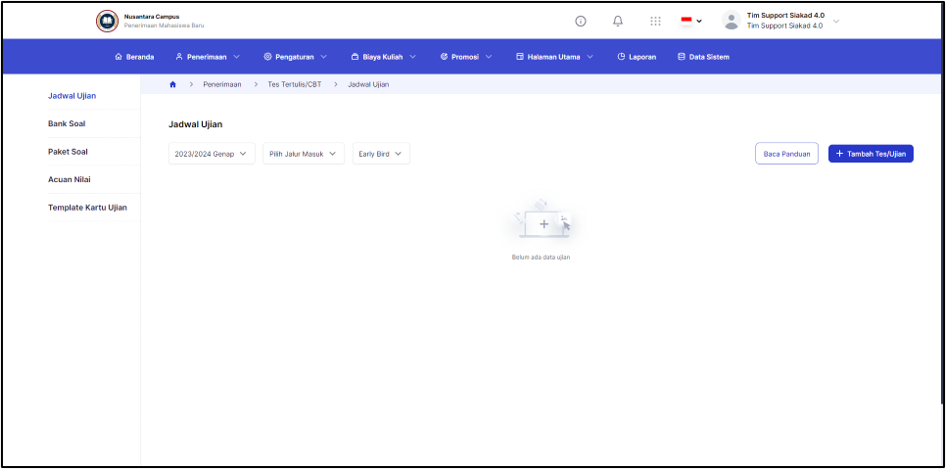
Pada menu tes tulis operator dapat mengakses menu Penerimaan 🡪 Tes Tertulis kemudian dapat menyesuaikan Jadwal Ujian, menambahkan Bank soal, menambahkan Acuan nilai, dan juga Menambahkan Template Kartu Ujian untuk calon mahasiswa baru.
2.1. Jadwal Ujian
Untuk mengakses menu Jadwal Ujian yaitu pilih menu Penerimaan 🡪 Tes Tertulis 🡪 Jadwal Ujian. Pada jadwal ujian dapat menampilkan Jadwal ujian, Menambahkan Jadwal Ujian, serta membaca Panduan yang tersedia.
1. Menampilkan data Jadwal Ujian
Untuk menampilkan jadwal ujian, operator dapat menambahkan filter berdasarkan Periode, Jalur Masuk, serta Gelombang. Kemudian apabila data jadwal ujian sudah ditambahkan dapat ditampilkan halaman berikutnya.

2. Menampilkan Panduan
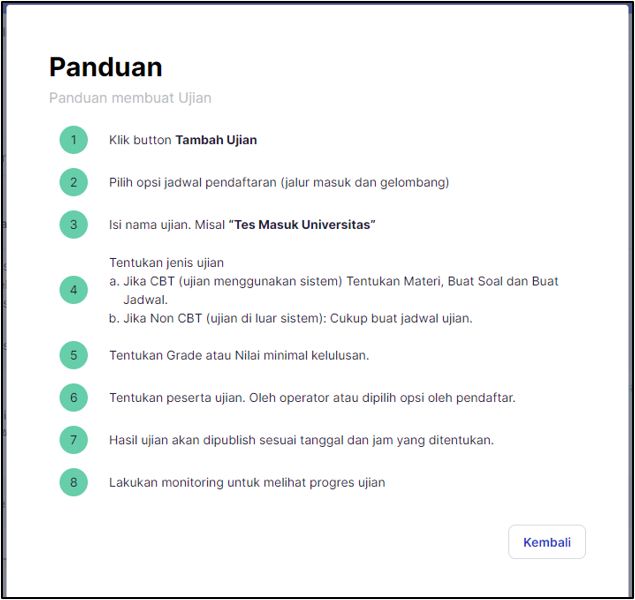
Pada menu Jadwal Ujian terdapat panduan untuk menambahkan data Jadwal Ujian dengan cara akses menu Penerimaan 🡪 Tes Tertulis 🡪 Jadwal Ujian kemudian klik tombol Baca Panduan dan akan muncul panduan seperti apda gambar dibawah ini.
3. Menambah data Jadwal Ujian
Untuk menambah Jadwal Ujian dapat mengakses menu Penerimaan 🡪 Tes Tertulis 🡪 Jadwal Ujian kemudian klik tombol + Tambah Tes/Ujian.
a. Lengkapi Data Ujian
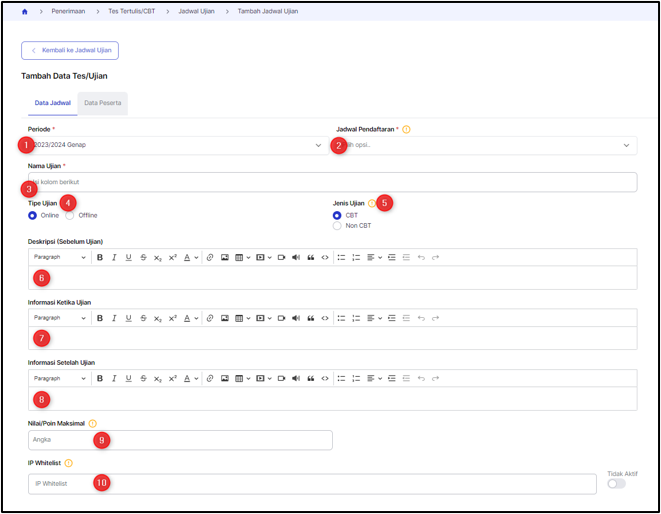
[1] Pilih periode PMB yang akan dilaksankaan Ujian
[2] Pilih Jadwal pendaftaran PMB Sesuai dengan periode yang di pilih
[3] Tambah Nama Ujian
[4] Pilih Tipe Ujian, dapat berupa ujian online maupun Offline
[5] Pilih Jenis Ujian dapat berupa CBT (Menggunakan fitur ujian di SISTEM PMB) atau Non CBT (Ujian dilaksanakan di luat Sistem PMB)
[6] Tambah informasi sebelum ujian (Jika diperlukan)
[7] Tambah informasi ketika ujian (Jika diperlukan)
[8] Tambah deskripsi setelah ujian (Jika diperlukan)
[9] Tambah Nilai atau poin maksimal
[10]Tambah IP Whitelist, jika ujian dilaksanakan offline dan ujian hanya bisa di akses oleh internet dengan IP yang sudah ditambahkan.
Selain melengkapi data ujian, operator juga perlu menambahkan Materi serta jadwal ujian sebagai berikut;


[1] Untuk menambah materi & jadwal klik tombol + Tambah Materi & Jadwal
[2] Pendaftar bisa pilih ujian diaktifkan jika jadwal ujian bisa dipilih oleh peserta ujian
[3] Tampilkan ujian diaktifkan untuk menampilkan ujian pada portal calon mahasiswa baru
[4] Satus kelulusan Ujian dapat diaktifkan dan tampil pada portal calon mahasiswa baru
[5] Jika sudah disesuaikan klik tombol tambah
[6] Jadwal Ujian dan materi yang sudah di tambahkan dapat dilakukan update serta hapus.
b. Tambah Materi & Jadwal
Untuk Tambah Materi & Jadwal caranya sebagai berikut;
Klik tombol + Tambah Materi & Jadwal
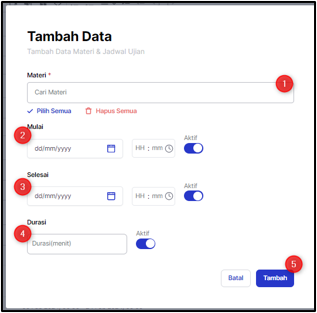
[1] Pilih materi yang akan dijadikan soal ujian
[2] Tambah jam Mulai
[3] Tambah jam Selesai
[4] Tambah Durasi
[5] Klik tombol tambah untuk menyimpan
c. Tambah Data Peserta
Jadwal ujian yang telah di buat perlu ditambahkan Data Peserta Ujian agar soal serta jadwal yang sudah di buat dapat tampil pada peserta ujian.

[1] Pada data peserta terdapat materi yang sudah ditambahkan sebelumnya.
[2] Operator dapat melakukan pencarian data peserta berdasarkan ID atau Nama.
[3] Operator dapat menggunakan filter berdasarkan ruangan.
[4] Operator dapat menggunakan filter berdasarkan status seperti Belum Ada, Lulus, atau Tidak Lulus.
[5] Operator dapat melakukan generate aksi seperti pada gambar dibawah ini
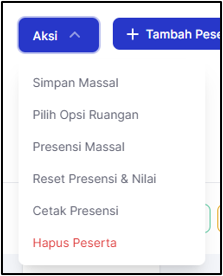
[6] Operator dapat menambahkan data Peserta dengan klik tombol + Tambah Peserta
[7] Operator dapat mengupdate presensi peserta ujian serta menambahkan waktu ujian
[8] Operator dapat mengubah status Peserta ujian seperti Lulus, maupun Tidak Lulus
[9] Operator dapat menambahkan Nilai peserta Ujian
[10] Operator dapat menyimpan data yang telah di update
[11] Operator dapat melakukan reset data peserta ujian
2.2. Bank Soal
a. Menambahkan Materi dan Topik
Sebelum menambahkan Bank soal perlu ditambahkan Materi serta Topik yang akan menjadi Soal ujian terlebih dahulu. Untuk menambahkan Materi dan Topik akses menu Penerimaan 🡪 Tes Tertulis 🡪 Bank Soal pada menu bank soal terdapat tombol + Materi & Topik klik tombol tersebut untuk menambahkan.
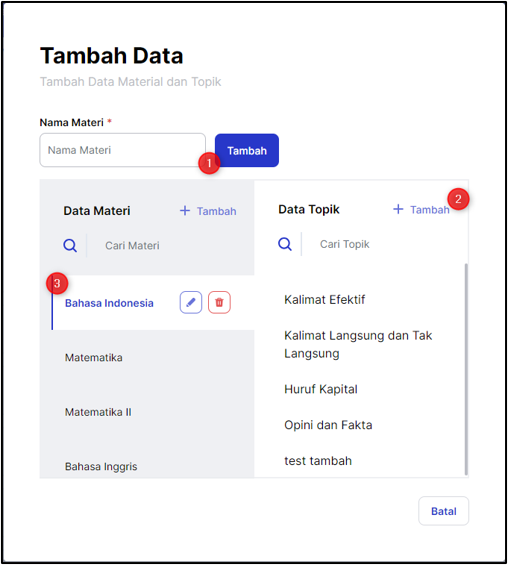
[1] Tambah Nama Materi pada kolom Nama Materi kemudian klik Tambah
[2] Jika Materi telah di tambahkan, maka dapat menambahakn topik untuk materi tersebut dengan cara klik + Tambah pada data topik.
[3] Nama materi yang telah ditambahkan dapat di lakukan update dan juga hapus
b. Menambahkan Soal
Untuk menambahkan Bank Soal akses menu Penerimaan 🡪 Tes Tertulis 🡪 Bank Soal pada menu bank soal terdapat tombol + Soal klik tombol tersebut untuk menambahkan. Jenis soal yang ditambahkan dapat berupa soal Pilihan Ganda, Esai, maupun Benar Salah.

a) Tambah Soal Pilihan Ganda
Untuk menambahkan soal Pilihan Ganda, klik tombol Pilihan ganda
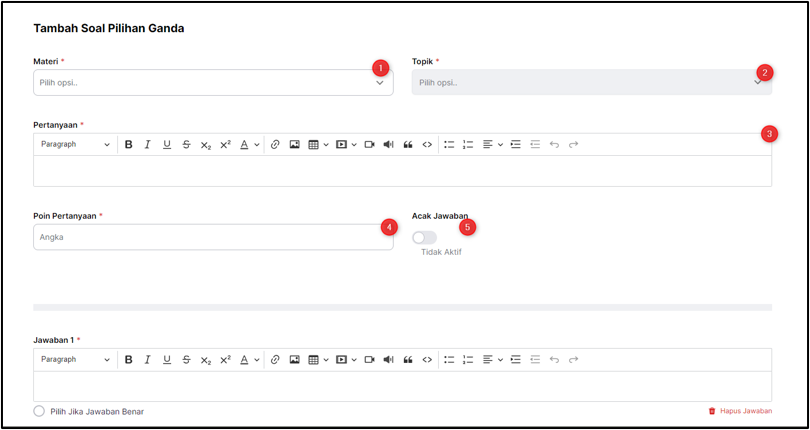
[1] Pilih materi yang akan dibuatkan bank soal
[2] Pilih topik yang akan dibuatkan bank soal
[3] Tambah pertanyaan
[4] Tambah poin pertanyaan
[5] Switch tombol jika jawaban yang ditampilkan akan ditampilkan acak

[6] Tambahkan jawaban pada kolom jawaban
[7] Pilih salah satu kunci jawaban
[8] Jika pilihan jawaban akan di tambah klik tombol + Tambah Opsi Jawaban
[9] Jika soal telah selesai dan masih akan membuat bank soal lain klik tombol Tambah dan Lanjut Edit
[10] Jika soal telah selesai ditambahkan klik tombol Tambah
b) Tambah Soal Esai
Untuk menambahkan soal Esai, klik tombol Esai
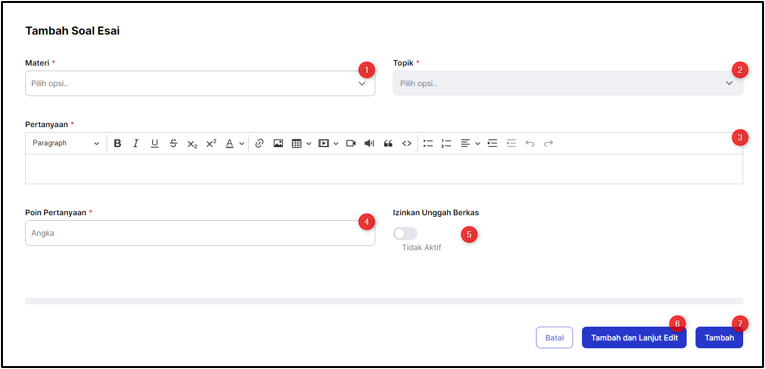
[1] Pilih materi yang akan dibuatkan bank soal
[2] Pilih topik yang akan dibuatkan bank soal
[3] Tambah pertanyaan
[4] Tambah poin pertanyaan
[5] Switch tombol jika di izinkan unggah berkas
[6] Jika soal telah selesai dan masih akan membuat bank soal lain klik tombol Tambah dan Lanjut Edit
[7] Jika soal telah selesai ditambahkan klik tombol Tambah
c) Tambah Soal Benar Salah
Untuk menambahkan soal Benar Salah, klik tombol Benar Salah
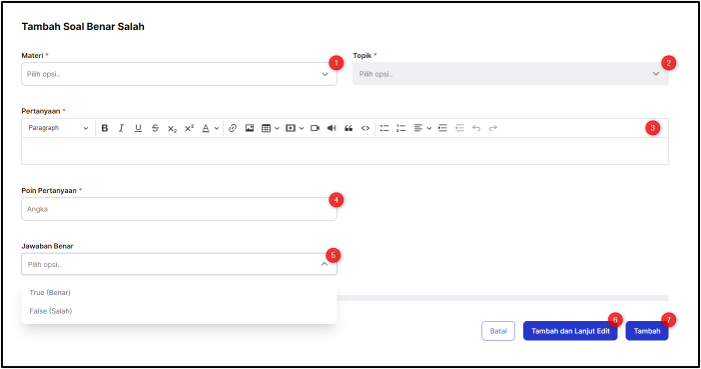
[1] Pilih materi yang akan dibuatkan bank soal
[2] Pilih topik yang akan dibuatkan bank soal
[3] Tambah pertanyaan
[4] Tambah poin pertanyaan
[5] Pilih jawaban Benar atau Salah
[6] Jika soal telah selesai dan masih akan membuat bank soal lain klik tombol Tambah dan Lanjut Edit
[7] Jika soal telah selesai ditambahkan klik tombol Tambah
c. Menampilkan Bank Soal
Ketika menampilkan bank soal terdapat daftar soal yang sudah ditambahkan sebelumnya mulai dari Pertanyaan, Materi, topik, jenis Soal, serta poin dari soal.
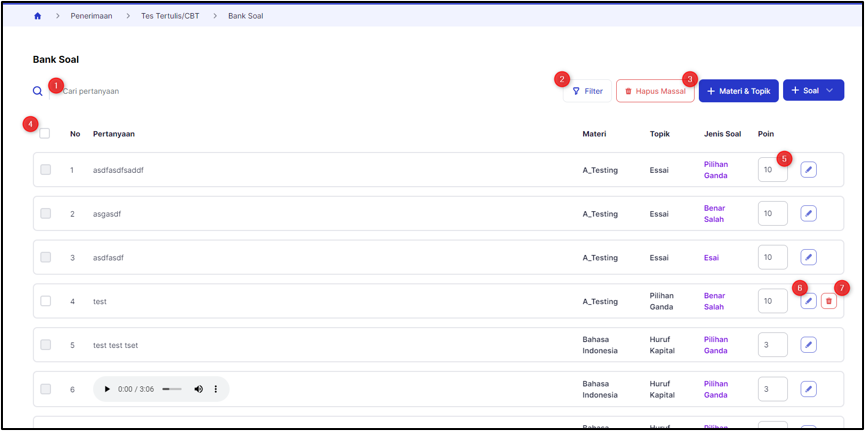
[1] Operator dapat melakukan pencarian berdasarkan peranyaan
[2] Soal dapat ditampilkan dengan menggunakan filter
[3] Soal yang sudah ditambahkan dapat di lakukan hapus masal dengan cara klik tombol Hapus Massal
[4] Soal yang sudah ditambahkan dapat di ceklis keseluruhan atau Sebagian jika di perlukan
[5] Poin soal dapat diupdate dengan mengisi kolom yang tersedia
[6] Soal yang sudah ditambahkan dapat dilakukan update
[7] Soal yang sudah ditambahkan dapat dihapus
2.3. Acuan Nilai
Acuan Nilai disetting agar Nilai yang didapatkan oleh peserta ujian bisa dikategorikan Lulus ataupun Tidak Lulus. Untuk mengakses menu Acuan nilai terdapat pada Penerimaan 🡪 Tes Tertulis 🡪 Acuan Nilai.
a. Menambahkan Acuan Nilai
Untuk menambahkan Acuan Nilai, akses menu Penerimaan 🡪 Tes Tertulis 🡪 Acuan Nilai kemudian klik tombol

kemudian ikuti instruksi di bawah ini;

[1] Pilih Jalur Masuk
[2] Tambah rentan nilai minimal
[3] Tambah rentan nilai maksimal
[4] Pilih status
[5] Pilih grade
[6] Kemudian klik tambah untuk menyimpan
b. Menampilkan Acuan Nilai
Pada acuan nilai ini menampilkan Jalur masuk, status, rentan nilai, serta grade yang telah di setting Ketika menambahkan acaun nilai.

[1] Untuk menampilkan acuan nilai yang telah ditambahkan dapat menggunakan filter Jalur Masuk.
[2] Jika data acuan nilai yang telah ditambahkan melebihi 10 data maka tampilan dapat disesuaikan serta dapat berpindah ke halaman berikutnya.
[3] Acuan Nilai yang telah di setting dapat di lakukan update denagn cara klik tombol update
[4] Acuan Nilai yang telah di setting dapat dihapus denagn cara klik tombol hapus
2.4. Template Kartu Ujian
Untuk menyesuaikan template Kartu Ujian serta Absensi Ujian, dapat mengakses menu Penerimaan 🡪 Tes Tulis 🡪 Template Kartu Ujian.
a. Kartu Ujian
Pada Kartu Ujian terdapat dua tipe ujian yaitu OFFLINE dan juga ONLINE dimana kedua tipe ujian tersebut dapat disesuaikan Tempalate Kartu Ujiannya sesuai kebutuhan.
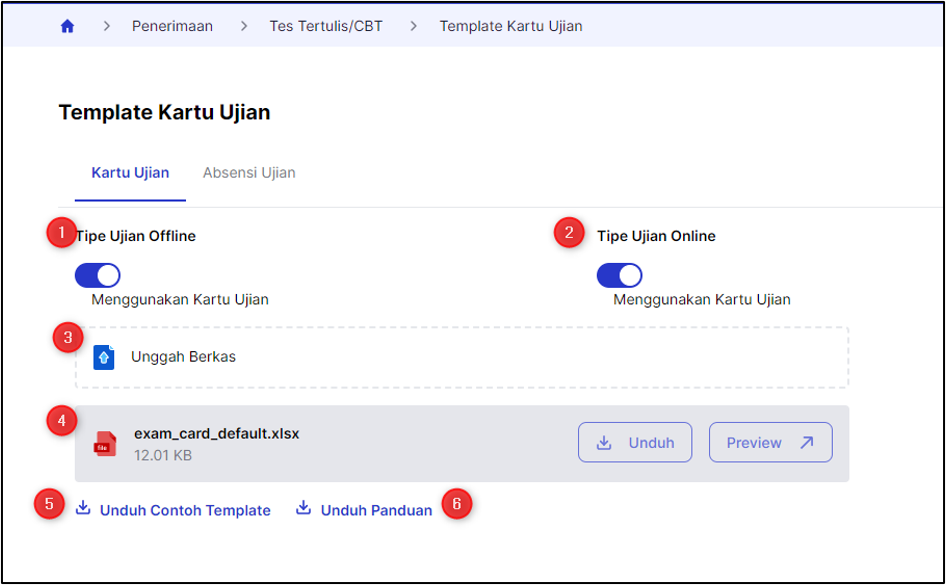
[1] Jika Tipe Ujian Offline memerlukan Kartu Ujian maka dapat di aktifkan dengan cara switch tombol.
[2] Jika Tipe Ujian Online memerlukan Kartu Ujian maka dapat di aktifkan dengan cara switch tombol.
[3] Unggah berkas template yang sudah disesuaikan sebelumnya. Tipe file template yangd apat diuanggah yaitu xlsx.
[4] Klik tombol Unduh untuk menyimpan file yang sudah di unggah, serta klik preview untuk melihat file yang sudah di unggah.
[5] Untuk menyesuaikan template dapat mengunduh contoh terlebih dahulu
[6] Untuk menyesuaikan kata kunci yang akan ditambahkan pada template klik Unduh Panduan
b. Absensi Ujian
Absensi ujian dapat disesuaikan berdasarkan template jika diperlukan. Absenin ujian ini dapat digunakan Ketika peserta ujian melaksanakan ujian Offline. Untuk menyesuaikan template Absensi Ujian yaitu sebagai berikut;
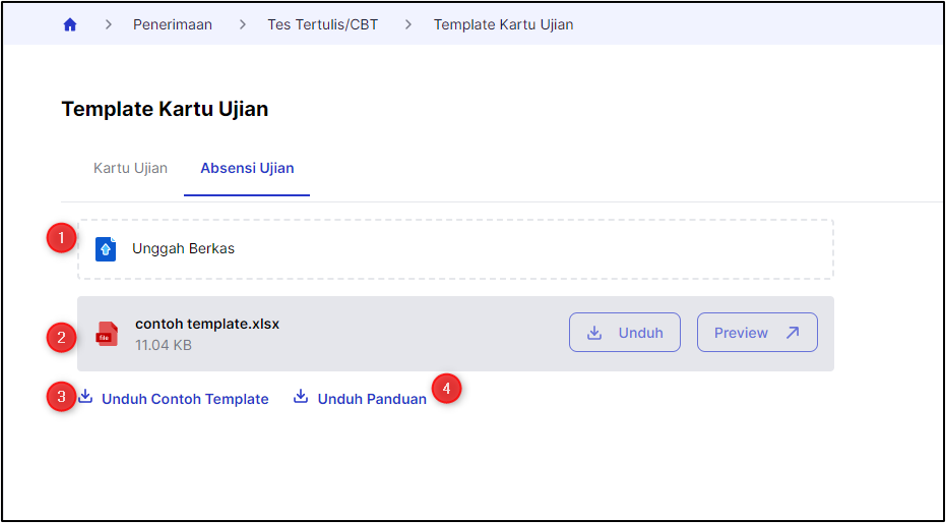
[1] Unggah berkas template yang sudah disesuaikan sebelumnya. Tipe file template yangd apat diuanggah yaitu xlsx.
[2] Klik tombol Unduh untuk menyimpan file yang sudah di unggah, serta klik preview untuk melihat file yang sudah di unggah.
[3] Untuk menyesuaikan template dapat mengunduh contoh terlebih dahulu
[4] Untuk menyesuaikan kata kunci yang akan ditambahkan pada template klik Unduh Panduan