.png)
6. Pengaturan – Jurusan Asal

Modul Jurusan Asal berfungsi untuk mengidentifikasi jurusan asal dari calon mahasiswa. Modul ini juga dapat digunakan untuk melakukan segmentasi jurusan asal dan penentu pilihan program Studi yang sesuai. Pengisian jurusan asal dilakukan oleh calon mahasiswa saat sedang mengisi formulir.
6.1. Tambah Jurusan Asal
Jika User akan menambahkan data Jurusan Asal silahkan akses menu Pengaturan 🡪 Jurusan Asal 🡪 Klik tombol tambah jurusan asal

Gambar 1 Menu Jursan Asal
Langkah Penggunaan:
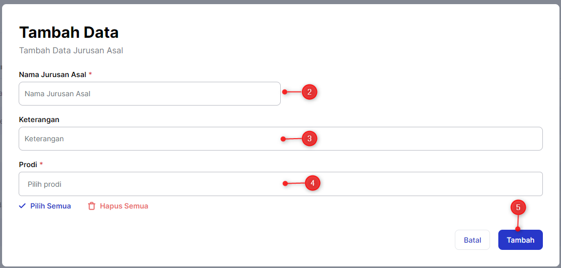
[1] Klik tombol Tambah Jurusan Asal
[2] Tambahkan Nama Jurusan Asal
[3] Tambahkan Keterangan untuk Jursan Asal
[4] Pilih Program Studi (Jika akan dipilij semua Pogram Studi klik ‘Pilih Semua)
[5] Jika sudah dilengkapi, klik tombol Tambah
6.2. Ubah Jurusan Asal
Jika user akan melakukan perubahan data pada Jurusan asal, silahkan akses menu Pengaturan 🡪 Jurusan Asal 🡪 Klik tombol

Setelah muncul menu Lihat Data, selanjutnya klik tombol Ubah Data (Seperti pada Gambar)

Gambar 3 Tampilan Form Lihat Data
Selanjutnya dapat dilakuakn perubahan pada menu Nama Jurusan Asal, Keterangan, dan Prodi. Jika sudah sesuai dapat klik tombol Simpan.

Gambar 4 Tampilan Form Ubah Data
Setelah disimpan, pastikan data sudah berubah dan sesuai.
6.3. Hapus Jurusan Asal
Jika data jurusan asal akan dihapus, dapat dilakukan pada menu Pengaturan 🡪 Jurusan Asal 🡪 Klik tombol Hapus Kemudian akan muncul pop-up konfirmasi apakah Jurusan Asal akan dihapus atau tidak.

Gambar 5 Konfirmasi Hapus Jurusan Asal
Jika data jurusan asal akan tetap di hapus, klik tombol Hapus , jika sudah pastikan data jurusal asal telah berhasil di hapus.
6.4. Video Tutorial
Jika diperlukan untuk visualisasi tutorial silahkan bisa akses video tutorial berikut