.png)
Pengantar
Menu ini digunakan oleh dosen untuk membuat, mengatur, dan membagikan tugas perkuliahan kepada mahasiswa. Melalui menu ini, dosen dapat menentukan deskripsi tugas, waktu ketersediaan, batas pengumpulan, jenis tugas, serta pengaturan pengumpulan tugas sesuai dengan kebutuhan perkuliahan.
Catatan : Bahan Kuliah hanya dapat ditambahkan apabila jadwal pertemuan kelas telah dibuat oleh operator akademik.
Langkah Penyesuaian
Dosen dapat mengakses pada menu perkulihan > kelas kuliah > sesuaikan periode kelas kuliah yang akan ditampilkan > klik menu aksi atau klik nama mata kuliah > pilih menu tugas kuliah > tambah tugas kuliah
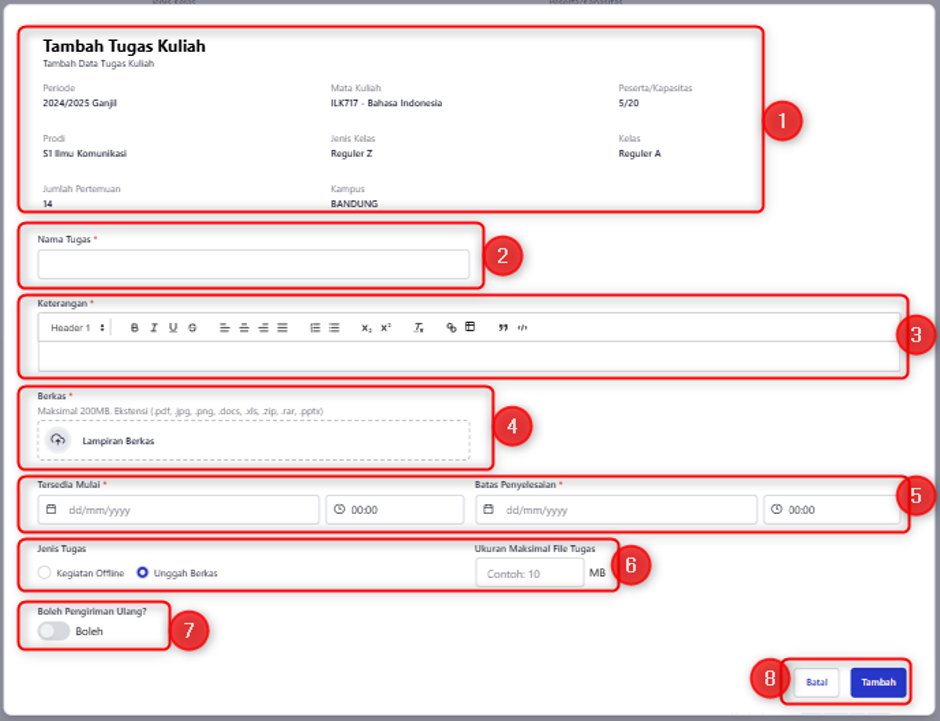
1. Informasi Kelas dan Perkuliahan
Bagian ini menampilkan informasi umum terkait perkuliahan yang sedang aktif, meliputi periode akademik, mata kuliah, program studi, jenis kelas, kelas, jumlah pertemuan, kapasitas peserta, dan kampus.
- Nama Tugas
Kolom ini digunakan untuk mengisi judul atau nama tugas yang akan diberikan kepada mahasiswa, misalnya Tugas 1 – Analisis Teks Akademik. Kolom ini wajib diisi agar mahasiswa dapat mengenali tugas dengan jelas.
- Keterangan
Bagian ini berfungsi untuk menuliskan penjelasan lengkap mengenai tugas, seperti tujuan tugas, instruksi pengerjaan, ketentuan pengumpulan, serta kriteria penilaian. Disediakan editor teks untuk memudahkan penulisan dan pemformatan isi keterangan.
- Berkas
Bagian ini digunakan untuk mengunggah berkas pendukung tugas, seperti lembar soal, template jawaban, atau panduan pengerjaan. File yang dapat diunggah memiliki ketentuan sistem
-
Waktu Tugas
-
Tersedia Mulai: Menentukan tanggal dan waktu tugas mulai dapat diakses oleh mahasiswa.
-
Batas Penyelesaian: Menentukan tanggal dan waktu terakhir mahasiswa dapat mengumpulkan tugas.
-
Pengaturan waktu ini membantu mengontrol periode pengerjaan dan pengumpulan tugas.
-
-
Jenis Tugas dan Ukuran Maksimal File
-
Jenis Tugas:
-
Kegiatan Offline: Digunakan untuk tugas yang dikerjakan dan dikumpulkan di luar sistem (tanpa unggah file).
-
Unggah Berkas: Digunakan untuk tugas yang mengharuskan mahasiswa mengunggah file jawaban.
-
-
Ukuran Maksimal File Tugas: Digunakan untuk menentukan batas maksimum ukuran file yang dapat diunggah oleh mahasiswa (dalam MB).
-
-
Boleh Pengiriman Ulang
Pengaturan ini digunakan untuk menentukan apakah mahasiswa diizinkan mengirim ulang tugas setelah melakukan pengumpulan. Jika diaktifkan, mahasiswa dapat memperbaiki dan mengunggah kembali tugas sebelum batas waktu berakhir.
-
Tombol Aksi
-
Batal: Digunakan untuk membatalkan pembuatan tugas dan kembali ke halaman sebelumnya tanpa menyimpan data.
-
Tambah: Digunakan untuk menyimpan dan menerbitkan tugas kuliah agar dapat diakses oleh mahasiswa sesuai waktu yang telah ditentukan.
-