.png)
2. Halaman Utama – Slider & Pop Up
Modul Slider dan Pop Up digunakan untuk melakukan setting atau penyesuaian pada halaman utama. Menu Slider dapat memuat informasi berupa berita, promosi, ataupun informasi penting yang terlihat oleh calon mahasiswa ketika mengakses Portal PMB.
Sedangkan Modul POP UP akan muncul pada layar utama ketika pertama kali mengakses portal PMB dan dapat di tutup oleh calon mahasiswa yang mengakses. Modul ini dapat memuat berita, promosi, ataupun informasi penting dan juga dapat ditautkan pada halaman tertentu.
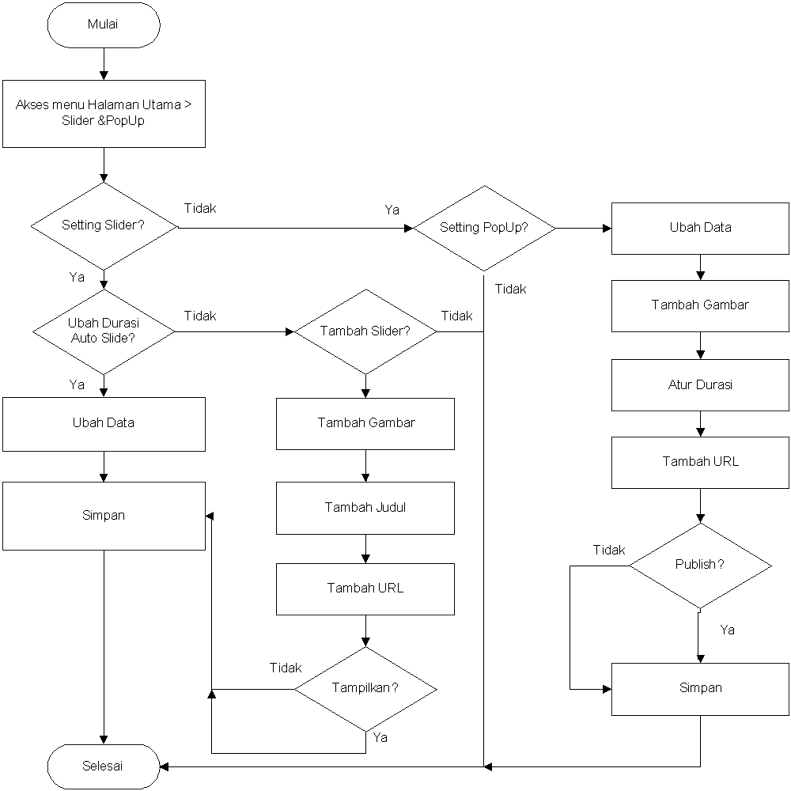
2.1. Slider
Untuk melakukan setting pada Slider user dapat mengakses menu Halaman Utama 🡪 Slider & Pop Up 🡪 Slider
a. Ubah Durasi Auto Slide
Untuk mengatur waktu auto slide dapat dilakukan denagn cara klik timbol
maka akan muncul seperti pada gambar berikut;
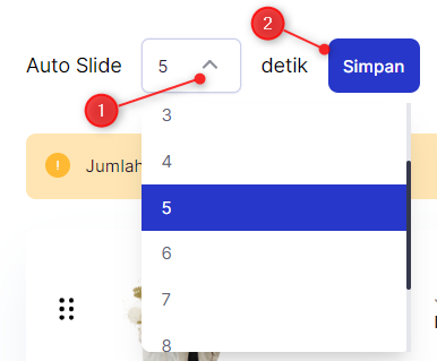
Langkah Penggunaan
[1] Klik tombol agar muncul pilihan waktu (dalam detik), lalu pilih waktu yang sesuai untuk Durasi Auto Slide
[2] Jika Durasi sudah sesuai klik Simpan
b. Tambah Data Slider
Untuk menambahkan Data Slider klik tombol
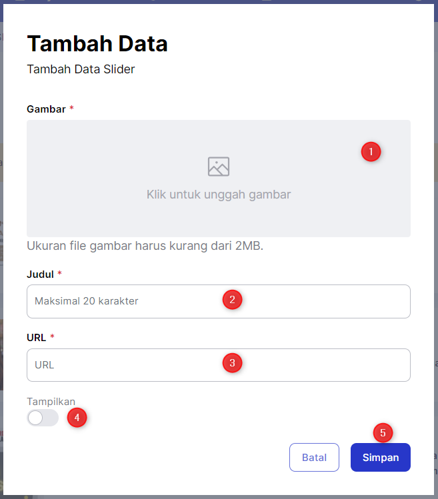
maka akan muncul menu seperti pada gambar berikut
Langkah Penggunaan
[1] Tambahkan File gambar yang akan ditampilkan pada slider dengan ukuran maksimal 2 MB
[2] Tambahkan Judul Slider dengan maksimal 20 Karakter
[3] Tambahkan URL yang akan ditautkan pada slider
[4] Tekan tombol switch untuk menentukan slider akan ditampilkan atau tidak
[5] Klik simpan jika slider sudah sesuai
c. Tampilkan Slider
Slider yang telah ditambahkan dapat di aktifkan untuk tetap tampil atau dapat juga di nonaktifkan agar tidak tampil pada Portal PMB Calon Mahasiswa.
Agar Slider tampil, tekan tombol switch hingga berubah warna manjadi biru.

d. Ubah Slider
Untuk ubah slider yang sudah ditambahkan, klik tombol Edit seperti pada gambar.

Jika data slider telah diperbaiki klik tombol

e. Hapus Slider
Untuk hapus slider yang sudah ditambahkan, klik tombol Hapus seperti pada gambar.

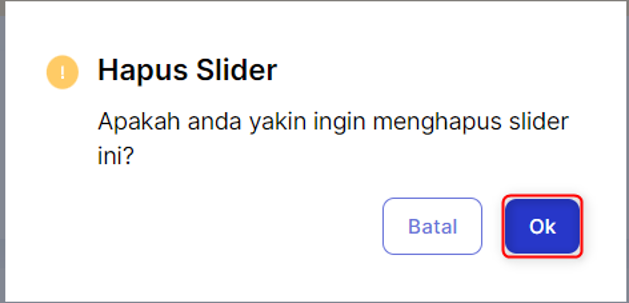
Setelah klik tombol hapus, akan muncul Pop Up konfirmasi seperti pada gambar berikut lalu klik tombol OK.
2.2. Pop - Up
Pada modul ini dapat ditambahkan PopUp, dimana Gambar yang digunakan dapat disetting waktu PopUp dan ditambahkan tautan untuk mengakses halaman lain.
Untuk melakukan setting pada Slider user dapat mengakses menu Halaman Utama 🡪 Slider & Pop Up 🡪 PopUp 🡪 klik tombol

Langkah Penggunaan
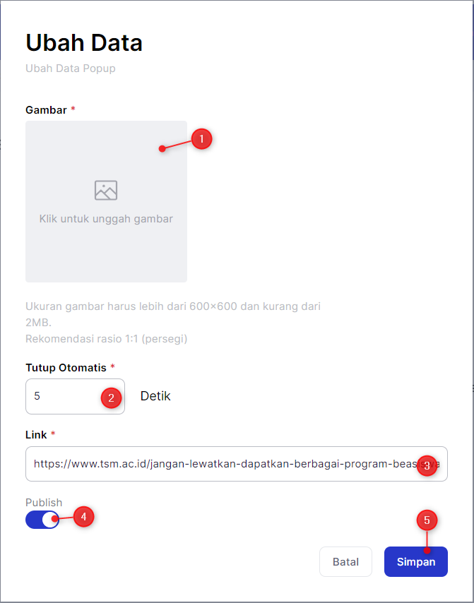
[1] Tambahkan gambar yang akan digunakan (dapat berupa poster)
Ukuran gambar harus lebih dari 600 x 600px dan kurang dari 2MB, dengan rekomendasi rasio 1:1 (persegi).
[2] Tambahkan Durasi untuk mengatur agar Gambar PopUp menutup otomatis.
[3] Tambahkan tautan jika akan di tautkan dengan halaman lain.
[4] Klik tombol Switch untuk menentukan apakah PopUp akan di publish atau tidak.
[5] Klik Simpan jika sudah sesuai