.png)
Panduan Administrasi Akademik Mahasiswa
Menu Mahasiswa menyediakan berbagai fitur administrasi akademik yang digunakan untuk mengelola status mahasiswa selama masa studi, konversi nilai mahasiswa pindahan, pengaturan kampus dan jenis kelas, pengelolaan Kartu Tanda Mahasiswa (KTM), klasifikasi mahasiswa, instansi mahasiswa, serta rekapitulasi data mahasiswa.
Pada artikel ini akan dibahas:
-
Aktivitas Kuliah
-
Konversi Nilai
-
Kampus & Jenis Kelas
-
Setting Kartu Mahasiswa
-
Klasifikasi Mahasiswa
-
Instansi Mahasiswa
-
Rekap Data Mahasiswa
Aktivitas Kuliah
Apa fungsi menu Aktivitas Kuliah?
Menu Aktivitas Kuliah digunakan untuk melihat, mengubah, dan mengelola status aktivitas mahasiswa pada setiap periode akademik.
Melalui menu ini operator dapat:
-
Mengaktifkan status mahasiswa.
-
Mengubah status mahasiswa menjadi Cuti, Nonaktif, Kampus Merdeka, Menunggu Uji Kompetensi, atau Double Degree.
-
Menghapus data aktivitas kuliah mahasiswa apabila diperlukan.
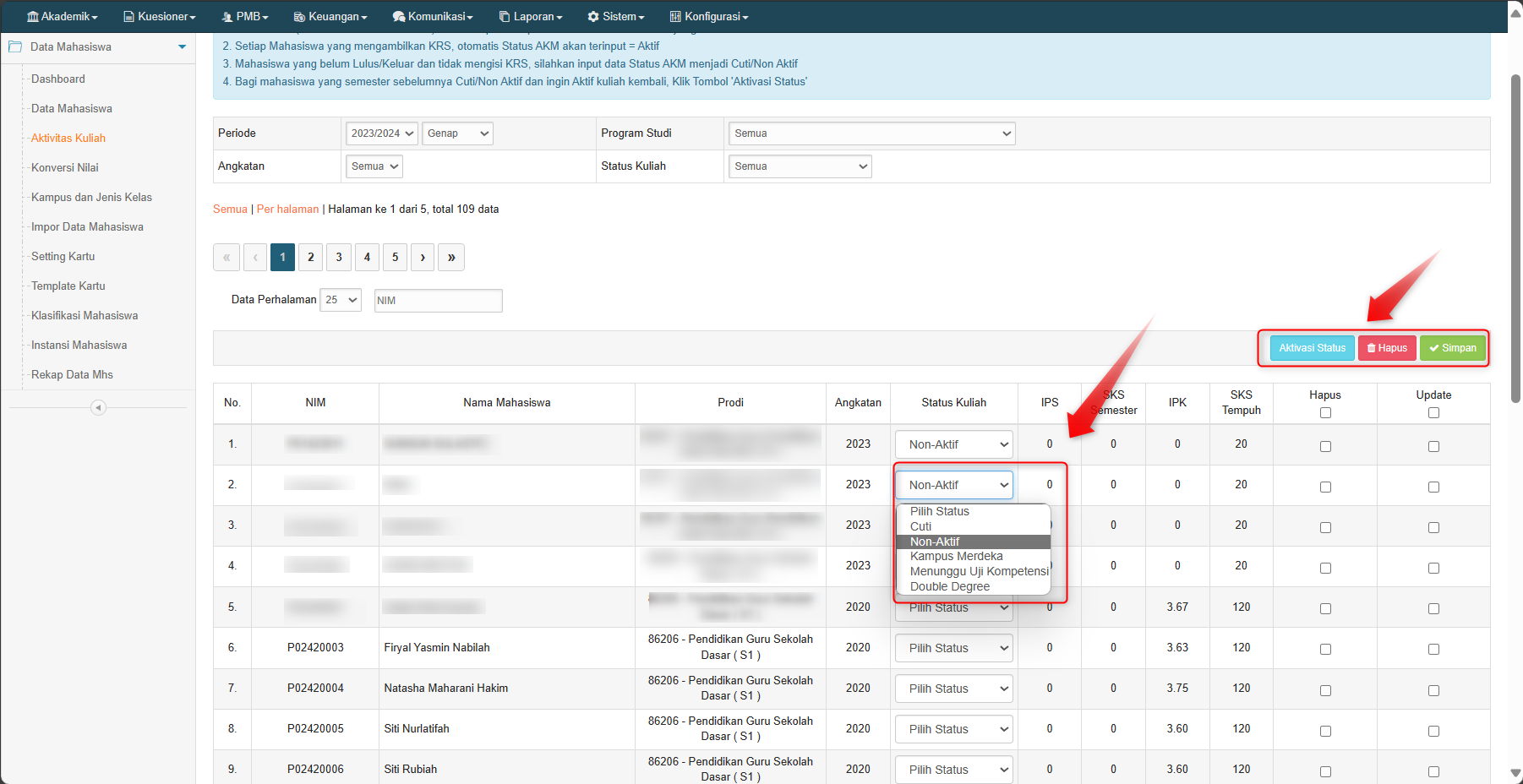
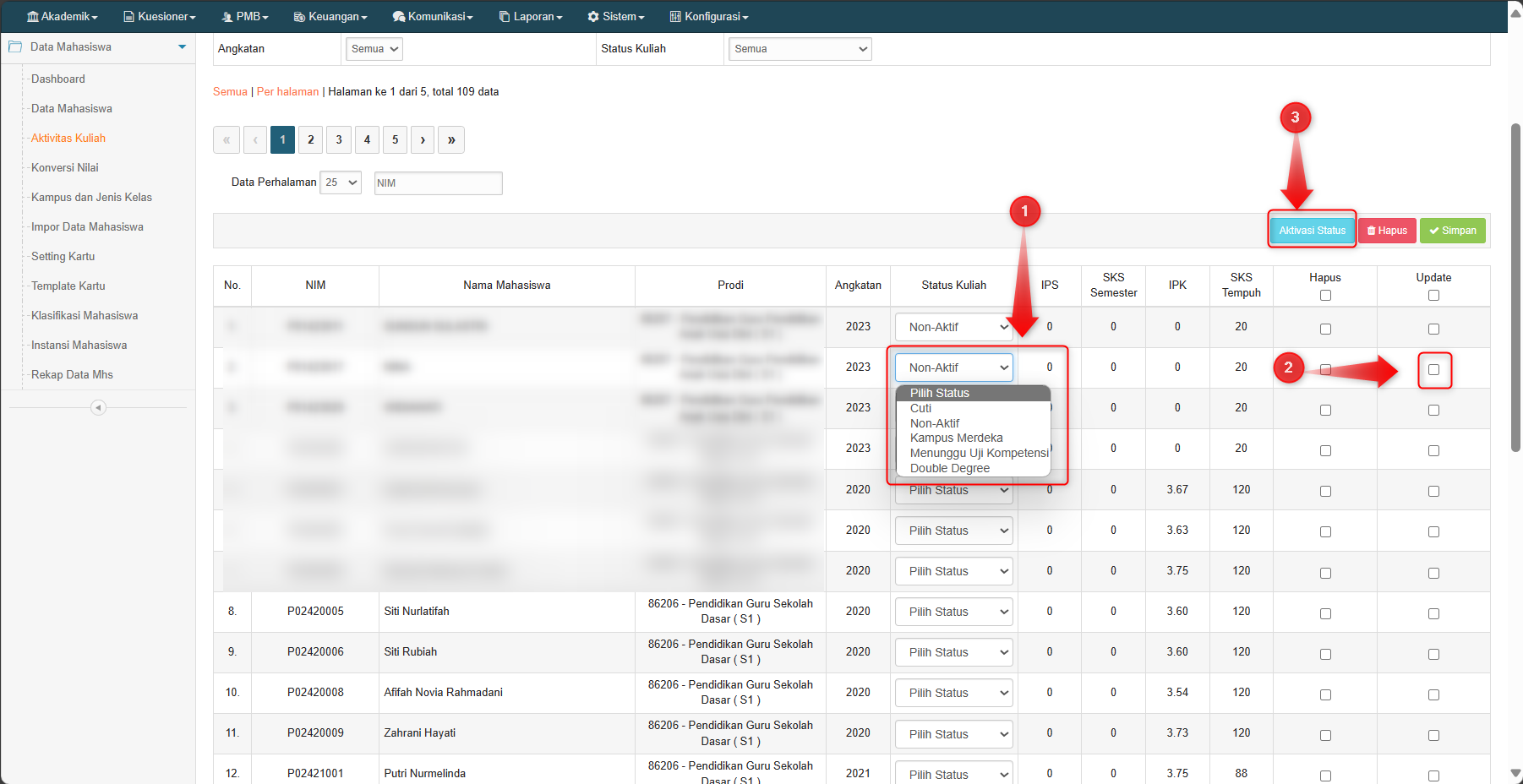
Bagaimana cara mengaktivasi status mahasiswa?
-
Masuk ke menu Akademik → Mahasiswa → Aktivitas Kuliah.
-
Tentukan:
-
Periode
-
Angkatan
-
Program Studi
-
Status Kuliah
-
-
Apabila hanya ingin mencari satu mahasiswa, masukkan NIM.
-
Pilih status yang akan diberikan kepada mahasiswa.
-
Centang pada kolom Update.
-
Klik Aktivasi Status.
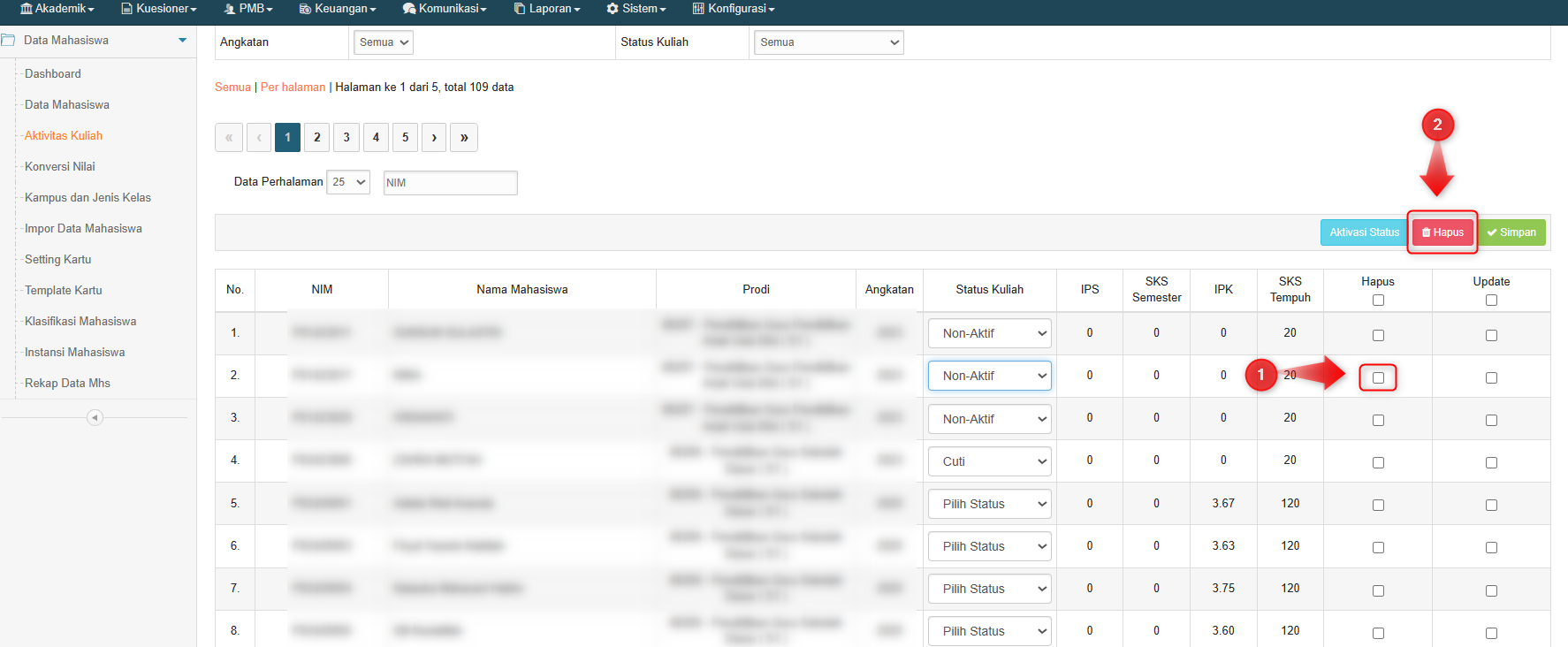
Bagaimana cara menghapus data Aktivitas Kuliah mahasiswa?
-
Masuk ke menu Akademik → Mahasiswa → Aktivitas Kuliah.
-
Tentukan filter atau masukkan NIM mahasiswa.
-
Pilih mahasiswa yang akan dihapus aktivitas kuliahnya.
-
Centang pada kolom Hapus.
-
Klik Hapus.
Konversi Nilai
Apa fungsi menu Konversi Nilai?
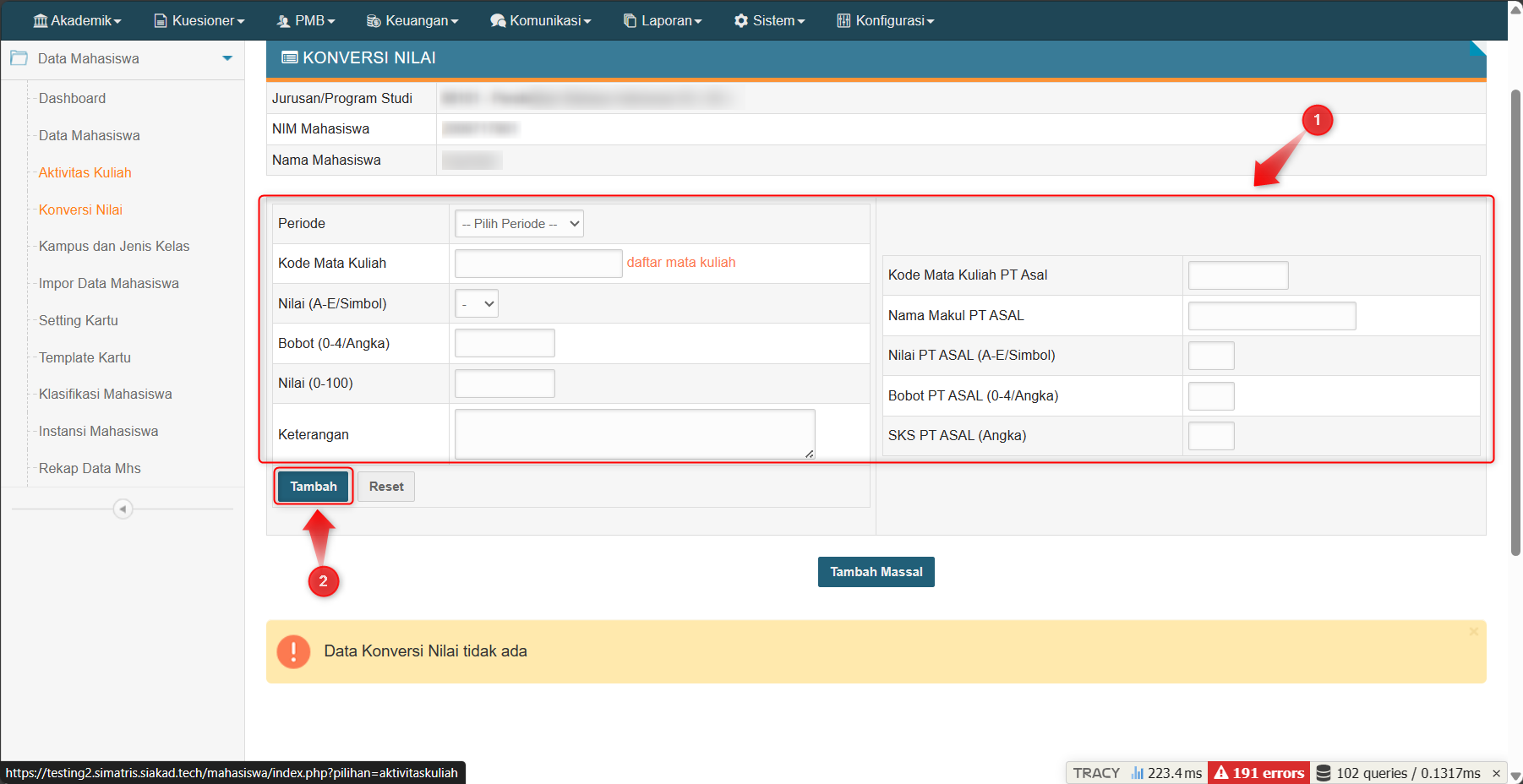
Menu Konversi Nilai digunakan untuk mengelola konversi nilai mahasiswa pindahan. Operator dapat menambahkan konversi nilai secara satu per satu maupun secara massal menggunakan file CSV.
Bagaimana cara menambahkan Konversi Nilai mahasiswa?
-
Masuk ke menu Akademik → Mahasiswa → Konversi Nilai.
-
Pilih Angkatan dan Periode.
-
Masukkan NIM mahasiswa.
-
Klik menu Konversi Nilai.
-
Pilih periode asal.
-
Masukkan:
-
Kode Mata Kuliah
-
Nilai dari perguruan tinggi asal
-
Nilai yang dikonversi
-
-
Klik Tambah.
Bagaimana cara mengimpor Konversi Nilai secara massal?
-
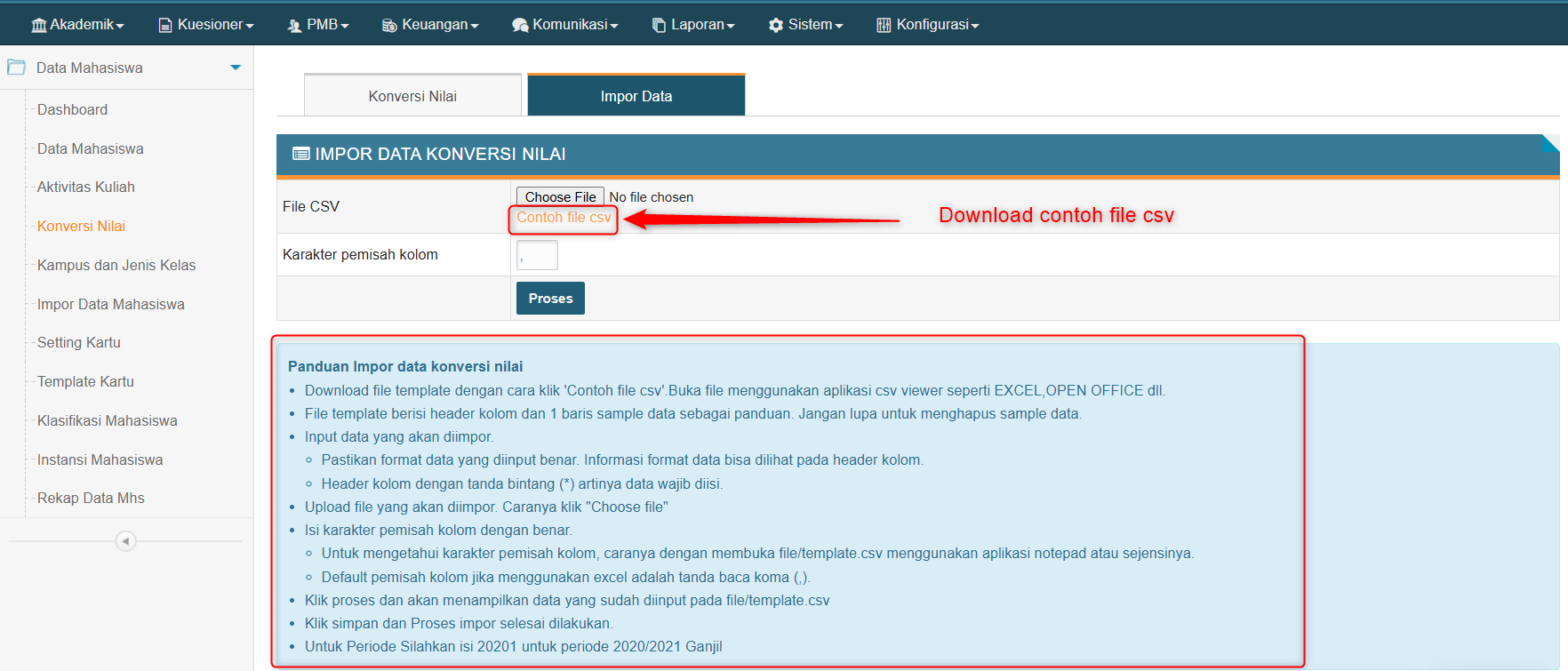
Masuk ke menu Akademik → Mahasiswa → Konversi Nilai → Impor Data.
-
Unduh template CSV.
-
Lengkapi data sesuai format.
-
Unggah kembali file CSV.
-
Pilih karakter pemisah kolom (; atau ,).
-
Klik Proses.
Kampus & Jenis Kelas
Apa fungsi menu Kampus & Jenis Kelas?
Menu Kampus & Jenis Kelas digunakan untuk mengelola data kampus dan jenis kelas mahasiswa, termasuk apabila terdapat perpindahan kampus maupun perpindahan jenis kelas.
Bagaimana cara mengubah Kampus mahasiswa?
-
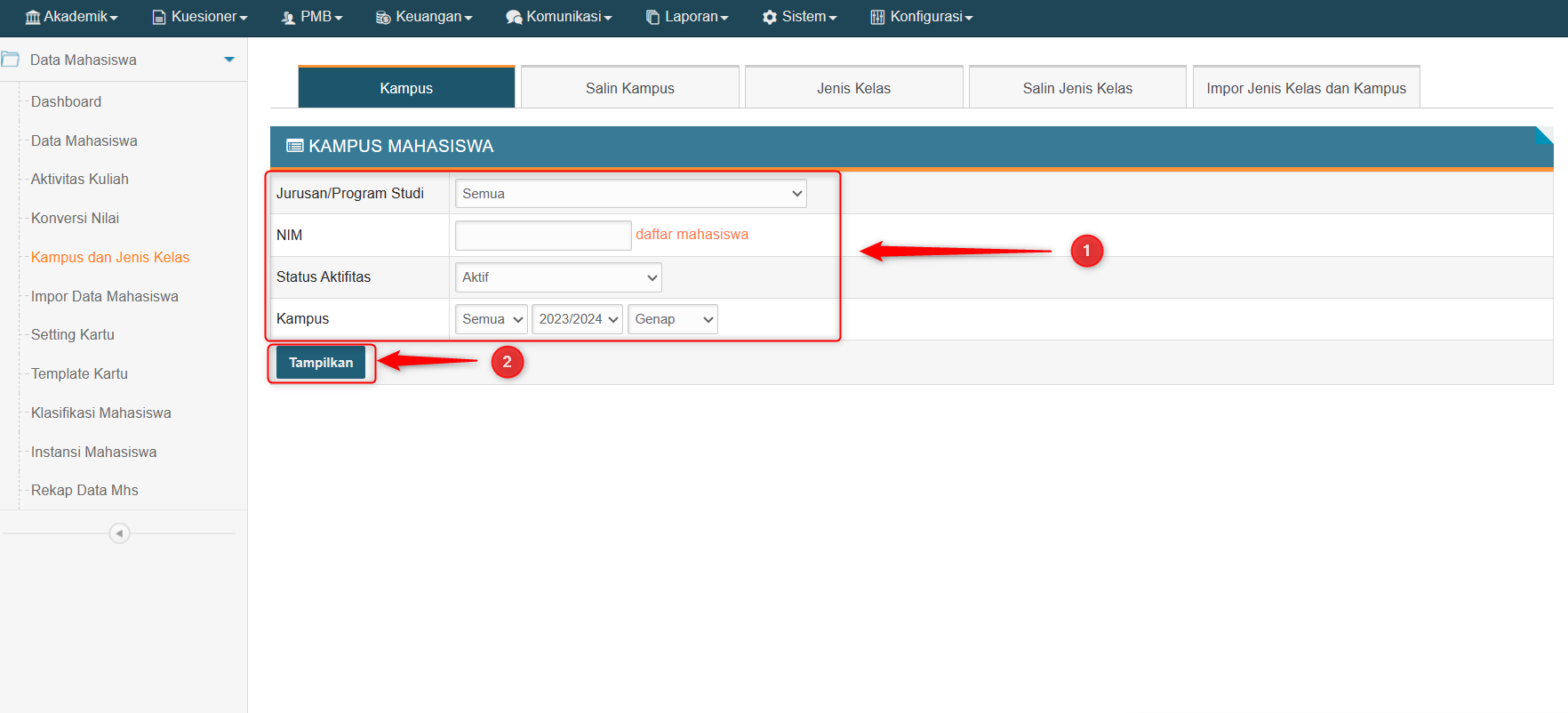
Masuk ke menu Akademik → Mahasiswa → Kampus & Jenis Kelas.
-
Pilih tab Kampus.
-
Tentukan filter sesuai kebutuhan.
-
Klik Tampilkan.
-
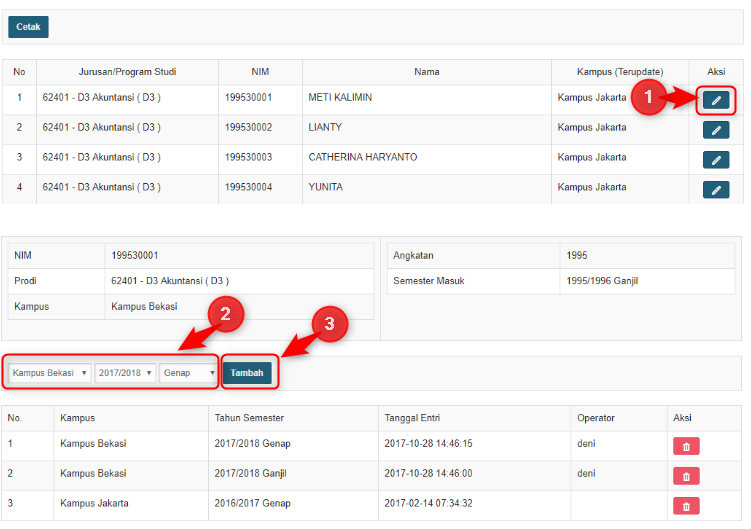
Klik ikon Tambah.
-
Tentukan Kampus dan Periode.
-
Klik Tambah.
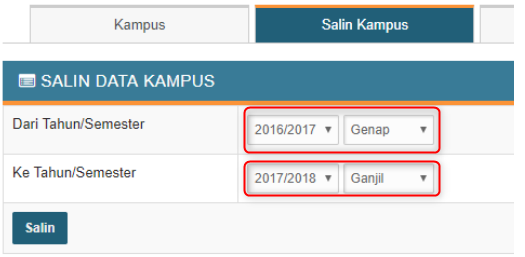
Bagaimana cara menyalin data Kampus?
-
Pilih tab Salin Kampus.
-
Tentukan periode sumber.
-
Tentukan periode tujuan.
-
Klik Salin.
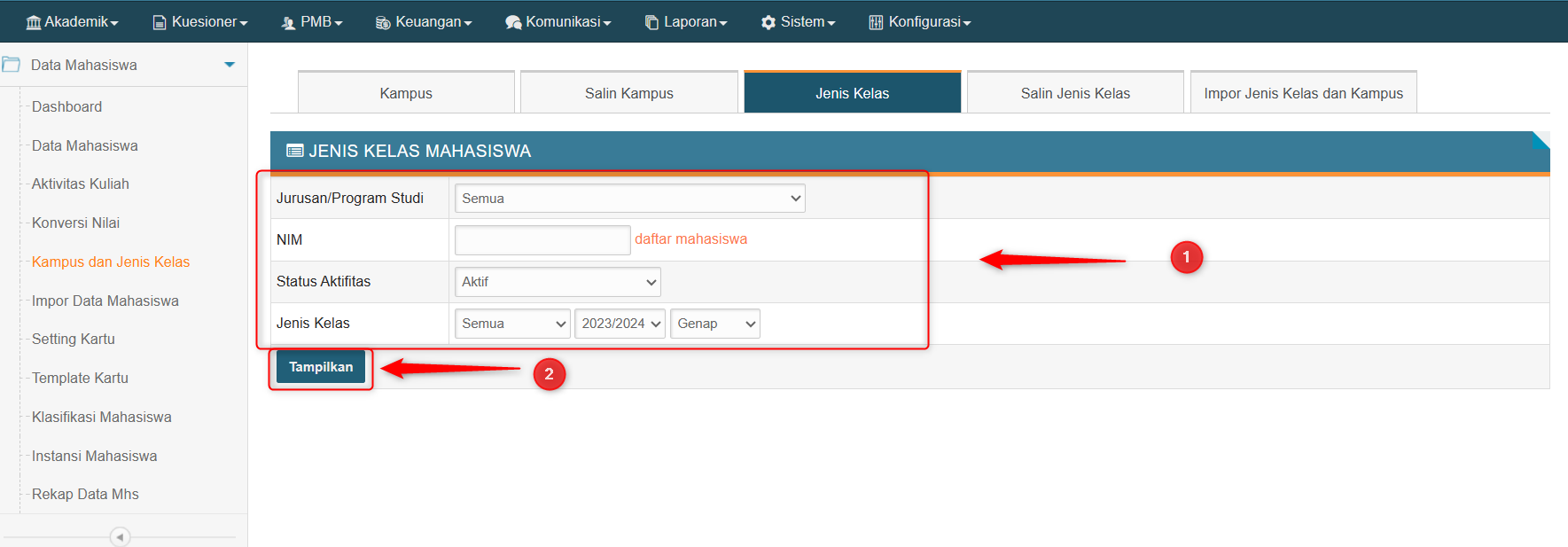
Bagaimana cara mengubah Jenis Kelas mahasiswa?
-
Masuk ke tab Jenis Kelas.
-
Tentukan filter pencarian.
-
Klik Tampilkan.
-
Klik ikon Tambah.
-
Tentukan Jenis Kelas dan Periode.
-
Klik Tambah.
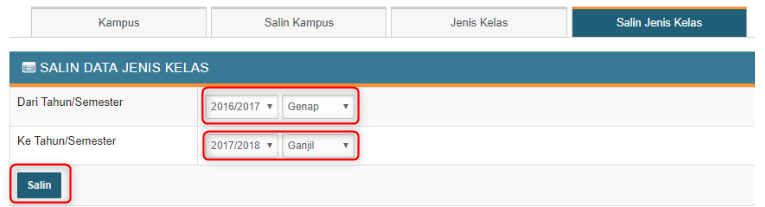
Bagaimana cara menyalin Jenis Kelas?
-
Pilih tab Salin Jenis Kelas.
-
Tentukan periode sumber.
-
Tentukan periode tujuan.
-
Klik Salin.
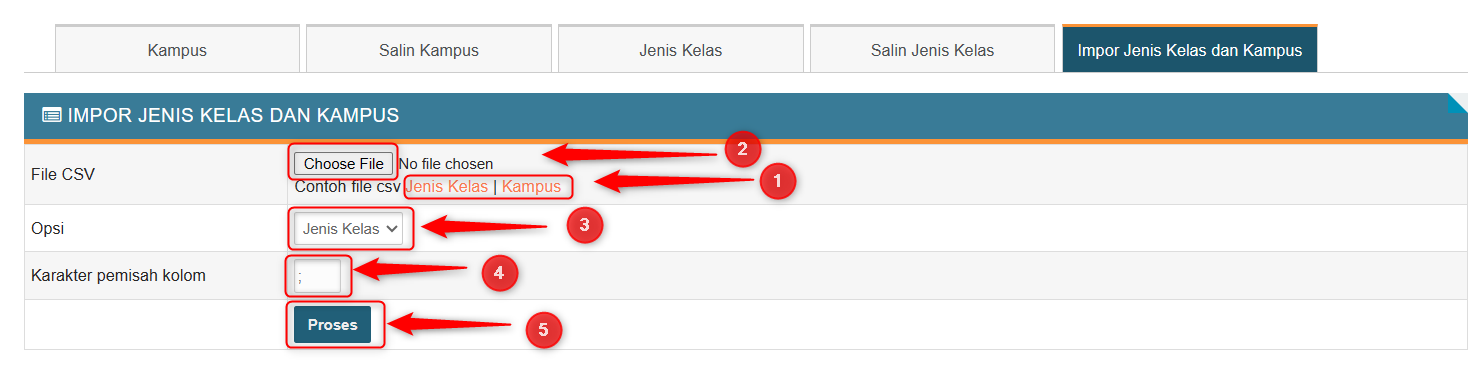
Bagaimana cara mengimpor data Kampus dan Jenis Kelas?
-
Masuk ke tab Impor Jenis Kelas dan Kampus.
-
Unduh template sesuai kebutuhan.
-
Isi data sesuai format.
-
Unggah kembali file CSV.
-
Tentukan karakter pemisah kolom (; atau ,).
-
Klik Proses.
Setting Kartu Mahasiswa
Apa fungsi menu Setting Kartu?
Menu Setting Kartu digunakan untuk mengatur tampilan Kartu Tanda Mahasiswa (KTM), seperti:
-
Ukuran kartu.
-
Foto mahasiswa.
-
Barcode.
-
Header.
-
Data yang ditampilkan.
-
Isi kartu.
-
Latar belakang kartu.
Bagaimana cara mengatur tampilan Kartu Mahasiswa?
-
Masuk ke menu Akademik → Mahasiswa → Setting Kartu.
-
Sesuaikan pengaturan kartu sesuai kebutuhan.
-
Simpan perubahan.
Bagaimana cara memilih Template Kartu?
Masuk ke menu Akademik → Mahasiswa → Template Kartu.
Pada menu ini operator dapat:
-
Memilih template KTM.
-
Mengatur tanda tangan yang akan dicetak pada KTM.
Catatan
Apabila perguruan tinggi memiliki desain KTM sendiri, penyesuaian template dapat diajukan kepada Tim SIAKAD.
Klasifikasi Mahasiswa
Apa fungsi menu Klasifikasi Mahasiswa?
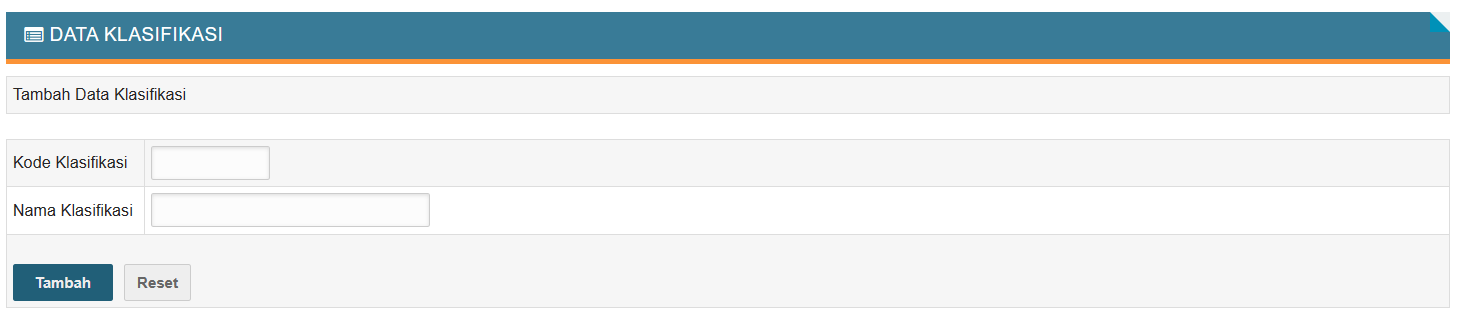
Menu Klasifikasi Mahasiswa digunakan untuk menambahkan kategori atau klasifikasi mahasiswa yang belum tersedia pada sistem.
Bagaimana cara menambahkan Klasifikasi Mahasiswa?
-
Masuk ke menu Akademik → Mahasiswa → Klasifikasi Mahasiswa.
-
Masukkan:
-
Kode Klasifikasi.
-
Nama Klasifikasi.
-
-
Klik Tambah.
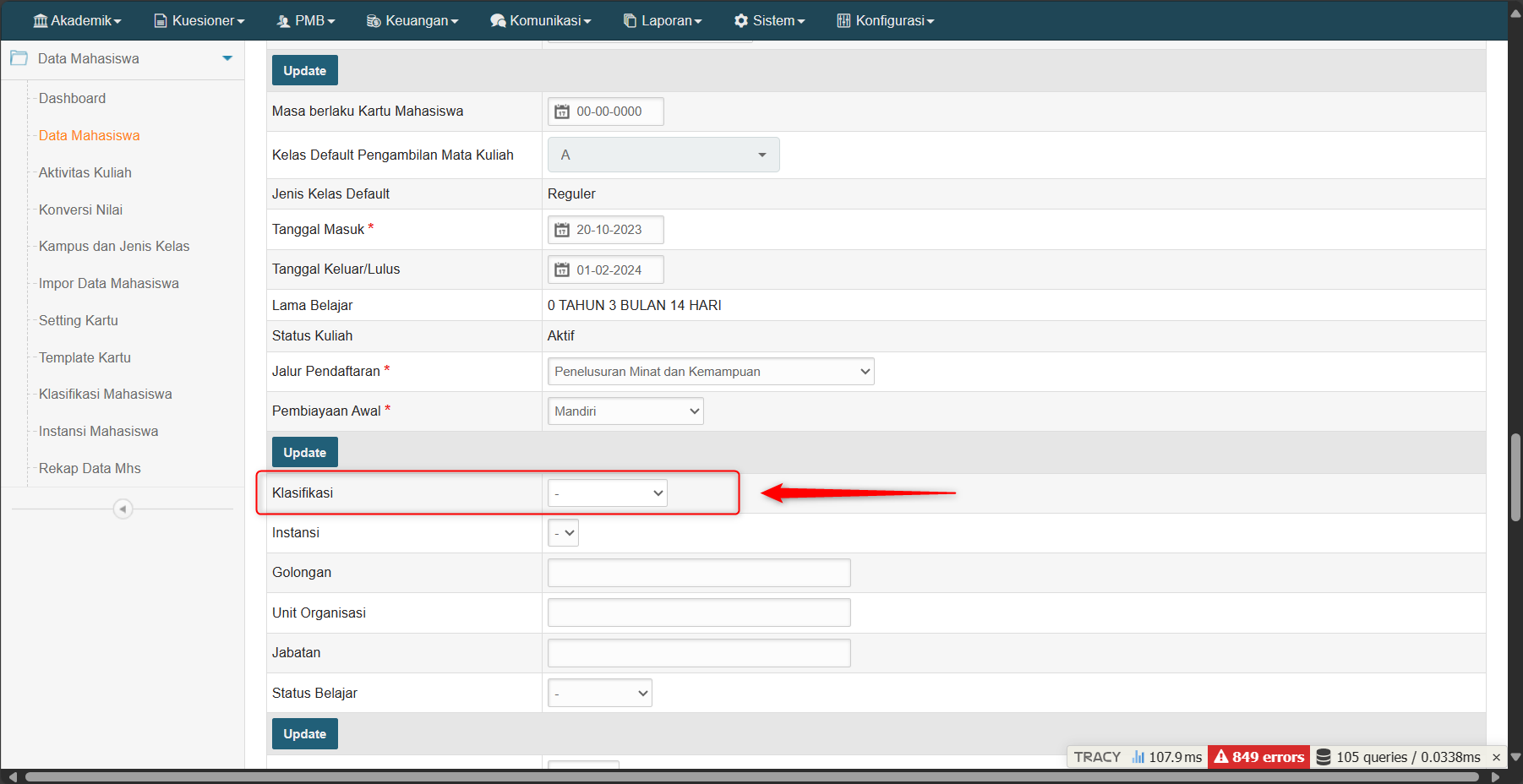
Bagaimana cara memperbarui Klasifikasi pada Data Mahasiswa?
-
Masuk ke menu Data Mahasiswa.
-
Cari mahasiswa berdasarkan NIM.
-
Klik Update.
-
Pilih klasifikasi yang sesuai.
-
Klik Update.
Bagaimana jika banyak mahasiswa perlu diperbarui klasifikasinya?
Apabila jumlah mahasiswa yang akan diperbarui cukup banyak, proses pembaruan dapat dibantu oleh Tim Technical Support dengan mengirimkan file Excel yang berisi NIM dan Klasifikasi Mahasiswa.
Instansi Mahasiswa
Apa fungsi menu Instansi Mahasiswa?
Menu Instansi Mahasiswa digunakan untuk mengelola data instansi atau perusahaan yang berkaitan dengan mahasiswa, misalnya perusahaan pemberi beasiswa atau mitra kerja sama perguruan tinggi.
Data instansi dapat digunakan sebagai filter saat melakukan pencarian data mahasiswa.
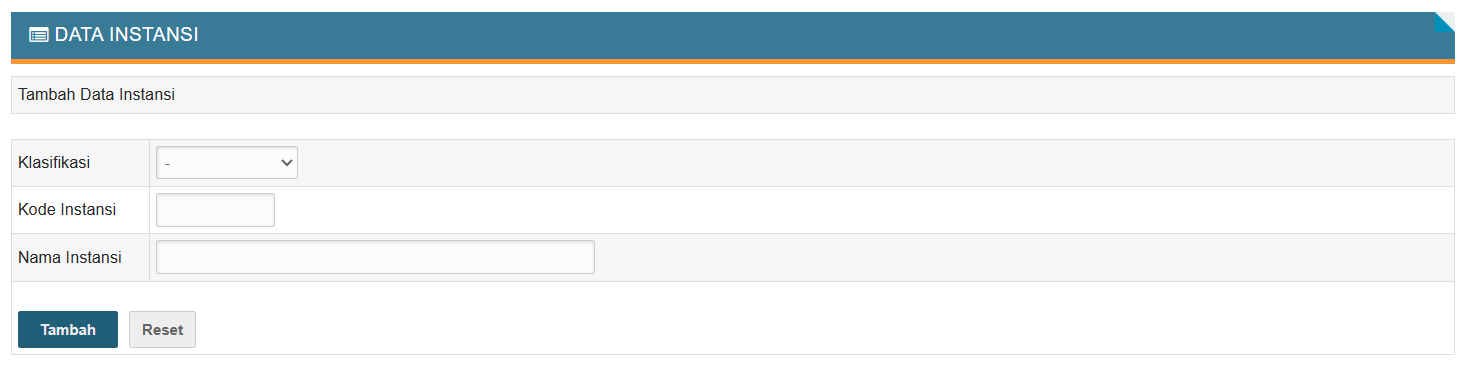
Bagaimana cara menambahkan Instansi Mahasiswa?
-
Masuk ke menu Akademik → Mahasiswa → Instansi Mahasiswa.
-
Pilih klasifikasi mahasiswa.
-
Masukkan:
-
Kode Instansi.
-
Nama Instansi.
-
-
Klik Tambah.
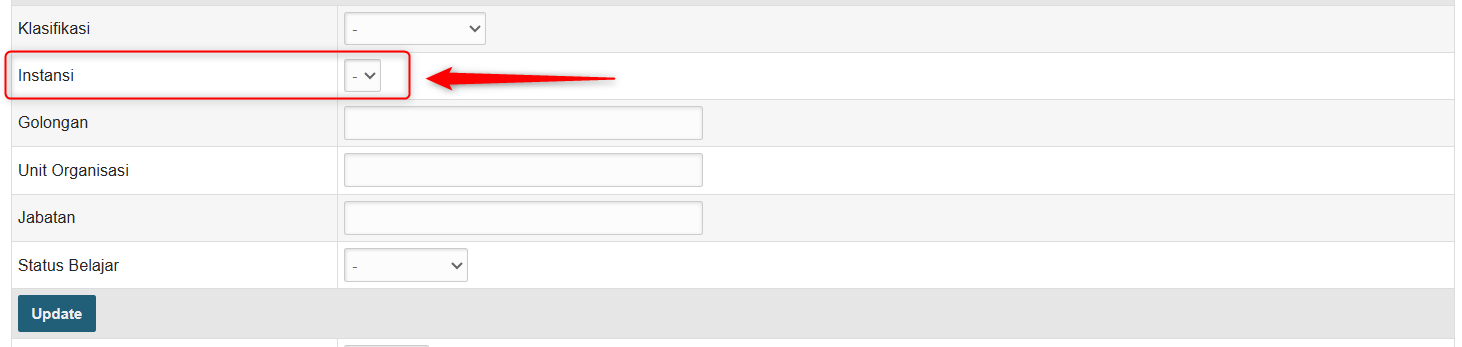
Bagaimana cara memperbarui Instansi pada Data Mahasiswa?
-
Masuk ke menu Data Mahasiswa.
-
Cari mahasiswa berdasarkan NIM.
-
Klik Update.
-
Pilih menu Instansi.
-
Tentukan instansi yang sesuai.
-
Klik Update.
Rekap Data Mahasiswa
Apa fungsi menu Rekap Data Mahasiswa?
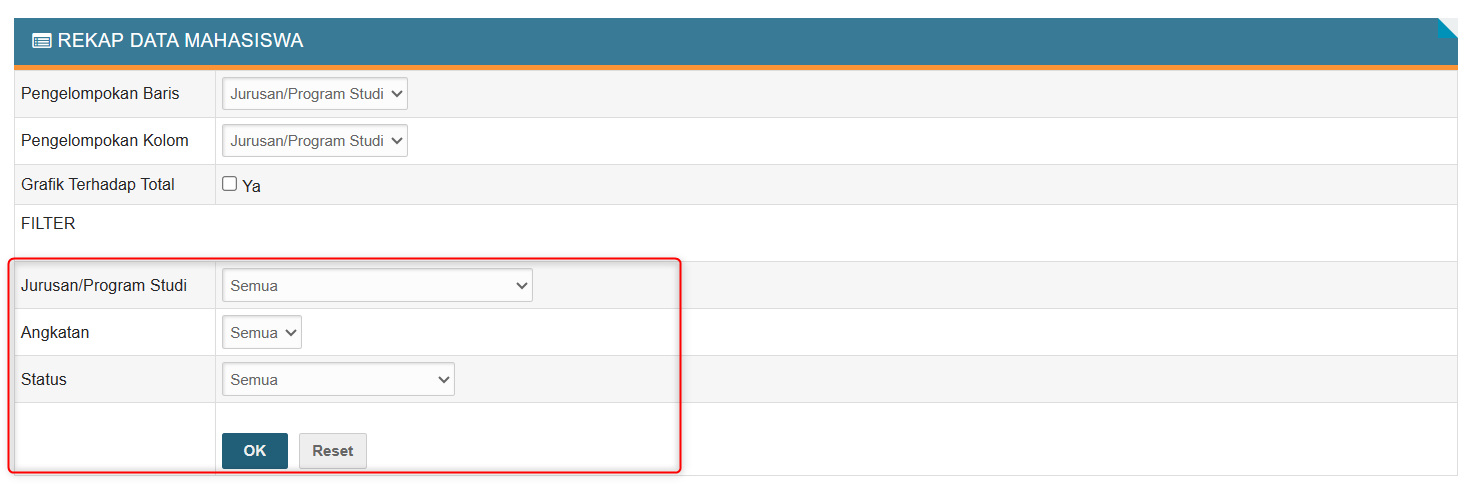
Menu Rekap Data Mahasiswa digunakan untuk melihat rekapitulasi data mahasiswa berdasarkan filter tertentu sehingga memudahkan proses analisis dan pelaporan.
Bagaimana cara melihat Rekap Data Mahasiswa?
-
Masuk ke menu Akademik → Mahasiswa → Rekap Data Mahasiswa.
-
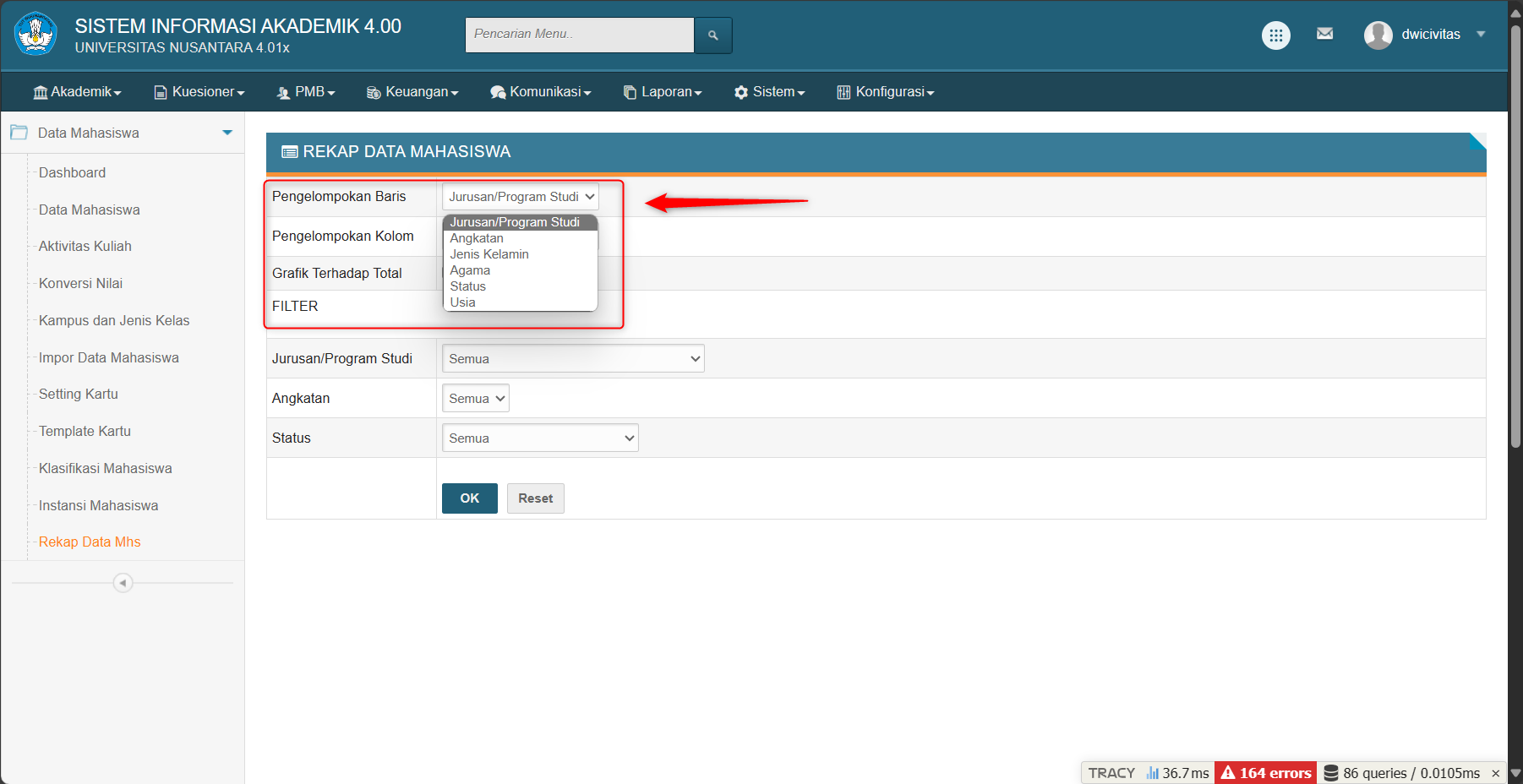
Tentukan pengelompokan Baris.
-
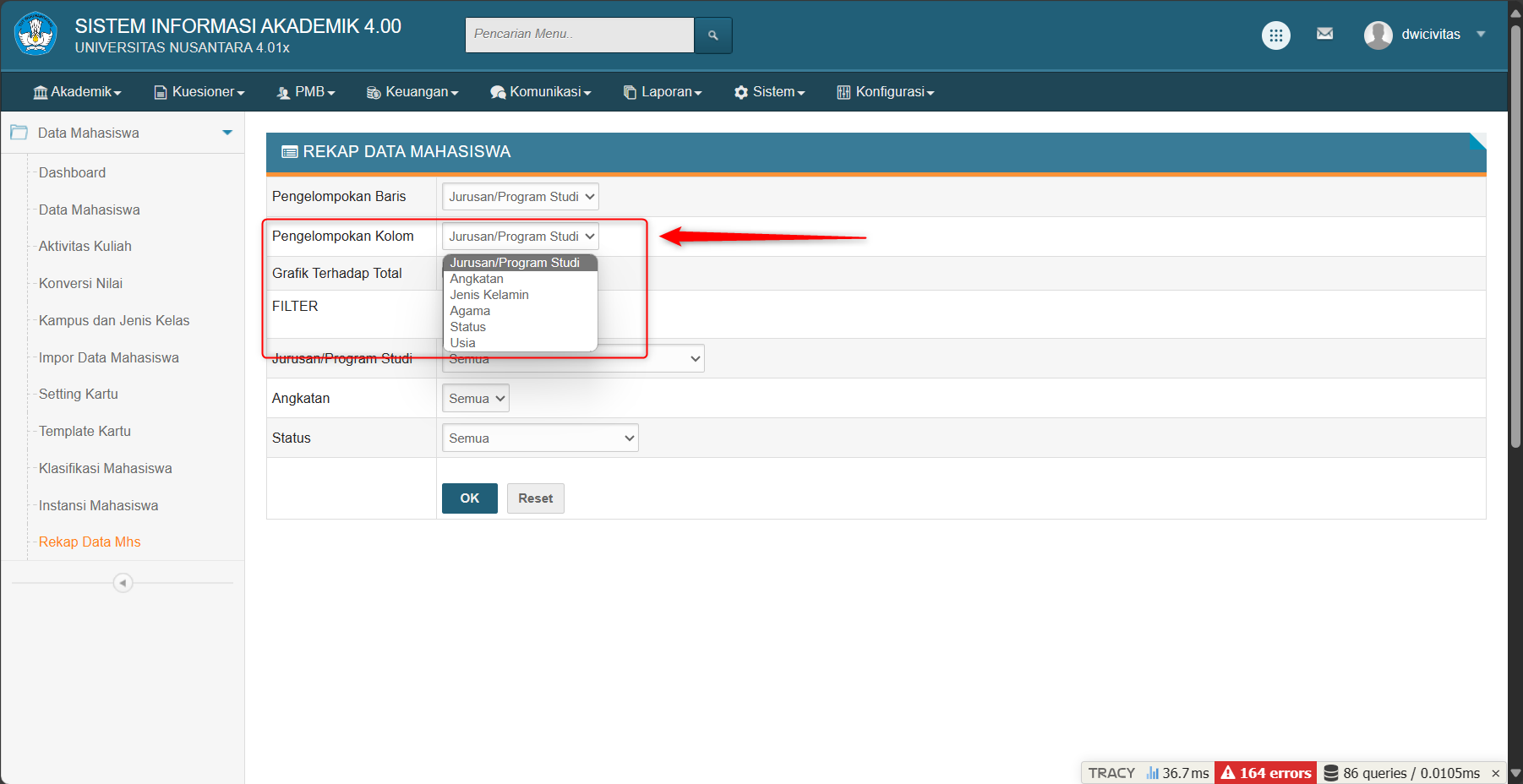
Tentukan pengelompokan Kolom.
-
Pilih:
-
Program Studi
-
Angkatan
-
Status Mahasiswa
-
-
Klik OK untuk menampilkan rekap data.