.png)
Memberi Tahu Editor
Ketika sebuah submission telah disetujui pada tahap Review, naskah tersebut akan otomatis berpindah ke tahap Copyediting.
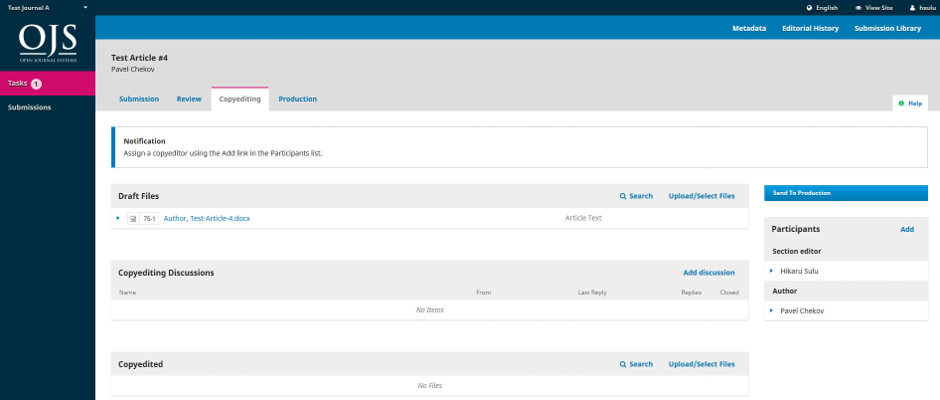
Menambahkan Copyeditor (Adding a Copyeditor)
Saat submission memasuki tahap Copyediting, akan muncul notifikasi bahwa Copyeditor perlu ditugaskan. Copyeditor dapat ditambahkan melalui tautan Add pada panel Participants.
Ini akan membuka jendela baru.
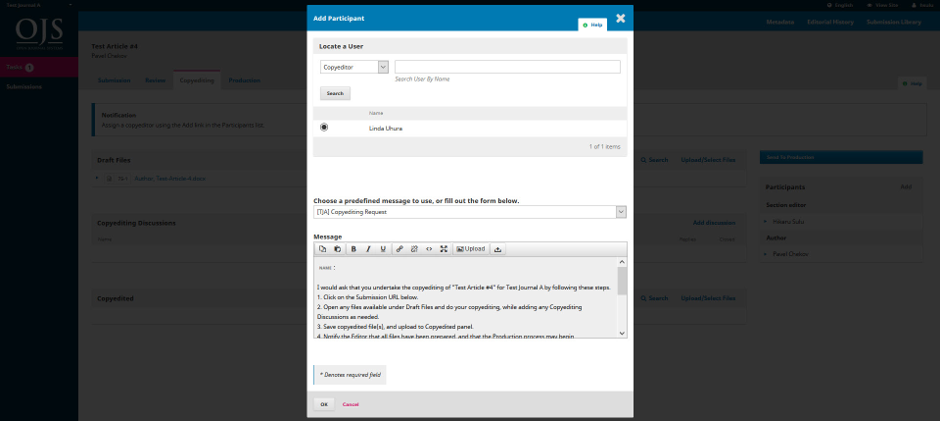
Anda dapat menggunakan menu dropdown peran untuk memilih Copyeditor, kemudian klik tombol Search. Semua Copyeditor yang tersedia akan ditampilkan.
Pilih salah satu Copyeditor untuk naskah ini.
Pilih pesan yang telah disiapkan.
Lakukan perubahan jika diperlukan pada pesan tersebut.
Klik Send.
Sekarang Anda dapat melihat bahwa ada notifikasi baru bahwa naskah sedang menunggu proses copyediting, Copyeditor sudah ditambahkan ke daftar Participants, dan permintaan juga terlihat pada panel Copyediting Discussions.
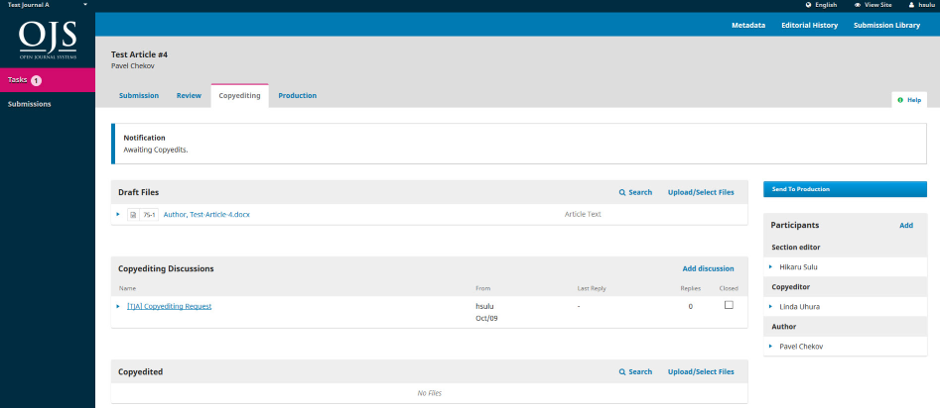
Selanjutnya, Anda tinggal menunggu Copyeditor menyelesaikan pekerjaannya.
Copyeditor
Copyeditor akan menerima email dari Section Editor yang memintanya untuk menangani submission.
Untuk memulai, ia harus login dan menemukan naskah melalui Dashboard.

Kemudian, ia dapat mengklik tautan Copyediting di samping judul naskah. Ini akan langsung membawa ke tahap Copyediting untuk submission tersebut.
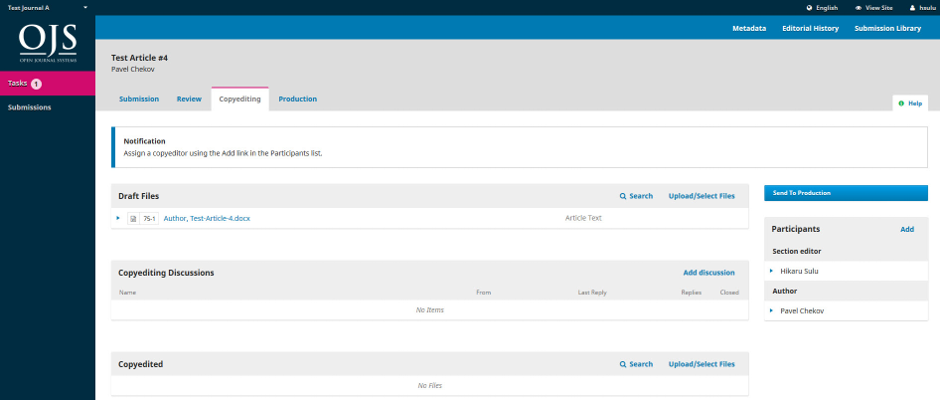
Dari sini, Copyeditor dapat melihat Draft Files, yaitu file yang perlu disunting. Dengan mengklik judul file, file akan diunduh ke komputer.
Di luar OJS, Copyeditor akan melakukan proses penyuntingan.
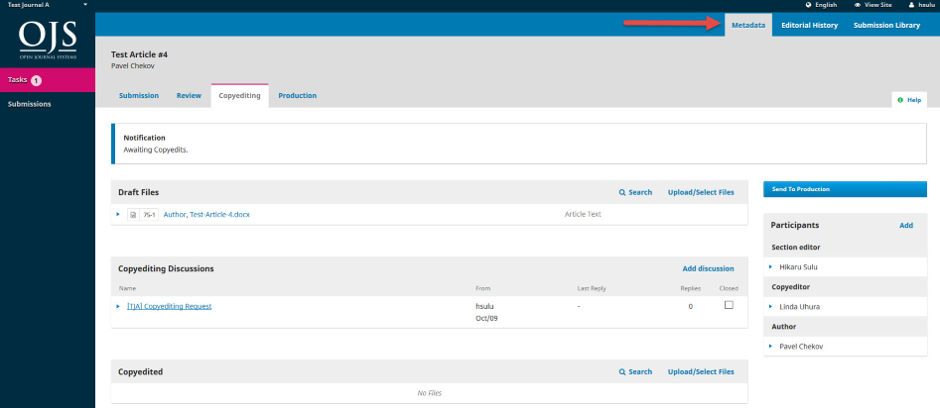
Untuk memeriksa metadata naskah, gunakan tautan Metadata pada bilah biru di bagian atas.
Ini mencakup pengecekan judul artikel, abstrak, nama penulis, kata kunci, dan lainnya.
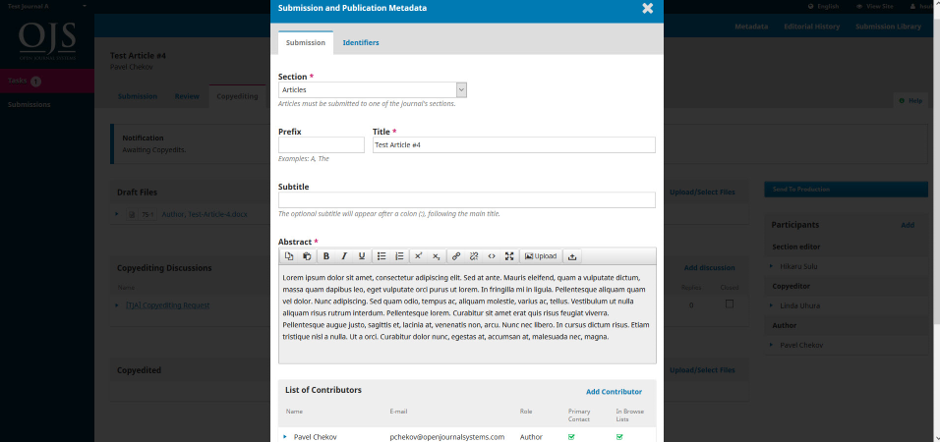
Jika ada perubahan, klik tombol Save sebelum menutup jendela tersebut.
Konsultasi dengan Penulis ( Consult with the Author)
Setelah selesai melakukan copyediting, Copyeditor akan mengirimkan hasilnya kepada penulis dengan menambahkan diskusi baru melalui panel Copyediting Discussions menggunakan tautan Add Discussion.
Pada jendela Add Discussion, Copyeditor harus memilih Author, menambahkan subjek dan pesan.
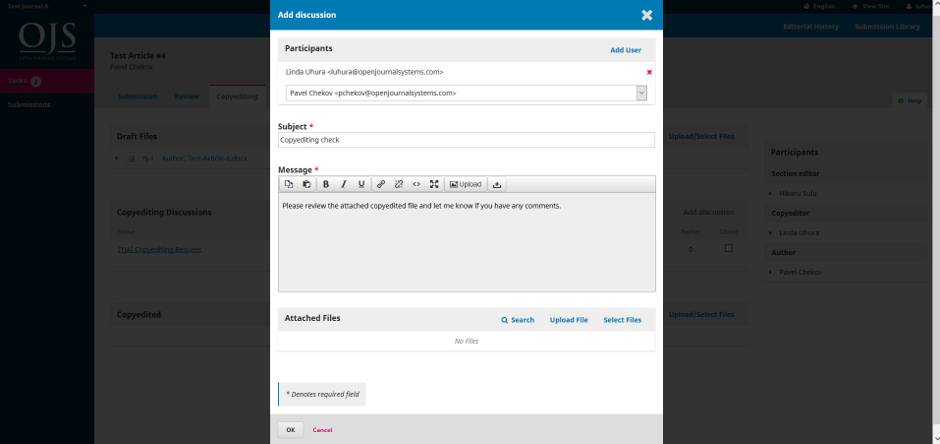
Di bagian bawah jendela, Copyeditor harus mengunggah file hasil copyediting.
Untuk itu, gunakan tautan Upload File. Ini akan membuka jendela baru untuk memilih Article Component (misalnya teks artikel) dan mengunggah file.
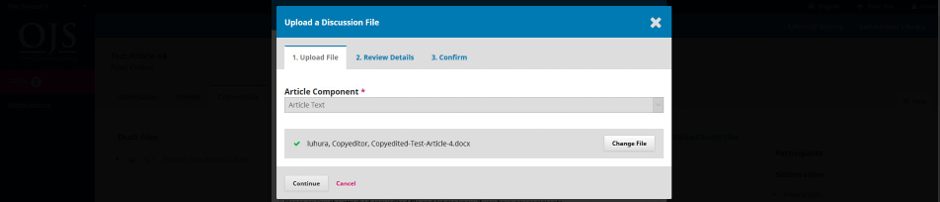
Klik Continue untuk melanjutkan.
Pada langkah berikutnya, nama file dapat diedit jika diperlukan.
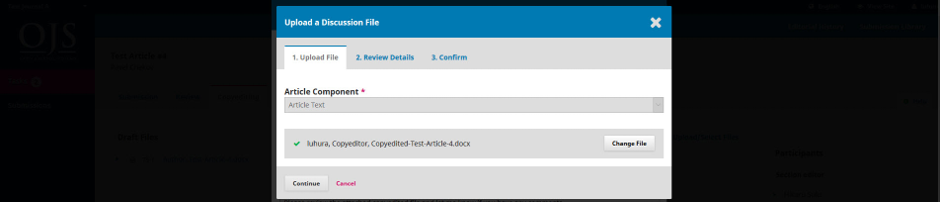
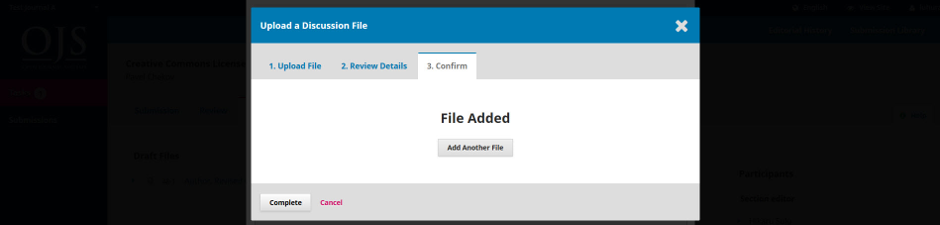
Selanjutnya, Anda dapat mengunggah file tambahan atau klik Complete.
Kembali ke jendela sebelumnya, file yang dilampirkan kini sudah terlihat.
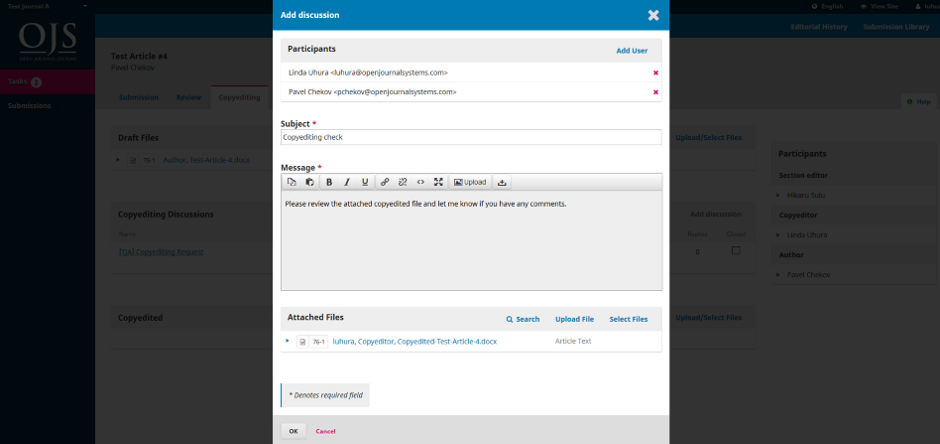
Klik OK untuk mengirim pesan kepada penulis.
Pesan tersebut sekarang akan muncul di Copyediting Discussions.
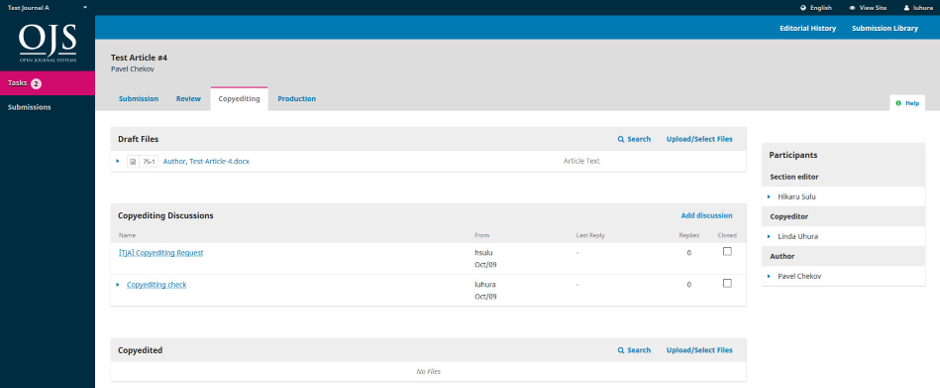
Selanjutnya, Copyeditor menunggu respons dari penulis.
Respons Penulis (Author Responds)
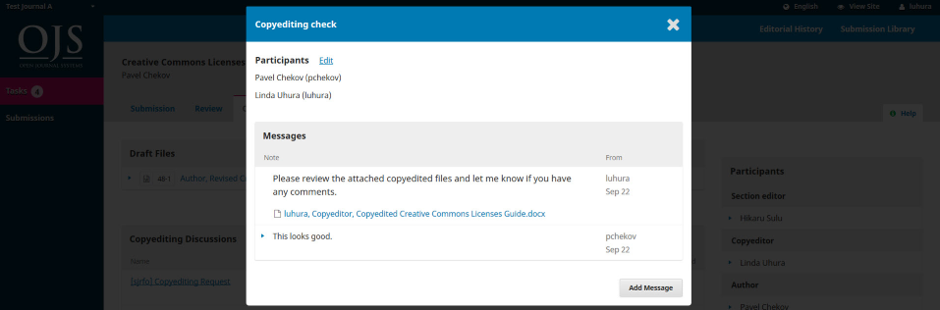
Setelah penulis merespons, Copyeditor dapat meninjau masukan tersebut melalui balasan pada diskusi.
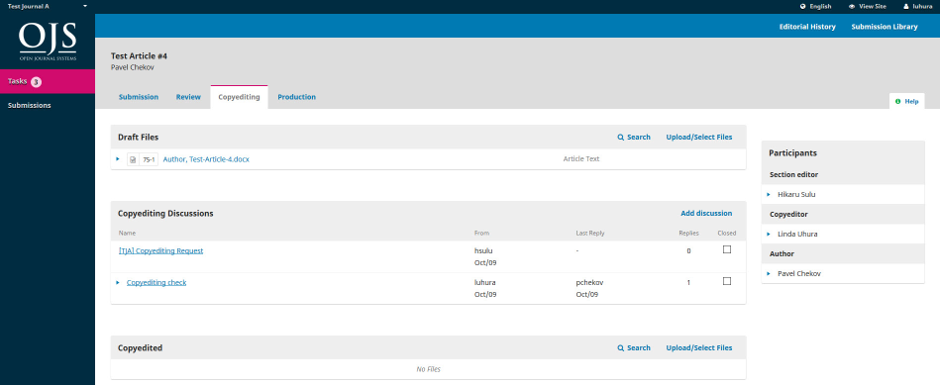
Dari sini, dapat terlihat bahwa tidak ada perubahan lebih lanjut yang diperlukan.
File Copyediting Final ( The Final Copyedited File)
Sekarang Copyeditor dapat mengunggah versi final hasil copyediting pada panel Copyedited di bagian bawah layar.
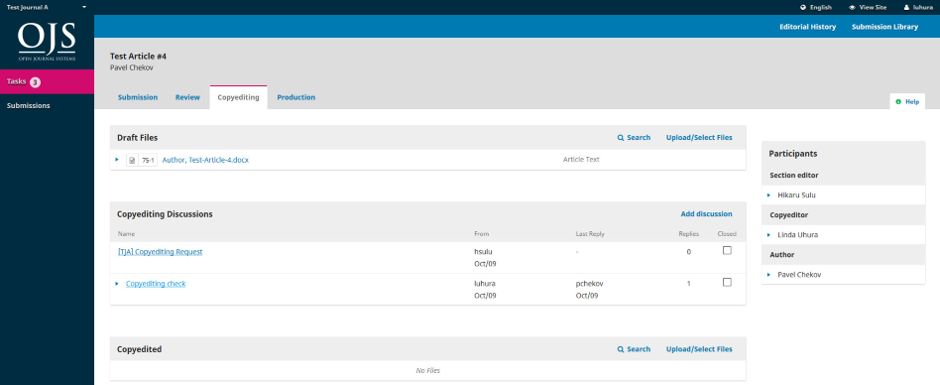
Gunakan tautan Upload/Select Files untuk mengunggah versi final.
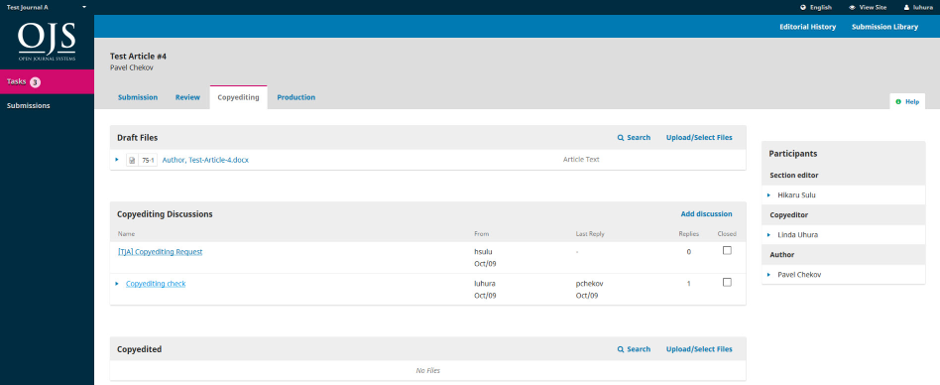
Penting untuk dicatat bahwa terdapat beberapa pilihan
-
Mengunggah file baru (misalnya jika ada perubahan terbaru setelah dikirim ke penulis)
-
Memilih versi asli penulis (jarang digunakan)
-
Memilih versi Copyeditor (versi yang telah dikirim ke penulis jika tidak ada perubahan tambahan)
Untuk contoh ini, pilih versi Copyeditor dengan mencentang file tersebut di sebelah kiri.
Klik OK.
File kini muncul di panel Copyedited, menandakan bahwa ini adalah versi final yang siap masuk ke tahap Production.
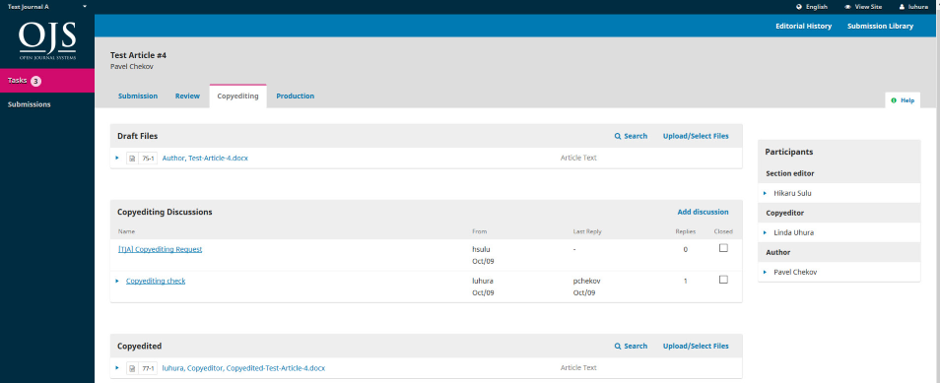
Memberi Tahu Section Editor (Inform the Section Editor)
Langkah terakhir adalah memberi tahu Section Editor bahwa proses copyediting telah selesai.
Untuk itu, buat diskusi baru di Copyediting Discussions dengan mengklik Add Discussion.
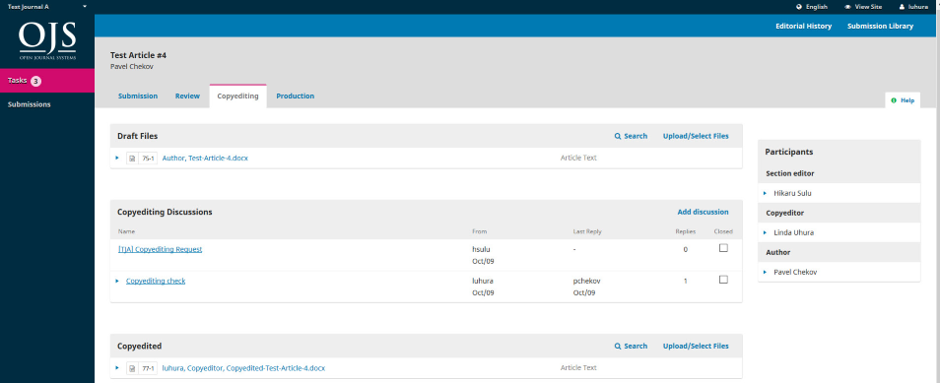
Tambahkan Section Editor, subjek, dan pesan.
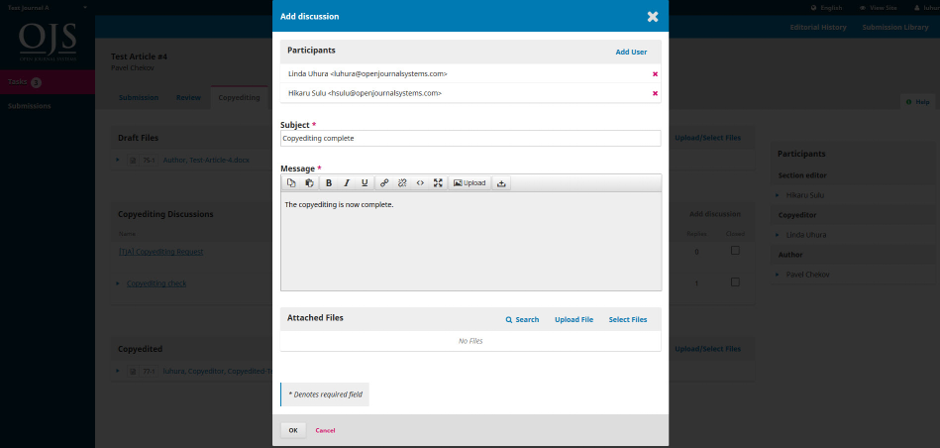
Klik OK untuk mengirim pesan.
Kembali ke tahap Copyediting, pesan tersebut sekarang terlihat.
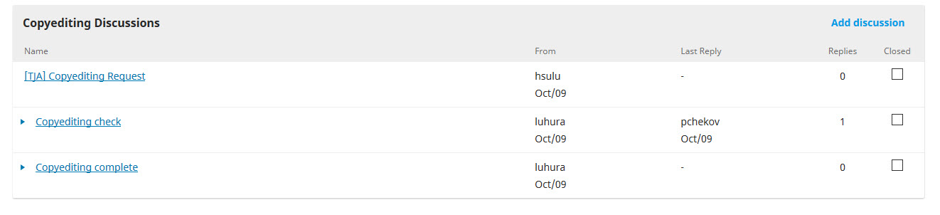
Pekerjaan Copyeditor kini selesai.
Pindah ke Production (Moving to Production)
Section Editor akan menerima email bahwa proses copyediting telah selesai, serta melihat notifikasi pada bagian diskusi.
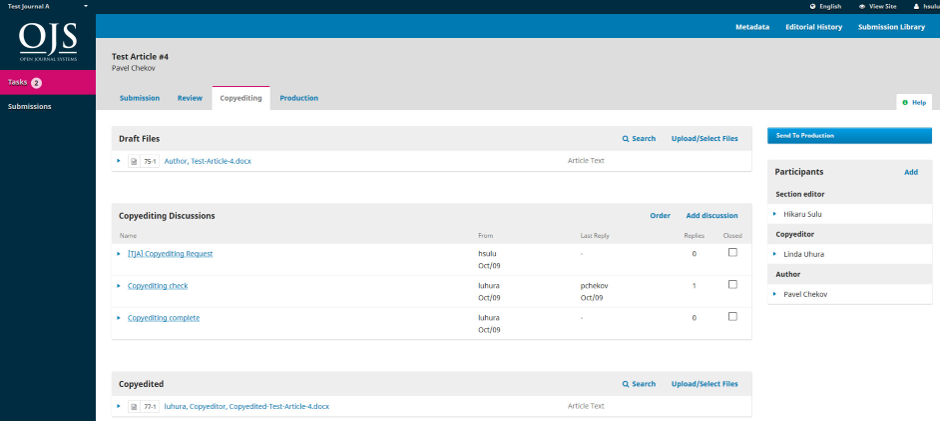
File hasil copyediting final dapat diunduh dan diperiksa dari panel Copyedited.

Pada tahap ini, Section Editor dapat berkomunikasi kembali dengan Copyeditor, atau jika sudah puas, melanjutkan ke tahap Production.
Untuk melanjutkan, klik tombol biru Send to Production.
Ini akan mengirimkan pemberitahuan resmi kepada penulis bahwa naskah akan masuk ke tahap berikutnya.
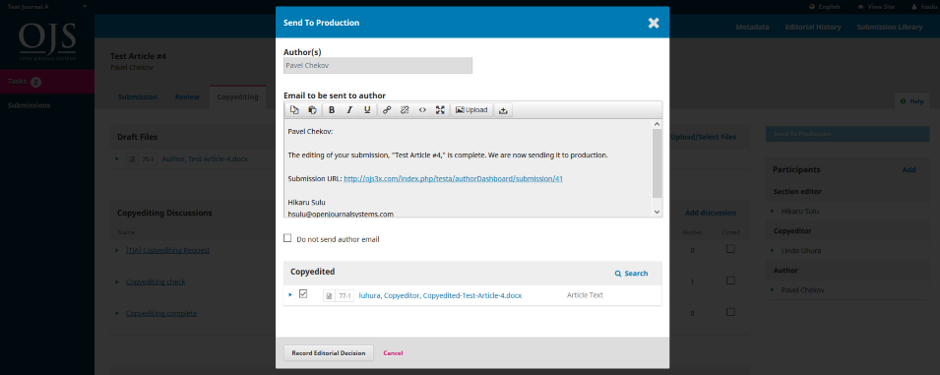
Perhatikan bahwa file yang sesuai dari panel Copyedited akan otomatis dipindahkan ke Production.
Klik Record Editorial Decision untuk melanjutkan.
Tahap Copyediting kini selesai