.png)
Dengan selesainya tahap Copyediting, naskah sekarang berpindah ke tahap Production. Pada tahap ini, file hasil copyedit (sering berupa file Microsoft Word) akan dikonversi menjadi format yang siap dipublikasikan (misalnya PDF, HTML) dan kemudian diperiksa (proofreading) sebelum diterbitkan.
Untuk mulai bekerja di tahap Production, Section Editor harus masuk (login) ke sistem dan memilih naskah dari Dashboard.
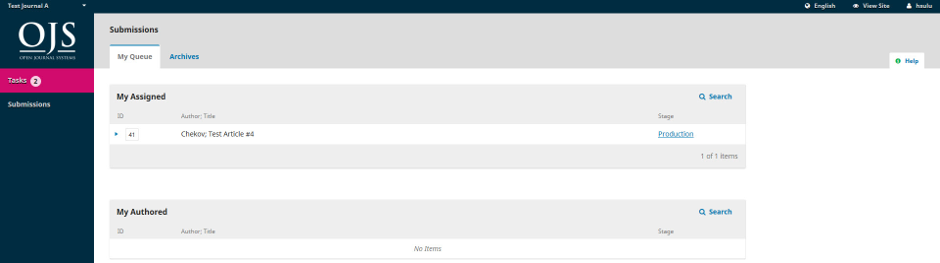
Memilih tautan Production akan membuka halaman detail submission.
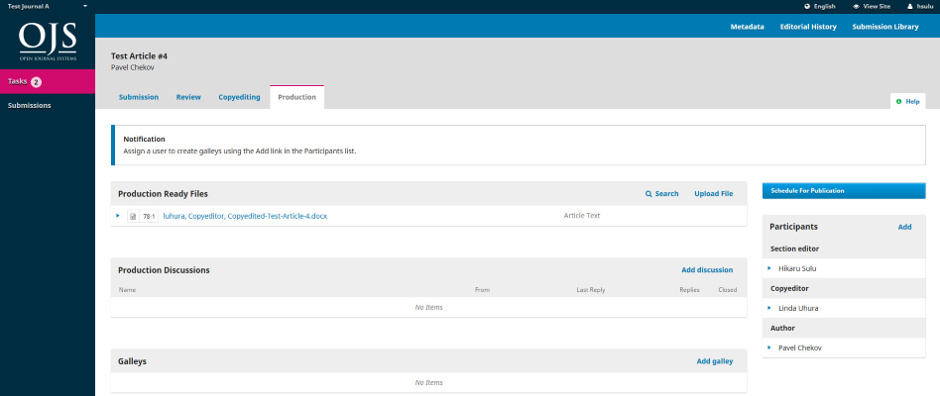
Anda akan melihat bahwa file hasil copyediting kini tersedia pada panel Production Ready Files.
Sebuah banner notifikasi juga menunjukkan bahwa Anda harus menugaskan seseorang untuk membuat file galley (misalnya PDF, HTML, dll.) dari file siap produksi tersebut.
Hal ini dapat berbeda di setiap jurnal — bisa saja ada Layout Editor atau Production Assistant yang bertugas melakukan pekerjaan ini.
Untuk melakukan penugasan, gunakan tautan Add pada daftar Participants. Ini akan membuka jendela baru.
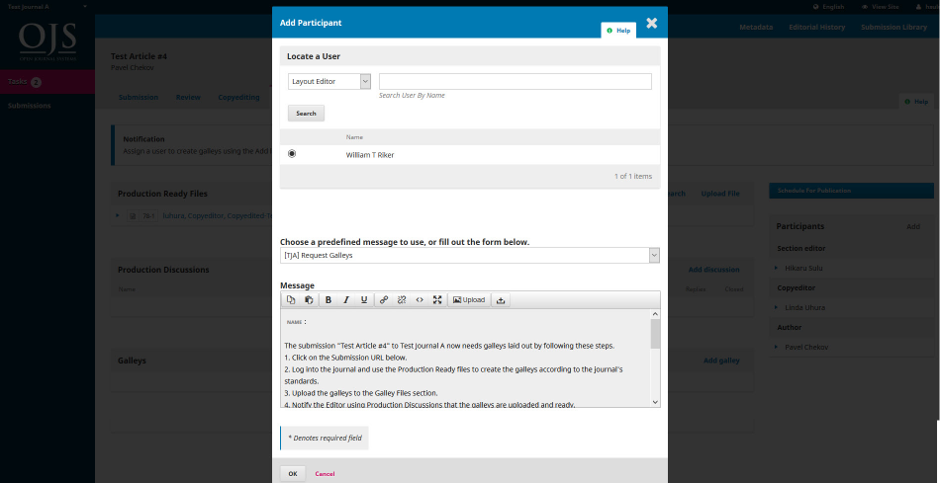
Gunakan pemilih peran dan tombol pencarian untuk menemukan pengguna yang sesuai, pilih satu orang, pilih pesan yang telah disiapkan, lalu klik OK untuk mengirim.
Pengguna tersebut kini telah menerima notifikasi melalui email dan juga di Dashboard mereka.
Perhatikan bahwa notifikasi sekarang menunjukkan bahwa naskah berstatus “Awaiting Galleys”. Anda dapat melihat Layout Editor pada daftar Participants, dan Anda juga dapat melihat pemberitahuan permintaan pada panel Production Discussions.
Anda sekarang dapat menunggu Layout Editor menyelesaikan tugasnya.
Layout Editor (Penyunting Tata Letak)
Sebagai Layout Editor, Anda akan menerima pesan yang mengundang Anda untuk membuat galley dari naskah tersebut.
Untuk memulai, masuk ke sistem dan buka Dashboard.

Dari sini, temukan naskah dan pilih tautan Production.
Ini akan membawa Anda ke halaman detail submission.

Dari panel Production Ready Files, unduh file ke komputer Anda dan kerjakan di luar OJS untuk mengubahnya menjadi format yang sesuai dengan jurnal (misalnya HTML, PDF, dll.).
Catatan: PKP sedang mengembangkan proyek untuk mengotomatiskan konversi dokumen Microsoft Word ke berbagai format lain seperti XML, HTML, PDF, EPUB, dan lainnya. Perkembangan ini dapat diikuti melalui blog resmi PKP.
Menghubungi Penulis (Contact the Author)
Selanjutnya, Anda perlu mengirimkan file PDF kepada penulis untuk ditinjau terakhir kali (final check).
Untuk melakukannya, gunakan tautan Add Discussion pada panel Production Discussion. Ini akan membuka jendela baru
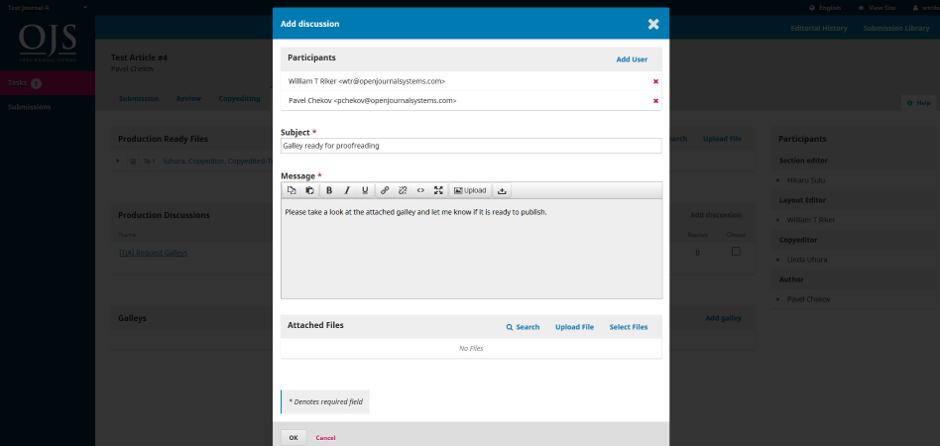
Pastikan untuk menambahkan penulis di bagian atas jendela, lalu isi subjek dan pesan.
Sebelum mengirim, lampirkan file PDF menggunakan tautan Upload File agar dapat diakses oleh penulis.
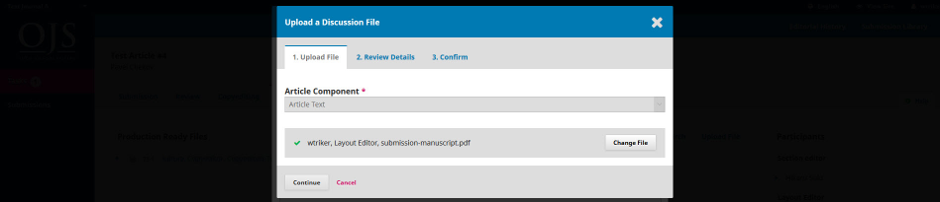
Pilih Article Component yang sesuai, lalu unggah file PDF.
Klik Continue.
Jika perlu, Anda dapat mengganti nama file pada langkah berikutnya.
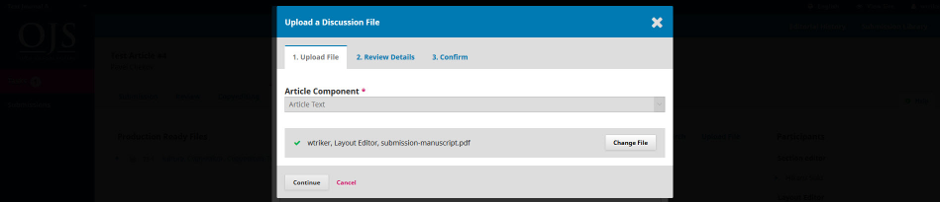
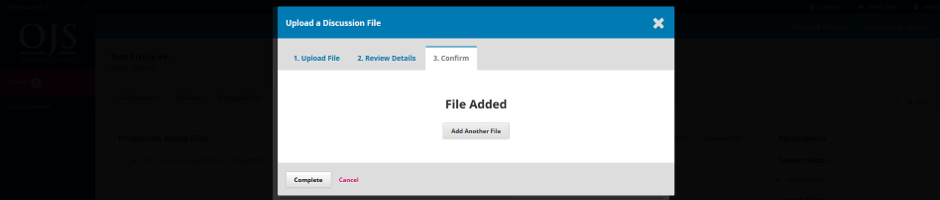
Anda juga dapat mengunggah file tambahan jika diperlukan.
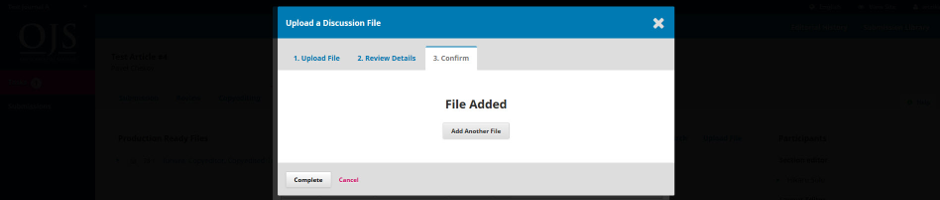
Setelah selesai, klik Complete.
File sekarang sudah terlampir dan Anda dapat mengirim pesan menggunakan tombol OK.
Penulis kini telah diberi notifikasi dan Anda tinggal menunggu responsnya.
Respons Penulis (Author Response)
Setelah penulis meninjau galley dan memberikan respons, Anda akan menerima notifikasi email dan juga melihat balasan di Production Discussions.
Menambahkan Galley (Add Galleys)
Setelah penulis melakukan proofreading, Anda dapat melakukan perubahan terakhir dan mengunggah file ke panel Galleys.

Gunakan tautan Add Galley, yang akan membuka jendela baru.

Tambahkan label yang sesuai (misalnya PDF, HTML, dll.), lalu klik Save.
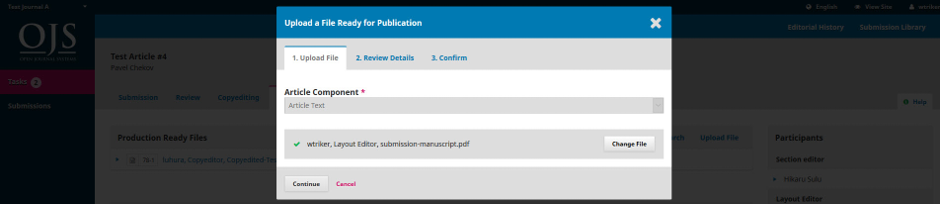
Pilih komponen artikel yang sesuai (misalnya teks artikel) dan unggah file galley. Klik Continue.
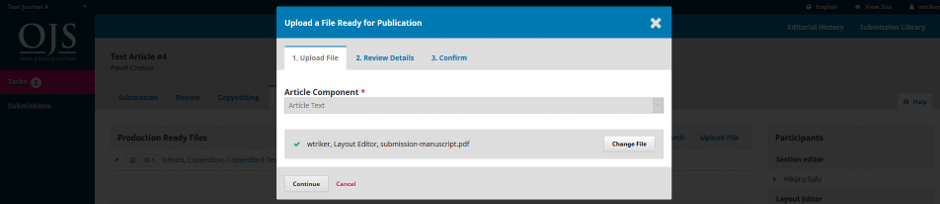
Jika perlu, ubah nama file. Klik Continue.
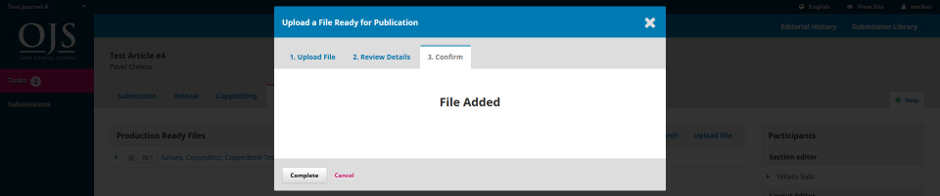
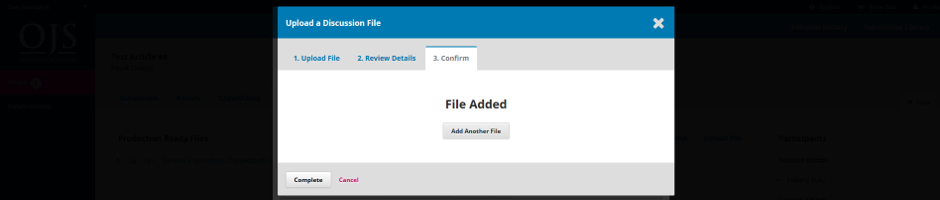
Jika ada file lain, unggah sekarang. Jika tidak, klik Complete.
Sekarang galley akan terlihat di panel Galley.

Anda dapat mengubahnya dengan mengklik panah biru di sebelah kiri label galley, yang menyediakan opsi untuk mengedit, mengganti file, atau menghapus.
Memberi Tahu Section Editor (Inform the Section Editor)
Terakhir, Anda perlu memberi tahu Section Editor bahwa galley telah selesai.
Gunakan panel Production Discussion dan pilih Add Discussion.
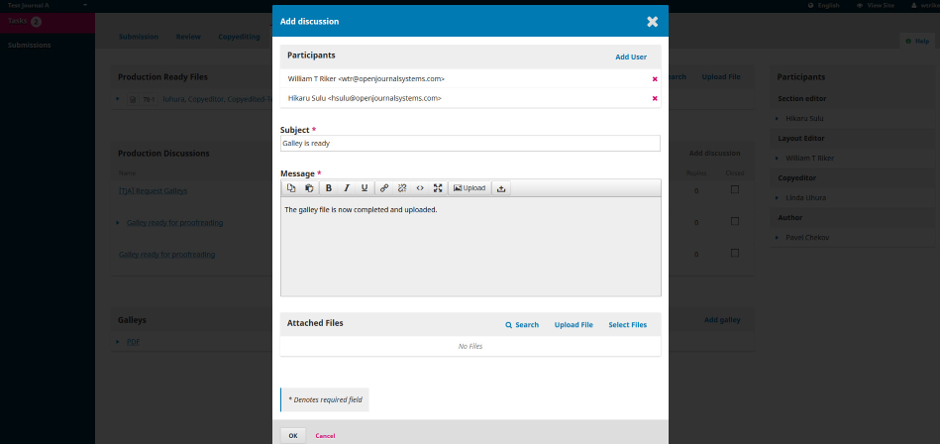
Tambahkan Section Editor di bagian atas, lalu isi subjek dan pesan. Klik OK untuk mengirim.
Diskusi sekarang akan terlihat di sistem.
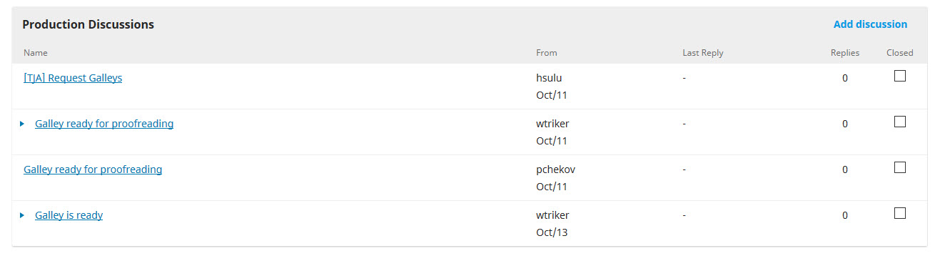
Section Editor Memberi Tahu Editor (Section Editor Informs Editor)
Pada tahap ini, Section Editor menerima notifikasi dari Layout Editor dan meninjau file galley.
Ia dapat meminta revisi tambahan melalui Production Discussions, atau memberi tahu Editor bahwa galley sudah siap dipublikasikan.
Untuk memberi tahu Editor, gunakan kembali Add Discussion pada panel Production Discussion.
Penjadwalan Publikasi (Scheduling for Publication)
Setelah menerima notifikasi bahwa galley telah selesai, Editor masuk ke halaman submission dan memeriksa file galley.
Jika sudah siap, Editor dapat menekan tombol biru Schedule for Publication.
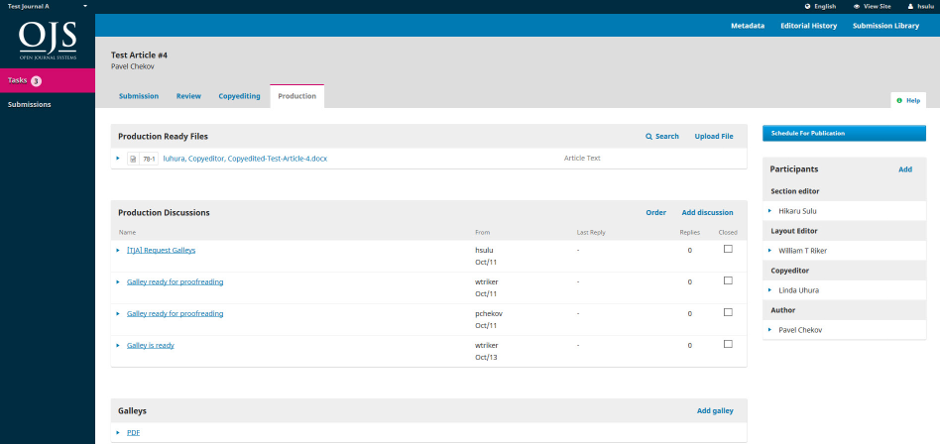
Memilih tombol ini akan membuka jendela Publication.
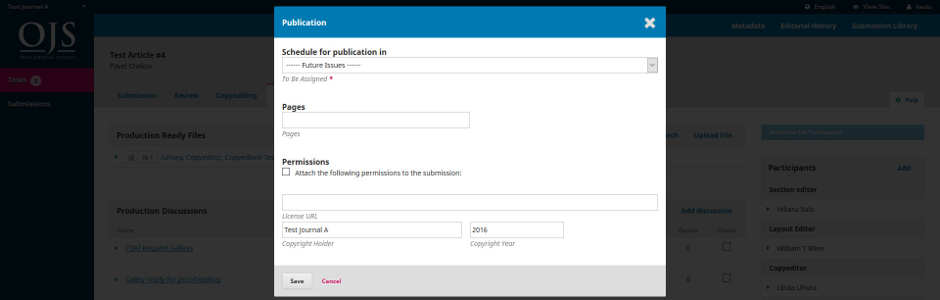
Di sini, naskah dapat dimasukkan ke dalam edisi jurnal yang akan datang atau edisi lama.
Anda juga dapat menambahkan nomor halaman, izin, dan informasi lisensi.
Dengan menekan Save, naskah akan dipublikasikan pada edisi yang dipilih. Jika edisi tersebut sudah terbit, maka artikel akan langsung tersedia untuk pembaca.
Selamat! Anda telah menyelesaikan seluruh alur kerja editorial.