.png)
Pengantar
Menu Aktivitas Mengajar pada menu beranda memfasilitasi dosen dalam mengelola seluruh kegiatan perkuliahan pada setiap semester.
Melalui menu ini, dosen dapat melihat total beban sks mengajar, jumlah kelas kuliah mengajar, jadwal pertemuan mengajar, melihat peserta kelas, mengelola daftar hadir mahasiswa, mengunggah bahan dan tugas kuliah, mencatat realisasi pertemuan, input nilai serta melihat hasil pengisiain kuesioner pembelajaran pada kelas kuliah tersebut.
Langkah - Langkah Penggunaan
Dosen dapat mengakses menu Bimbingan akademik dengan dua cara :
-
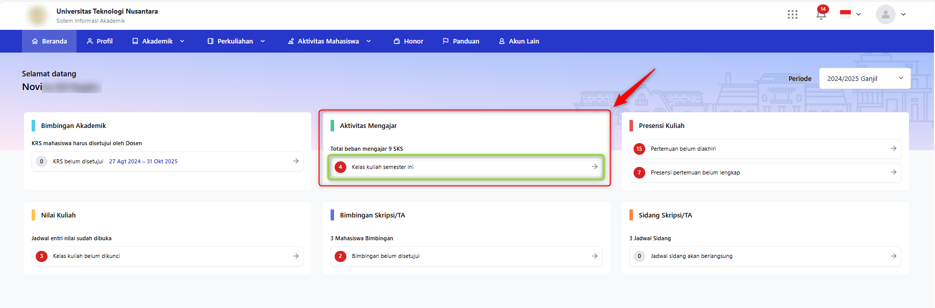
akses link portal dosen > Login Portal Dosen SIAKAD > jika sudah berhasil Login maka akan muncul tampilan Beranda > Klik tanda panah pada menu Aktivitas Mengajar
-
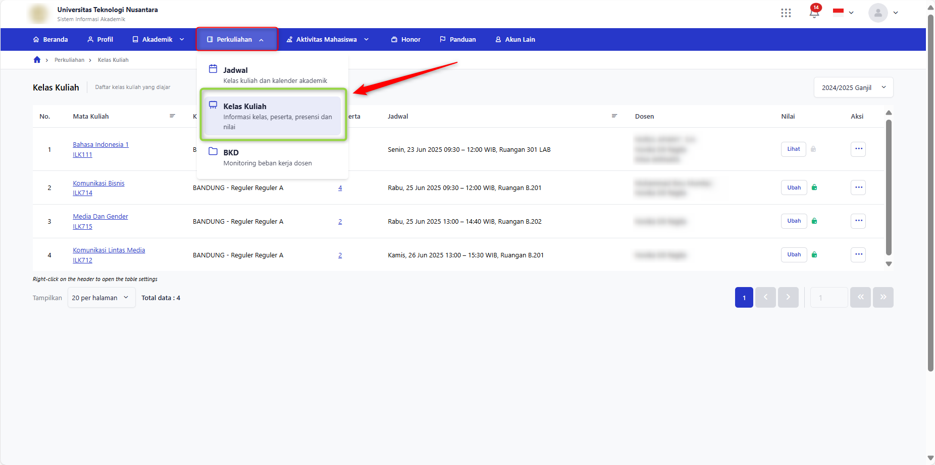
akses link portal dosen > Login Portal Dosen SIAKAD > Perkuliahan > Kelas Kuliah
Tampilan Awal Menu Kelas Kuliah
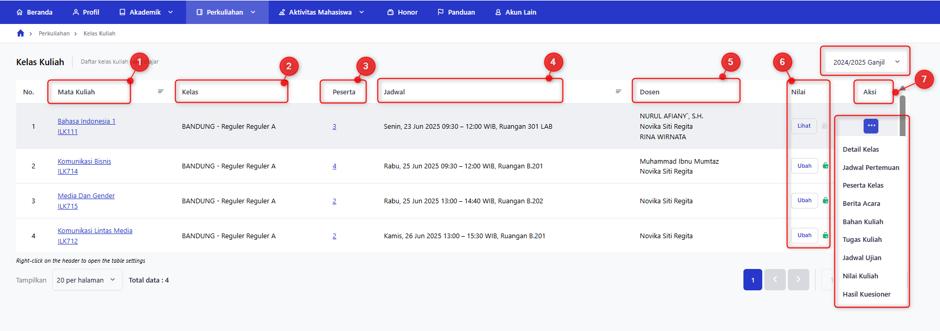
Data kelas kuliah akan tampil sesuai dengan filter periode yang disesuaikan oleh dosen. Pada tampilan awal menu kelas kuliah, dosen dapat melihat informasi berikut :
-
Nama dan kode mata kuliah.
-
Infromasi kampus dan jenis kelas.
-
Jumlah peserta yang sudah mengambil KRS pada kelas tersebut.
-
Jadwal mingguan pada kelas kuliah.
-
Nama Pengajar pada kelas kuliah.
-
Melakukan update Nilai dengan klik ubah jika masih dalam periode input nilai dan nilai belum dikunci. Jika sudah diluar periode input nilai dan nilai sudah dikunci maka dosen hanya dapat melihat data nilai saja.
-
Terdapat menu Aksi di setiap kelas kuliah yang berfungsi untuk melihat detail kelas, melihat jadwal pertemuan, peserta kelas, berita acara, upload bahan dan tugas kuliah, melihat jadwal ujian, lihat dan edit nilai pada kelas, melihat hasil kuesioner edom pada mata kuliah tersebut.
Lihat Detail Kelas Kuliah
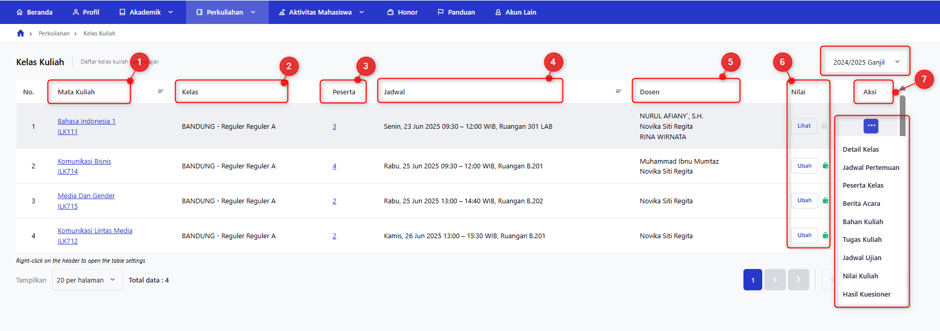
Dosen dapat melihat informasi detail pada salah satu kelas kuliah dengan cara mengakses menu Beranda > Klik tanda panah pada menu Aktivitas Mengajar > sesuaikan periode kelas kuliah yang akan ditampilkan > klik menu aksi atau klik nama mata kuliah > pilih menu Detail Kelas
-
Pilih Menu Detail Kelas
-
Informasi detail terkait periode, program studi, semester dan sks mata kuliah, jenis kelas, kelompok sesi, mata kuliah, peserta/kapasitas kelas, jumlah pertemuan , informasi kampus, tanggal mulai dan selesai perkuliahan, label kelas.
-
Dosen dapat melihat informasi terkait prodi mahasiswa yang diizinkan mengambil kelas tersebut, informasi pengajar, jadwal mingguan, dan jadwal lain pada mata kuliah yang sama.
Jadwal Pertemuan
dosen dapat melihat jadwal pertemuan pada kelas kuliah dengan cara mengakses menu Beranda > Klik tanda panah pada menu Aktivitas Mengajar > sesuaikan periode kelas kuliah yang akan ditampilkan > klik menu aksi atau klik nama mata kuliah > pilih menu jadwal pertemuan.
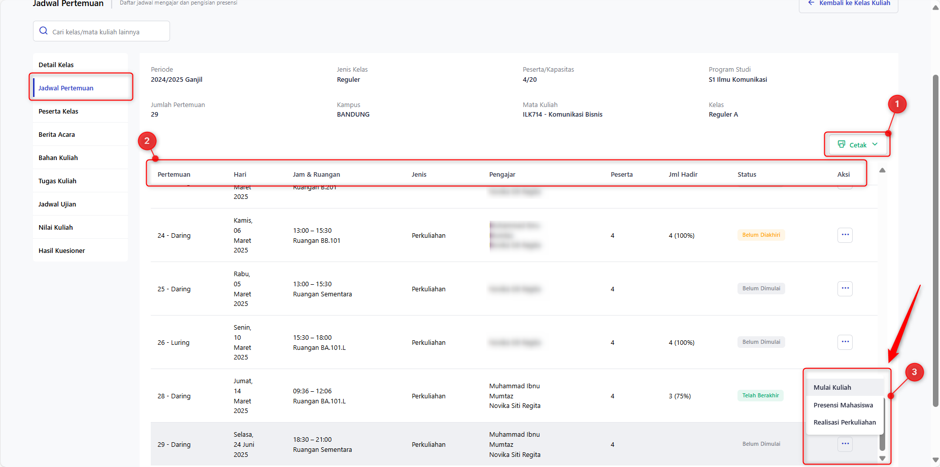
Dosen dapat melihat informasi terkait jadwal pertemuan yang sudah disetting oleh operator, misalnya jadwal untuk pertemuan 1 hingga pertemuan 16.
-
Dosen dapat mencetak data jadwal pertemuan.
-
Pada setiap pertemuan terdapat informasi pertemuan, hari, jam & ruangan, jenis pertemuan, jumlah peserta, jumlah hadir, status pertemuan dan tombol aksi yang dapat diproses oleh dosen pada pertemuan tersebut.
-
Dosen dapat klik menu

pada Aksi untuk melakukan mulai kuliah, edit presensi mahasiswa dan mengisi realisasi perkuliahan pada pertemuan tersebut.
Peserta Kelas
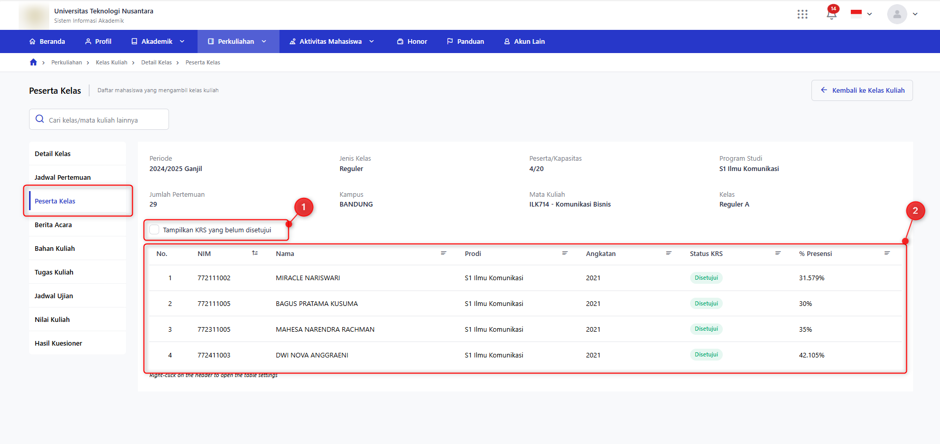
dosen dapat melihat peserta pada kelas kuliah dengan cara mengakses menu Beranda > Klik tanda panah pada menu Aktivitas Mengajar > sesuaikan periode kelas kuliah yang akan ditampilkan > klik menu aksi atau klik nama mata kuliah > Pilih menu peserta kuliah
-
Dosen dapat menampilkan data mahasiswa yang KRS nya belum disetujui, dengan cara mencentang kotak yang ditunjukan pada gambar nomor 1.
-
Dosen dapat melihat informasi peserta yang ada didalam kelas tersebut. Informasi yang diberikut yaitu NIM, Nama, Prodi, Angkatan, Status KRS dan Persenatse presensi pada kelas tersebut.
Berita Acara
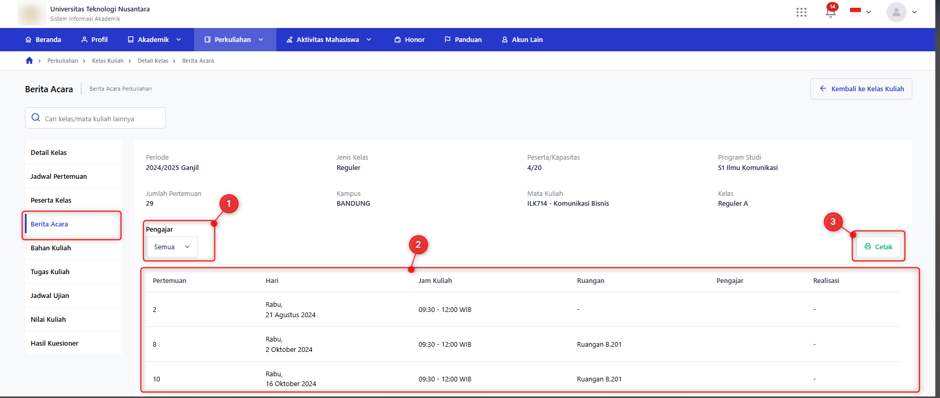
dosen dapat melihat dan cetak berita acara pada kelas kulaih dengan cara mengakses menu Beranda > Klik tanda panah pada menu Aktivitas Mengajar > sesuaikan periode kelas kuliah yang akan ditampilkan > klik menu aksi atau klik nama mata kuliah > Pilih menu berita acara
-
Dosen dapat menampilkan berita acara berdasarkan pengajar yang dipilih (misalnya terdapat dua pengajar di dalam kelas tersebut).
-
Pada menu berita acara dosen dapat melihat hasil rekap realisasi perkulihan yang sudah diisi pada setiap jadwal pertemuan pada kelas tersebut. dosen dapat melihat informasi pertemuan, jadwal pertemuan, waktu perkulihan, ruangan, nama pengajar dan isi realisasi.
-
Rekap pengisian realisasi perkuliahan dapat dicetak oleh dosen dengan cara klik tombol cetak seperti yang ditunjukan gambar pada nomor 3.
Bahan Kuliah
dosen dapat upload bahan kuliah pada kelas kuliah dengan cara mengakses menu Beranda > Klik tanda panah pada menu Aktivitas Mengajar > sesuaikan periode kelas kuliah yang akan ditampilkan > klik menu aksi atau klik nama mata kuliah > Pilih menu Bahan Kuliah
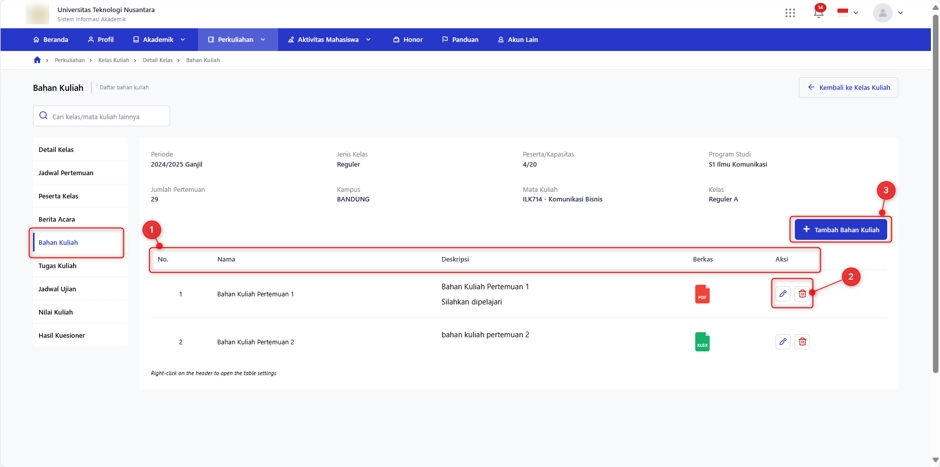
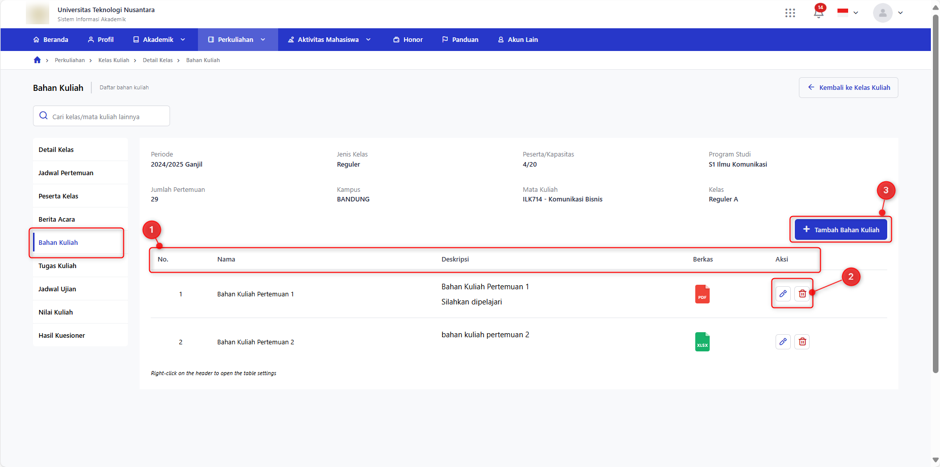
Pada menu bahan kuliah dosen dapat melakukan upload bahan kuliah, edit serta hapus bahan kuliah yang sebelumnya sudah ditambahkan.
-
Dosen dapat melihat informasi terkait bahan kuliah yang sudah diupload pada kelas kuliah tersebut.
-
Dosen juga dapat melakukan update kembali bahan kuliah yang sudah diupload. selain itu, jika dosen salah upload bahan kuliah, maka bahan kuliah dapat dihapus oleh dosen.
-
Jika dosen akan menambahkan bahan kuliah pada kelas tersebut silahkan dapat klik tambah bahan kuliah.setelah klik tambah bahan kuliah, silahkan isi nama bahan > deskrisi singkat dan upload berkas bahan kuliah > tambah seperti pada gambar berikut ini:
Tugas Kuliah
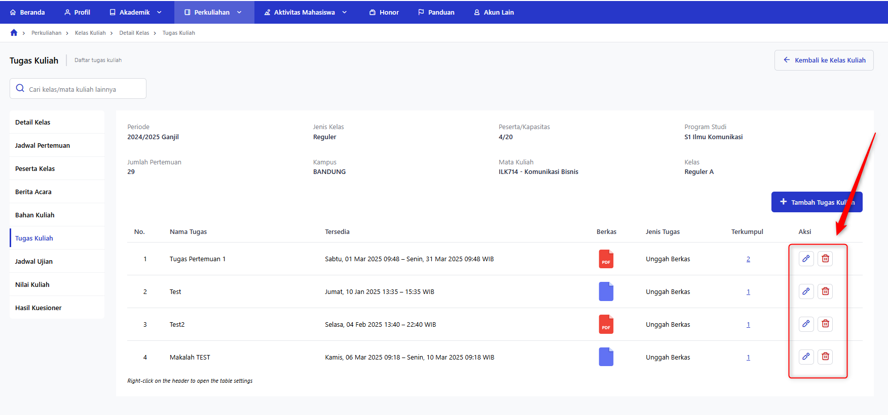
dosen dapat upload dan melihat tugas kuliah pada kelas kuliah dengan cara mengakses menu Beranda > Klik tanda panah pada menu Aktivitas Mengajar > sesuaikan periode kelas kuliah yang akan ditampilkan > klik menu aksi atau klik nama mata kuliah > Pilih menu Tugas Kuliah
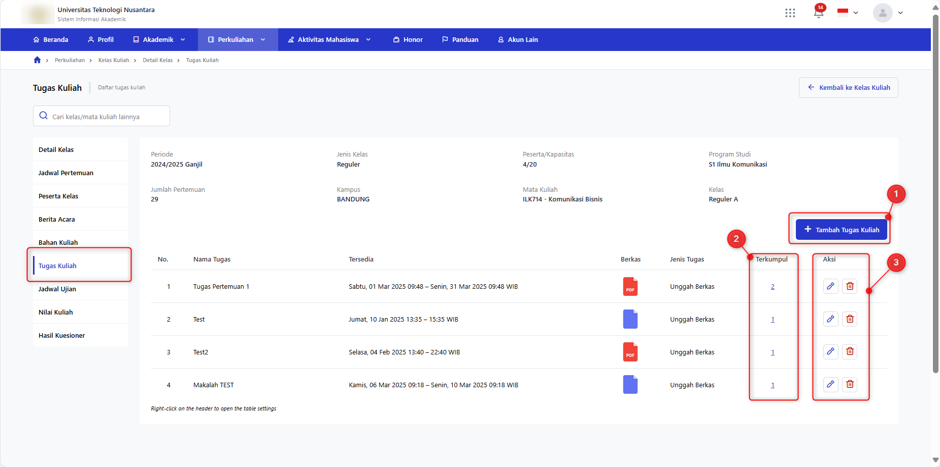
Pada menu tugas kuliah dosen dapat menambahkan tugas kuliah yang nantinya akan muncul pada portal mahasiswa. Selain dapat menambahkan tugas kuliah, dosen juga dapat melihat tugas yang sudah dikumpulkan atau diupload oleh mahasiswa melalui portal mahasiswa.
-
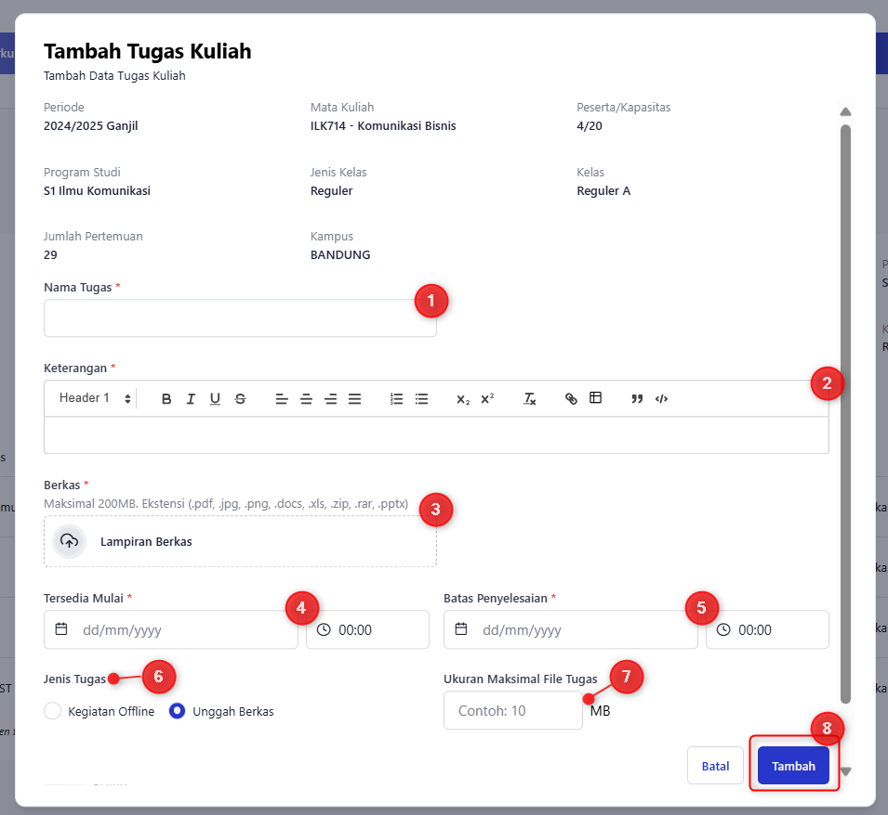
Cara untuk tambah tugas kuliah : Klik menu tambah tugas kuliah > input nama tugas > tambah keterangan > upload berkas tugas > sesuaikan tanggal mulai tugas dapat diakses oleh mahasiswa > sesuaikan tanggal batas penyelesaian atau batas mahasiswa dapat upload hasil tugas > pilih jenis tugas > sesuaikan ukuran maksimal file tugas yang dapat diupload oleh mahasiswa > tambah
-
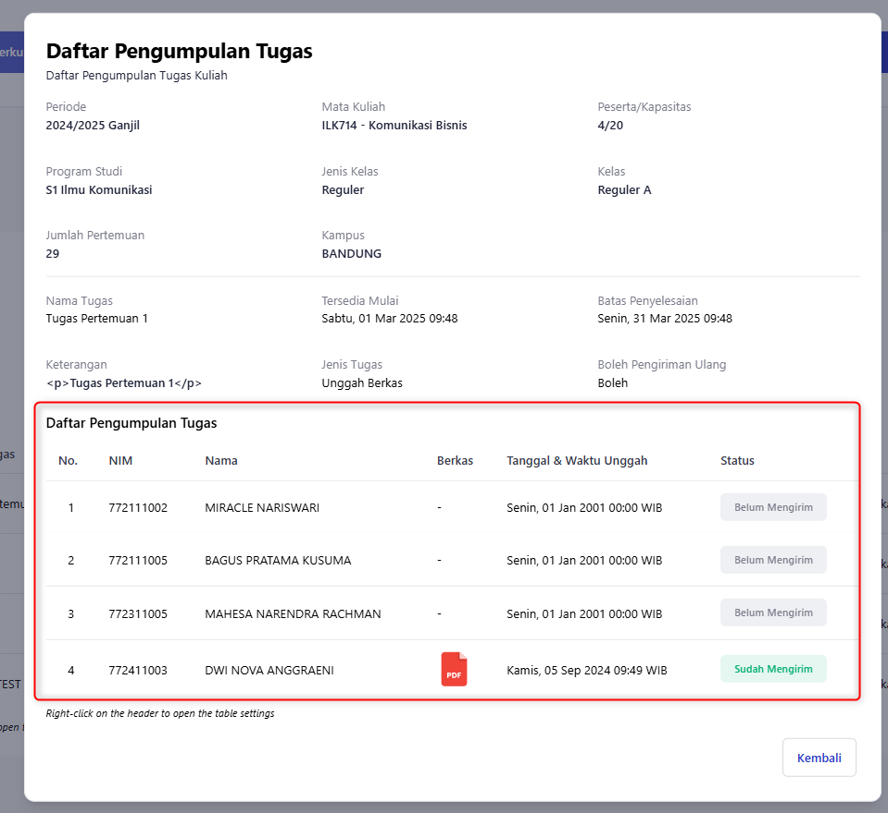
Cara untuk melihat mahasiswa yang sudah mengumpulkan tugas dan mengunduh hasil tugas yang sudah dikumpulkan oleh mahasiswa :
pada menu tugas kuliah Klik Angka pada kolom terkumpul > akan tampil informasi detail tugas dan daftar pengumpulan tugas >dosen dapat meliihat status mahasiswa yang sudah atau belum mengirim tugas > jika dosen akan mengunduh dokumen hasil tugas nya silahkan dapat pilih dokumen pada kolom berkas > klik tombol unduh
-
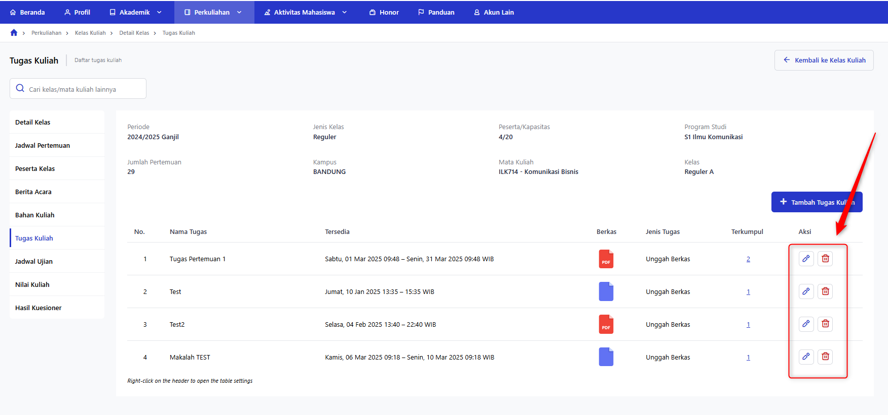
Jika pada tugas yang sudah ditambahkan dosen akan melakukan update atau hapus, silahkan dapat klik ikon pensil atau ikon hapus pada kolom aksi.
Jadwal Ujian
Dosen dapat melihat jadwal ujian pada kelas kuliah tersebut, dengan cara mengakses menu Beranda > Klik tanda panah pada menu Aktivitas Mengajar > sesuaikan periode kelas kuliah yang akan ditampilkan > klik menu aksi atau klik nama mata kuliah > pilih menu jadwal ujian
Pada menu jadwal ujian ini dosen dapat melihat hari, tanggal, jam dan ruangan pelaksanaan UTS dan UAS. jadwal ujian tersebut ditentukan oleh operator, dosen hanya dapat melihat jadwal ujian nya saja.
Nilai Kuliah
Dosen dapat melakukan penginputan nilai atau edit nilai mahasiswa dengan cara mengakses menu beranda > Klik tanda panah pada menu Aktivitas Mengajar > sesuaikan periode kelas kuliah yang akan ditampilkan > klik menu aksi atau klik nama mata kuliah > pilih menu Nilai Kuliah
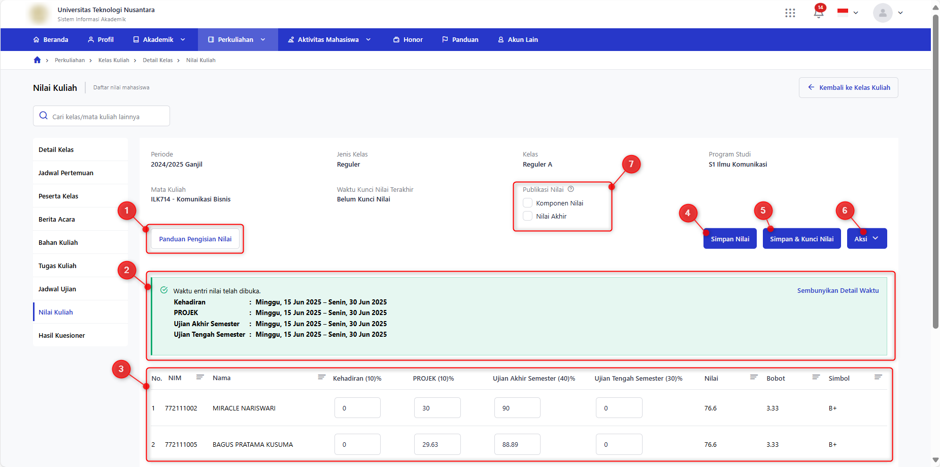
Pada menu nilai kuliah dosen dapat melakukan beberapa aktivitas sebagai berikut :
-
Dosen dapat melihat panduan pengisian nilai dengan cara klik menu panduan pengisian nilai.
-
Dosen dapat melihat waktu/periode dosen dapat input dan edit nilai mahasiswa. Jika sudah diluar periode entri nilai maka dosen sudah tidak dapat melakukan input maupun edit nilai mahasiswa. silahkan dapat diinformasikan kepada operator jika akan tetap input/edit nilai diluar periode entri nilai.
-
Dosen dapat menginputkan nilai pada setiap komponen nilai pada mata kuliah yang sudah disesuaikan. Untuk Nilai angka, bobot dan simbol akan terisi otomatis jika sudah input nilai per komponen.
-
Jika dosen sudah input atau edit nilai selanjutnya klik simpan supaya nilai yang sudah diinputkan tersimpan. Jika dosen klik tombol simpan, maka selama masih dalam periode input nilai dosen masih dapat melakukan edit pada nilai mahasiswa.
-
tombol simpan dan kunci nilai berfungsi untuk menyimpan dan mengunci nilai. jika nilai sudah dikunci maka nilai tersebut sudah tidak dapat diinputkan dan diedit kembali.
-
Menu Aksi dapat digunakan dosen untuk mencetak data nilai dan melakukan impor nilai.
-
Dosen juga dapat melakukan publish nilai supaya nilai yang sudah diinputkan tampil pada portal mahasiswa.
Note:
Button Hitung Nilai: berfungsi untuk menyimpan perubahan Nilai yang Diintegrasikan dari LMS, Button Hitung Nilai akan aktif jika ada Update Nilai yang dilakukan pada LMS. Button Hitung Nilai ini akan menghitung Nilai akhir, Mutu dan Bobot.
Hasil Kuesioner
Dosen dapat melihat hasil kuesioner pada kelas kuliah tersebut dengan cara mengakses menu beranda > Klik tanda panah pada menu Aktivitas Mengajar > sesuaikan periode kelas kuliah yang akan ditampilkan > klik menu aksi atau klik nama mata kuliah > pilih menu hasil kuesioner
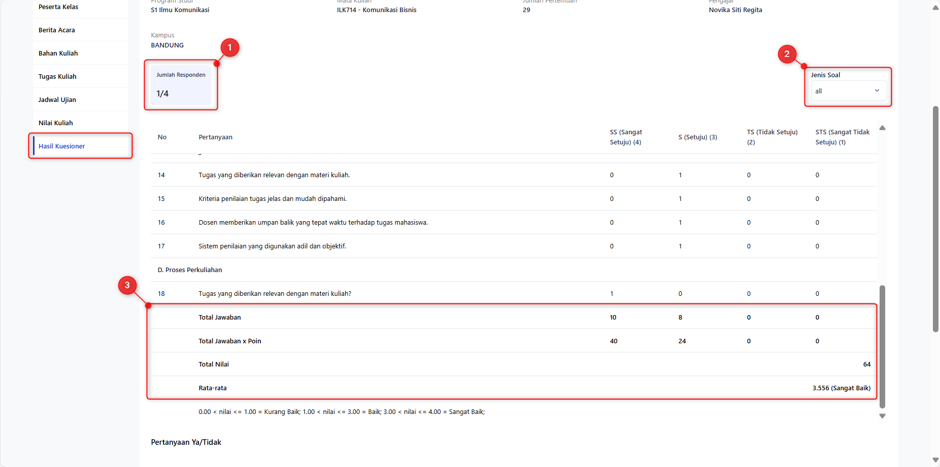
Pada menu hasil kuesioner ini dosen dapat melihat hasil pengisian kuesioner proses pembelajaran yang telah diisi oleh mahasiswa pada kelas kuliah tersebut. Berikut informasi pada rekap hasil kuesioner proses pembelajaran yang dapat dilihat oleh dosen :
-
Jumlah mahasiswa/responden yang sudah mengisi kuesioner.
-
dosen dapat memilih jenis soal yang akan ditampilkan.
-
Selain dosen dapat melihat hasil kuesioner yang diisi oleh mahasiswa, terdapat juga total jawaban, Total Jawaban x Poin, Total nilai dan rata rata nilai yang didapatkan oleh dosen pada kelas kuliah tersebut.