.png)
1. Halaman Utama – Header dan Footer
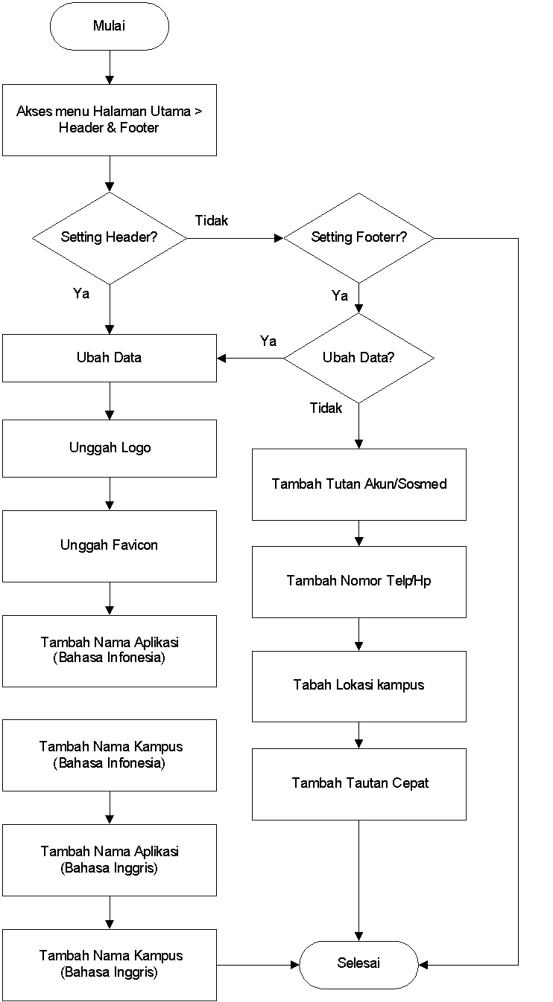
Modul Header dan Footer digunakan untuk melakukan setting atau penyesuaian pada halaman utama. Menu Header dapat digunakan untuk menyesuaikan Logo Aplikasi, Favicon, Nama Aplikasi serta Nama Kampus.
Sedangkan menu Footer dapat menyesuaikan Nama Kampus, Deskripsi Kampus, Tautan Akun/ Sosmed, Nomor Telp/HP, Lokasi Kampus, serta Tautan Cepat.
1.1. Header
Untuk melakukan setting pada Header user dapat mengakses menu Halaman Utama 🡪 Header & Footer 🡪 Header 🡪 klik tombol

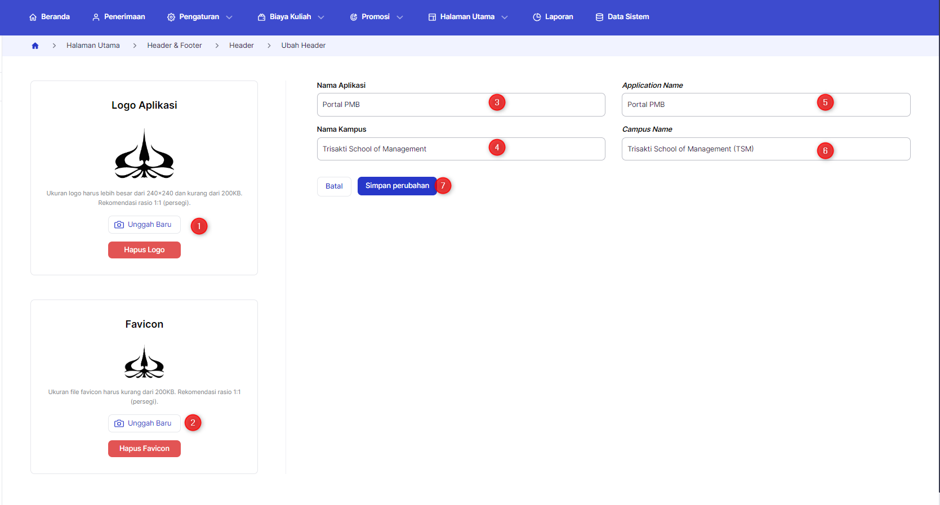
Langkah Penggunaan
[1] Untuk menambahkan atau mengubah Logo Aplikasi Klik tombol ‘Unggah Foto’ lalu pilih foto yang akan digunakan
[2] Untuk nembahkan atau mengubah Favicon Klik tombol ‘Unggah Foto’ lalu pilih foto yang akan digunakan
[3] Tambahkan Nama Aplikasi dalam Bahasa Indonesia
[4] Tambahkan Nama Kampus dalam Bahasa Indonesia
[5] Tambahkan Aplication Name dalam Bahasa Inggris
[6] Tambahkan Campus Name dalam Bahasa Inggris
[7] Klik tombol ‘Simpan Perubahan’ untuk menyimpan data yang sudah di sesuaikan
1.2. Footer
Untuk melakuakn setting pada Footer user dapat mengakses menu Halaman Utama 🡪 Header & Footer 🡪 Footer. Pada halaman footer ini terdapat beberapa menu yang dapat di sesuaikan.
a. Nama dan Deskripsi Kampus
Untuk menyesuaikan Nama dan Deskripsi Kampus Klik tombol

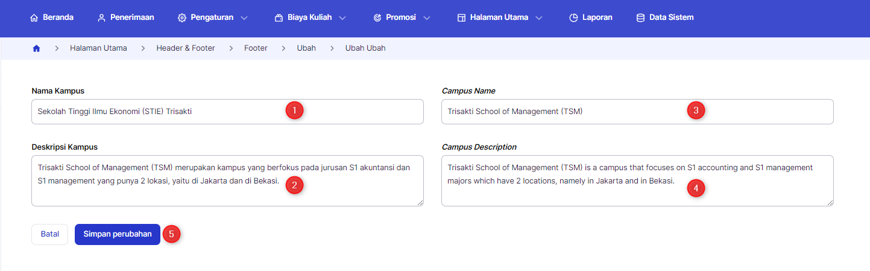
Langkah penggunaan :
[1] Untuk menambahkan atau mengubah Logo Aplikasi Klik tombol ‘Unggah Foto’ lalu pilih foto yang akan digunakan
[2] Untuk nembahkan atau mengubah Favicon Klik tombol ‘Unggah Foto’ lalu pilih foto yang akan digunakan
[3] Tambahkan Nama Aplikasi dalam Bahasa Indonesia
[4] Tambahkan Nama Kampus dalam Bahasa Indonesia
[5] Tambahkan Aplication Name dalam Bahasa Inggris
[6] Tambahkan Campus Name dalam Bahasa Inggris
[7] Klik tombol ‘Simpan Perubahan’ untuk menyimpan data yang sudah di sesuaikan
1.2. Footer
Untuk melakuakn setting pada Footer user dapat mengakses menu Halaman Utama 🡪 Header & Footer 🡪 Footer. Pada halaman footer ini terdapat beberapa menu yang dapat di sesuaikan.
a. Nama dan Deskripsi Kampus
Untuk menyesuaikan Nama dan Deskripsi Kampus Klik tombol

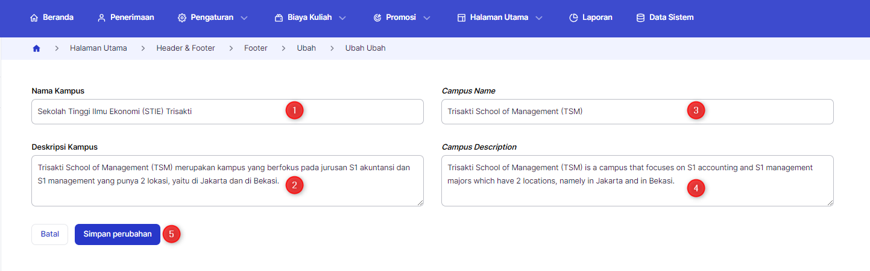
Langkah penggunaan :
[1] Tambahkan Nama Kampus dalam Bahasa Indonesia
[2] Tambahkan Deskripsi Kampus dalam Bahasa Indonesia
[3] Tambahkan Campus Name dalam Bahasa Inggris (Jika ada)
[4] Tambahkan Campus Description dalam Bahasa Inggris (Jika ada)
[5] Klik tombol ‘simpan Perubahan’ jika sudah disesuaikan
b. Tautan Akun/Sosmed
Langkah Penggunaan
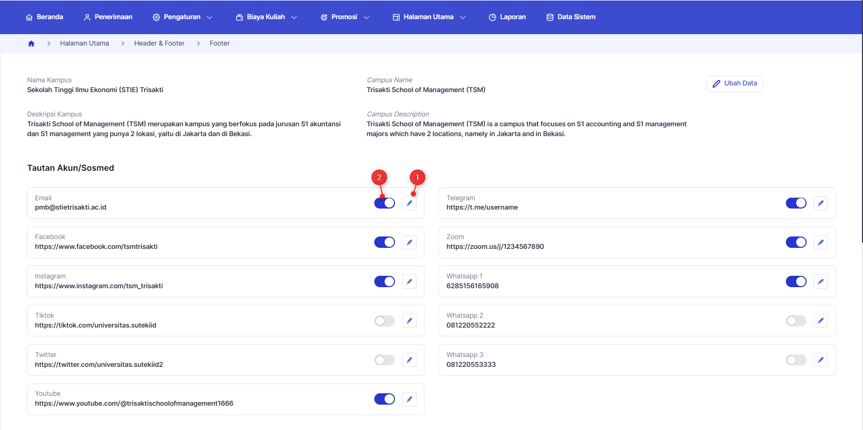
[1] Klik tombol Edit untuk mengubah atau menambahkan Akun/Sosial media, lalu klik Simpan (Setiap menu Memiliki tombol Edit masing – masing).
[2] Untuk menampilkan Akun/Sosmed pada footer Portal PMB mahasiswa dapat di aktifkan dengan switch tombol (Setiap menu Memiliki tombol switch masing – masing).
c. Nomor Telp/HP
Untuk menambahkan Nomor Telp/HP klik tombol

maka akan muncul seperti pada gambar berikut.

Langkah Penggunaan
[1] Tambahkan Nomot Telp/HP
[2] Tambahkan Deskripsi Singkat
[3] Klik Tombol Simpan untuk menyimpan
[4] Jika akan mengubah Kontak yang sudah ada klik tombol Edit (No. 4 Pada gambar)
[5] Jika akan menghapus Kontak yang sudah ada klik tombol Hapus (No. 5 Pada gambar)
d. Lokasi Kampus
Untuk menambahkan Lokasi Kampus klik tombol

maka akan muncul seperti pada gambar berikut.

Langkah Penggunaan
[1] Tambahkan Nama Lokasi Kampus
[2] Tambahkan Alamat
[3] Tambahkan Link Google Maps
[4] Klik ‘Simpan’ jika sudah sesuai
[5] Untuk melakukan edit Alamat yang sudah ditambahkan, klik tombol Edit (Gambar no 5)
[6] Untuk hapus Alamat yang sudah ditambahkan, klik tombol Hapus (Gambar no 6)
e. Tautan Cepat
Untuk menambahkan Tautan Cepat klik tombol
maka akan muncul seperti gambar berikut
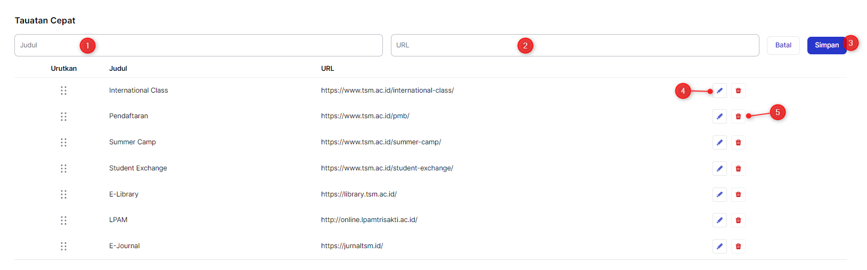
Langkah pengunaan
[1] Tambahkan Judul Tautan Cepat
[2] Tambahkan URL
[3] Klik simpan jika sudah sesuai
[4] Jika tautan yang sudah ditambahkan akan diubah klik tombol Edit (Seperti gambar No. 4)
[5] Jika tautan yang sudah ditambahkan akan dihapus klik tombol Hapus (Seperti gambar No. 5)