.png)
3. Pengaturan – Config Email
Modul Config Email digunakan untuk melakukan konfigurasi Alamat email yang dapat digunakan untuk mengirimkan pesan atau informasi kepada calon mahasiswa. Informasi yang disampaikan keapda calon mahasiswa terbagi kedalam empat jenis informasi, yaitu Ketika calon mahasiswa telah mendaftar, informasi lulus seleksi, informasi pemberian NIM/NPM, dan Informasi Reset Password.
Informasi email tersebut dapat disesuaikan dengan kebutuhan, dan juga dapat di nonaktifkan apabila tidak digunakan.
3.1. Konfigurasi Email Pengirim

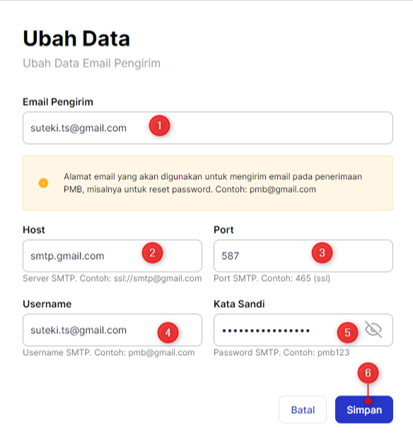
Sebelum email dapat digunakan dan mengurimkan informasi keapda calon mahasiswa, yang perlu dilakuakn ialah melakukan konfiguasi alamt email. User dapat mengakses menu Pengaturan 🡪 Config Email 🡪 Email Pengirim 🡪 lalu klik tombol
Langkah Penggunaan
[1] Tambahkan alamat email pengirim yang akan digunakan untuk mengirimkan informasi kepada calon mahasiswa.
[2] Tambahkan Host
[3] Tambahkan Port
[4] Tambahkan Username SMTP
[5] Tambahkan Kata Sandi
[6] Jika seluruh data sudah terisi, klik simpan.
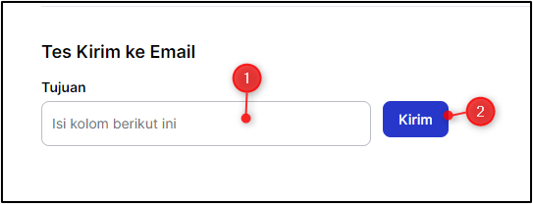
Jika Email Pengirim sudah disesuaikan, Langkah selanjutnya ialah memastikan apakah Alamat email sudah berfungsi dengan baik dan dapat mengirimkan informasi kepada calon mahasiswa. Untuk memastikan dapat dilakuakn dengan menggunakan menu Tes Kirim email.
Langkah penggunaanya :
[1] Tambahkan email penerima pada kolom Tujuan
[2] Klik tombol Kirim untuk menguji pengiriman email
[3] Periksa email tujuan untuk memastikan informasi sudah tersampaikan dan konfigurasi sudah sesuai.
3.2. Template Informasi
Untuk menyesuaikan informasi yang akan disampaikan kepada calon mahasiswa, user dapat mengakses menu Pengaturan 🡪 Config Email 🡪 Template Informasi. Template Informasi
Untuk menyesuaikan informasi yang akan disampaikan kepada calon mahasiswa, user dapat mengakses menu Pengaturan 🡪 Config Email 🡪 Template Informasi
a. Informasi Setelah mendaftar
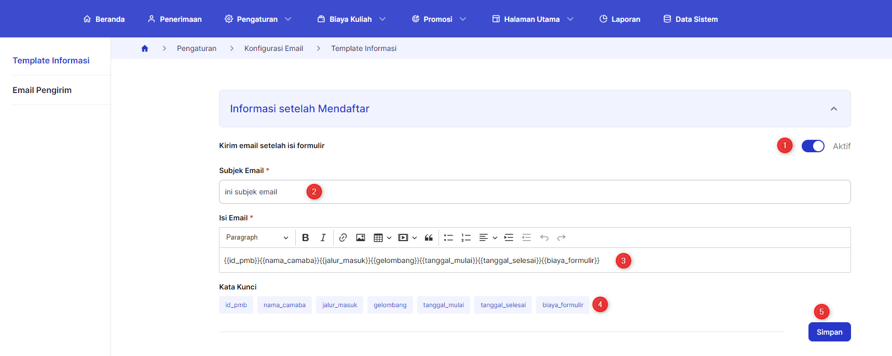
Langkah penggunaan :
[1] Jika setelah mendaftar calon mahasiswa akan diberikan informasi melalui alat email, ubah tombol menjadi Aktif. Jika tidak ubah tombol menjadi Tidak Aktif.
[2] Tambahkan Subjek Email
[3] Tambahkan Isi email atau informasi yang akan disampaikan kepada calon mahasiswa.
[4] Kata kunci yang tersedia dapat digunakan Ketika melakukan pengisian email di poin no 3.
[5] Klik simpan jika informasi yang akan disampaikan sudah sesuai.
b. Informasi Lulus Seleksi
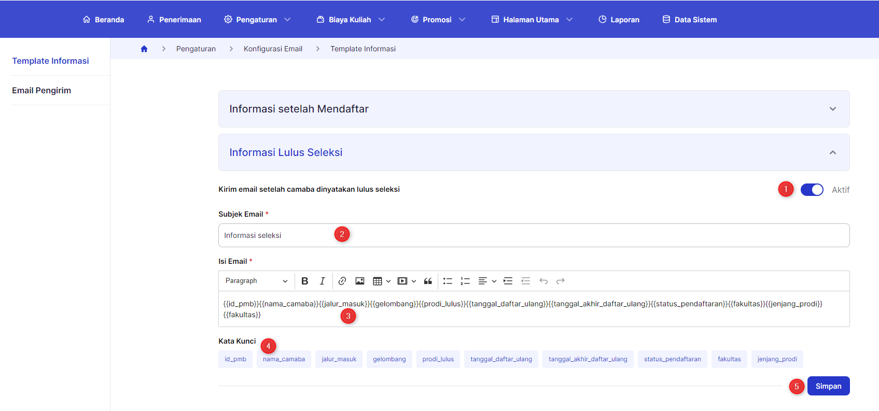
Langkah penggunaan :
[1] Jika setelah mendaftar calon mahasiswa akan diberikan informasi melalui alat email, ubah tombol menjadi Aktif. Jika tidak ubah tombol menjadi Tidak Aktif.
[2] Tambahkan Subjek Email
[3] Tambahkan Isi email atau informasi yang akan disampaikan kepada calon mahasiswa.
[4] Kata kunci yang tersedia dapat digunakan Ketika melakukan pengisian email di poin no 3.
[5] Klik simpan jika informasi yang akan disampaikan sudah sesuai.
c. Informasi Pemberian NIM/NPM
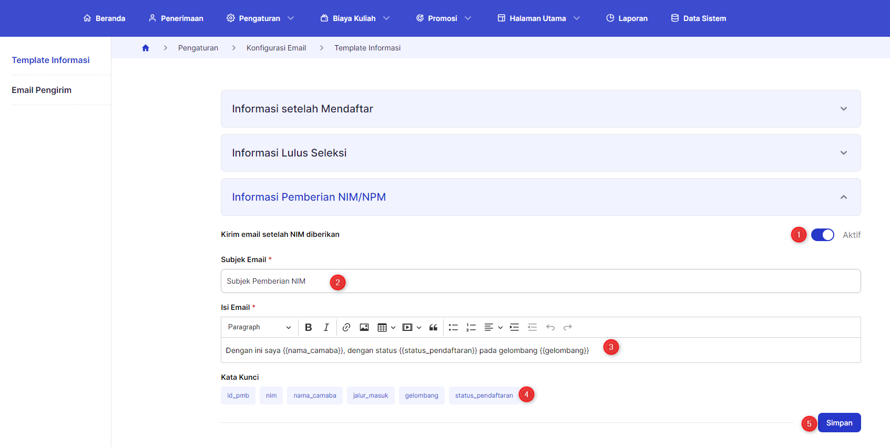
Langkah penggunaan :
[1] Jika setelah mendaftar calon mahasiswa akan diberikan informasi melalui alat email, ubah tombol menjadi Aktif. Jika tidak ubah tombol menjadi Tidak Aktif.
[2] Tambahkan Subjek Email
[3] Tambahkan Isi email atau informasi yang akan disampaikan kepada calon mahasiswa.
[4] Kata kunci yang tersedia dapat digunakan Ketika melakukan pengisian email di poin no 3.
[5] Klik simpan jika informasi yang akan disampaikan sudah sesuai.
d. Informasi Reset Password
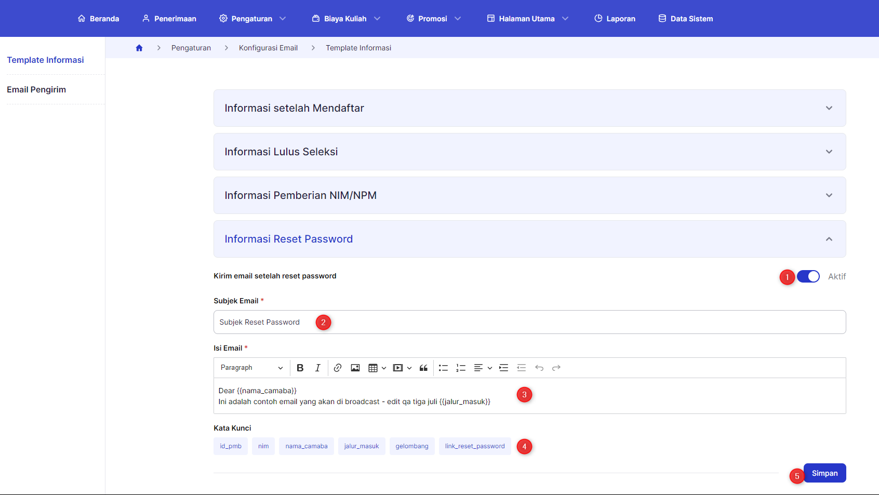
Langkah penggunaan :
[1] Jika setelah mendaftar calon mahasiswa akan diberikan informasi melalui alat email, ubah tombol menjadi Aktif. Jika tidak ubah tombol menjadi Tidak Aktif.
[2] Tambahkan Subjek Email
[3] Tambahkan Isi email atau informasi yang akan disampaikan kepada calon mahasiswa.
[4] Kata kunci yang tersedia dapat digunakan Ketika melakukan pengisian email di poin no 3.
[5] Klik simpan jika informasi yang akan disampaikan sudah sesuai.