.png)
Pengantar
Menu Presensi Kuliah berfungsi untuk memudahkan dosen dalam merekap kehadiran mahasiswa pada setiap pertemuan selama proses perkuliahan berlangsung.
Pada fitur ini dosen dapat menginput, merekap data kehadiran mahasiswa pada setiap pertemuan secara sistematis sesuai jadwal kuliah.
Selain itu pada fitur ini juga dosen perlu melakukan proses Klik Mulai Kuliah, isi realisasi perkuliahan dan Klik selesai kuliah pada setiap jadwal pertemuan agar dosen terdeteksi hadir pada pertemuan tersebut.
Pastikan presensi dilakukan tepat waktu sesuai jadwal pertemuan yang sudah ditentukan sebagai bagian dari dokumentasi akademik yang penting untuk evaluasi dan pelaporan.
Catatan
Berikut beberapa hal yang perlu diperhatikan oleh dosen setiap jadwal pertemuan berlangsung :
-
Dosen wajib Klik Mulai Kuliah pada setiap pertemuan.
-
Dosen wajib Melakukan presensi mahasiswa pada setiap pertemuan.
-
Dosen wajib mengisi Realisasi Perkuliah pada setiap pertemuan (Realisasi Perkuliahan hanya dapat diisi jika sudah klik mulai kuliah).
-
Dosen wajib Klik Akhiri Kuliah setelah pertemua berakhir.
-
Dosen akan terdeteksi hadir pada pertemuan tersebut jika sudah melakukan klik mulai kuliah, isi Realisasi perkulihan dan Klik akhiri kuliah pada pertemuan kelas.
langkah-langkah penggunaan
Dosen dapat mengakses menu Presensi Kuliah dengan dua cara :
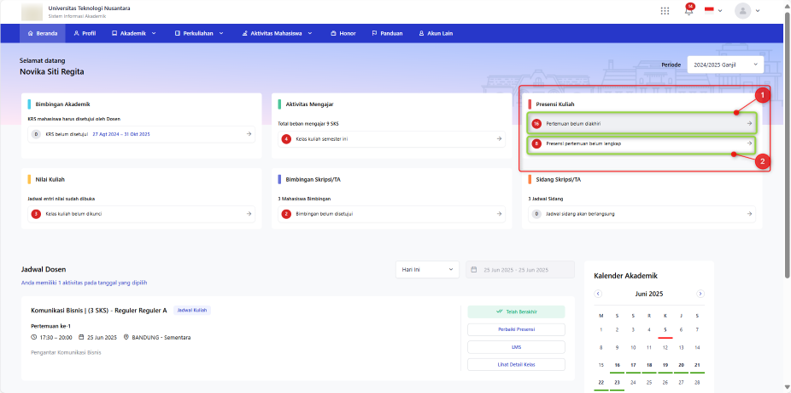
- akses link portal dosen > Login Portal Dosen SIAKAD > jika sudah berhasil Login maka akan muncul tampilan Beranda > Presensi Kuliah > pilih pertemuan belum diakhiri (jika ingin melihat presensi yang belum diakhiri) / Pilih presensi pertemuan belum lengkap (jika ingin melihat data presensi yang belum lengkap)
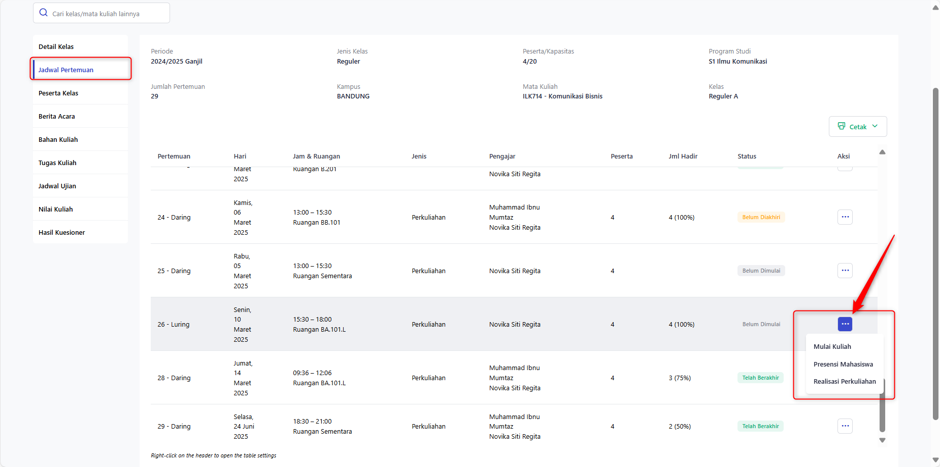
2. akses link portal dosen > Login Portal Dosen SIAKAD > Perkuliahan > Kelas Kuliah > Klik menu aksi pada kelas kuliah yang akan dilakukan presensi > Pilih menu jadwal pertemuan > pilih menu aksi > Mulai Kuliah / Presensi Mahasiswa / Realisasi perkuliahan
Presensi Kuliah
Pertemuan Belum diakhiri
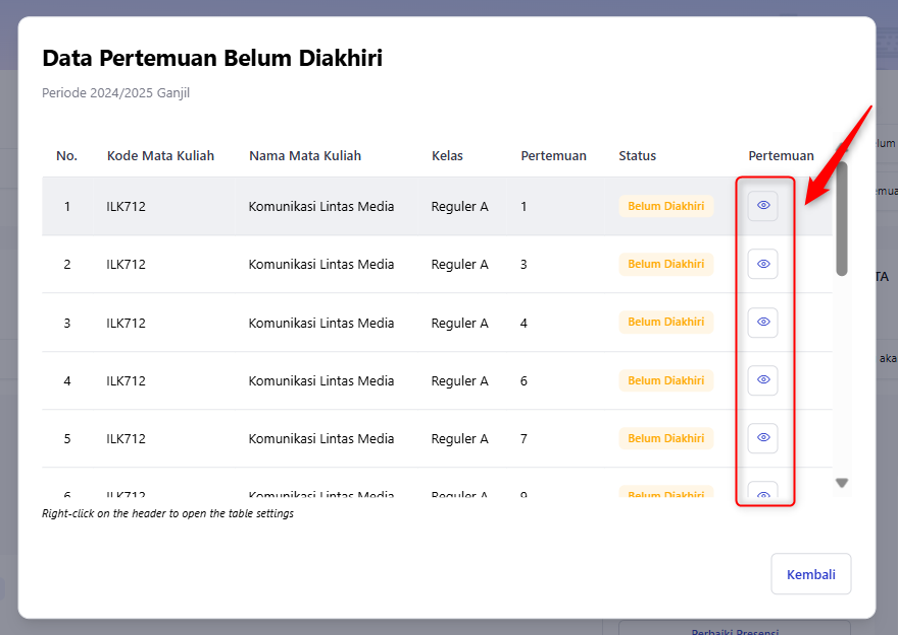
Jika dosen klik menu pertemuan belum diakhiri, maka akan tampil data pertemuan yang belum diakhiri. Dosen dapat menyelesaikan presensi pada pertemuan tersebut dengan cara klik simbol mata (seperti yang ditunjukan pada gambar) > klik akhiri kuliah > pastikan sudah mengisi realisasi perkulihan > klik simpan dan akhiri kuliah.
Presensi Pertemuan Belum Lengkap
Jika dosen klik menu presensi pertemuan belum lengkap. maka akan muncul data presensi yang belum lengkap artinya dosen perlu melengkapi presensi mahasiswa pada pertemuan tersebut.
maka dari itu dosen dapat melengkapi presensi mahasiswa pada pertemuan dengan cara klik ikon mata seperti yang ditunjukan pada gambar > presensikan semua mahasiswa yang ada didalam pertemuan tersebut
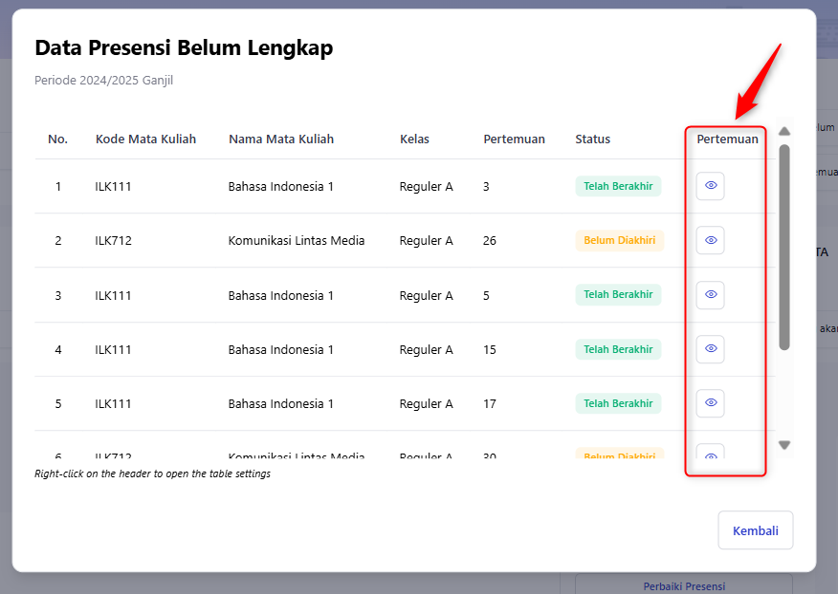
Proses Presensi Kuliah pada setiap jadwal pertemuan
Proses Mulai Kuliah
Pada setiap pertemuan dosen wajib melakukan Klik Mulai Kuliah, isi realisasi perkulihan, edit presensi mahasiswa hingga akhiri kuliah.
Untuk melakukan proses tersebut dosen dapat mengakses menu perkulihan > kelas kuliah > sesuaikan periode kelas kuliah yang akan ditampilkan > klik menu aksi atau klik nama mata kuliah > pilih menu jadwal pertemuan > pilih aksi pada pertemuan yang akan dimulai > Klik Mulai Kuliah
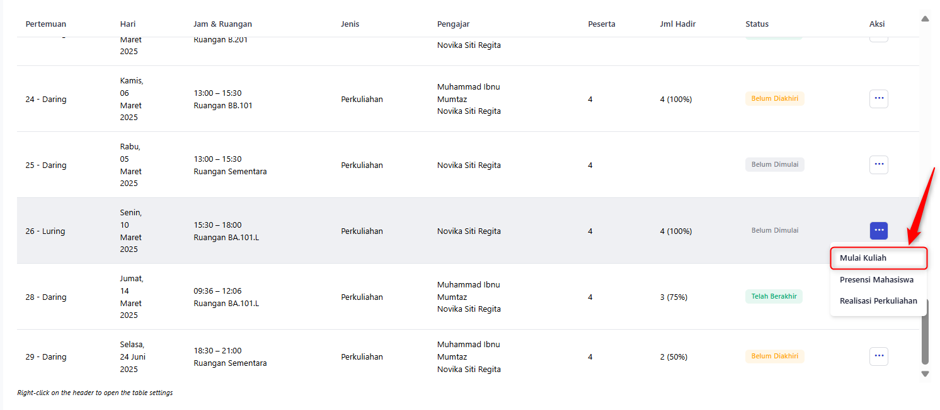
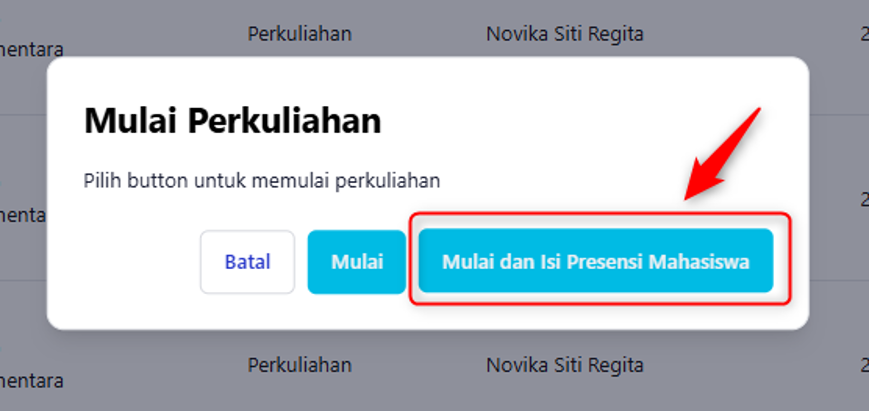
setelah klik mulai kuliah, Maka akan muncul tombol untuk pilih pengajar yang hadir pada pertekuan tersebut > dosen pilih apakah akan Mulai atau Mulai dan isi presensi mahasiswa
-
Tombol Mulai dan isi presensi mahasiswa : dosen mulai kuliah dan melakukan isi presensi mahasiswa
-
Tombol Mulai : Dosen hanya Klik Mulai saja pada pertemuan tersebut (tidak melakukan isi presensi mahasiswa
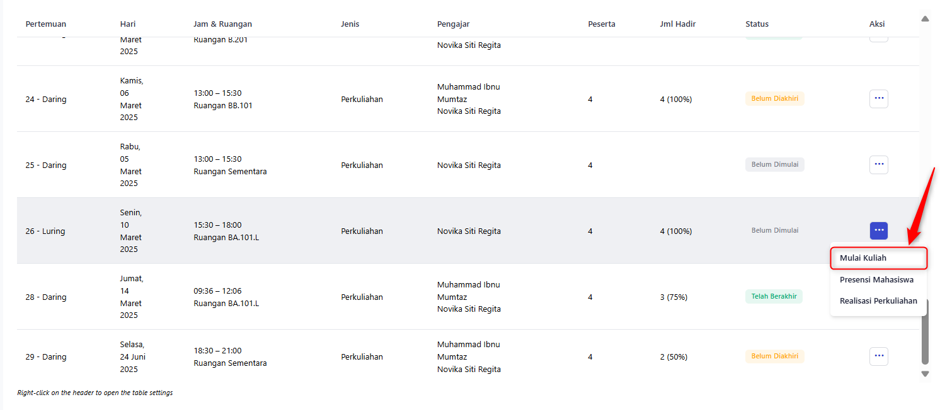
Proses isi/edit presensi mahasiswa
Setelah dosen klik mulai kuliah pada pertemuan, selanjutnya dosen dapat melakukan isi/edit presensi mahasiswa.
Untuk melakukan isi/edit presensi mahasiswa, dosen dapat menggunakan dua cara (pilih salah satu), seperti berikut :
- Cara ke-1 : Pilih menu perkulihan > kelas kuliah > sesuaikan periode kelas kuliah yang akan ditampilkan > klik menu aksi atau klik nama mata kuliah > pilih menu jadwal pertemuan > pilih aksi pada pertemuan yang akan dimulai > Klik Mulai Kuliah > Pilih Mulai dan isi presensi mahasiswa
- Cara ke-2 : Pilih menu perkulihan > kelas kuliah > sesuaikan periode kelas kuliah yang akan ditampilkan > klik menu aksi atau klik nama mata kuliah > pilih menu jadwal pertemuan > pilih aksi pada pertemuan yang akan dimulai > Pilih presensi mahasiswa
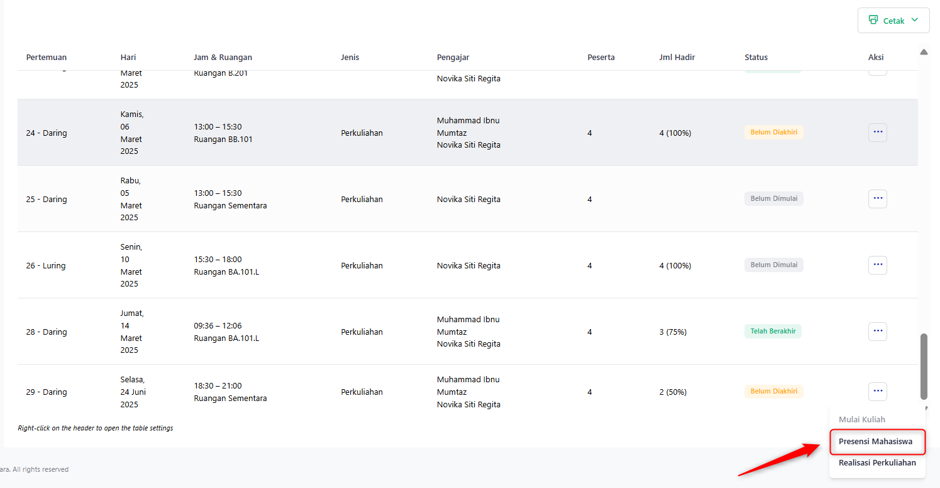
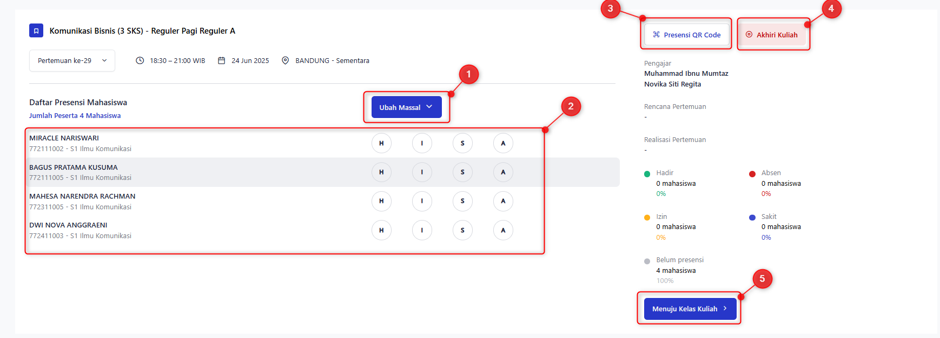
Berikut tampilan saat dosen sudah klik presensi mahasiswa:
-
Ubah massal berfungsi untuk mengubah presensi mahasiswa secara massal. Dosen dapat melakukan set hadir yang belum presensi, set absen yang belum presensi dan melakukan hapus semua presensi.
-
Dosen dapat langsung melakukan presensi dengan Pilih status kehadiran apakah Hadir, Izin, Sakit atau Alfa pada setiap mahasiswa.
-
Jika pertemuan Offline dosen dapat menampilkan Presensi QR Code, supaya mahasiswadapat melakukan Scan QR Code melalui web portal mahasiswa.
-
Klik Akhiri kuliah jika presensi mahasiswa dan realisasi perkuliahan sudah diisi.
Proses isi Realisasi Perkuliahan
Pada setiap jadwal pertemuan, dosen wajib melakukan isi realisasi perkuliahan agar nantinya tercatat pada rekap berita acara.
Catatan : Realisasi perkulihan dapat diisi jika dosen sudah melakukan klik mulai kuliah pada pertemuan.
Dosen dapat melakukan isi realisasi perkuliahan menggunakan 2 cara (pilih salah satu), seperti berikut :
Cara ke-1 : Pilih menu perkulihan > kelas kuliah > sesuaikan periode kelas kuliah yang akan ditampilkan > klik menu aksi atau klik nama mata kuliah > pilih menu jadwal pertemuan > pilih aksi pada pertemuan yang akan dimulai > Klik Mulai Kuliah > Pilih Mulai dan isi presensi mahasiswa > isi presensi mahasiswa > klik akhiri kuliah > isi realisasi > simpan
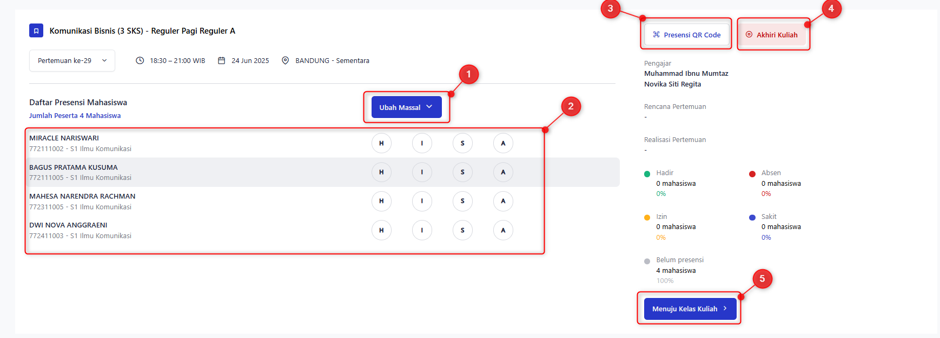
Cara ke-2 : mengakses menu perkulihan > kelas kuliah > sesuaikan periode kelas kuliah yang akan ditampilkan > klik menu aksi atau klik nama mata kuliah > pilih menu jadwal pertemuan > pilih aksi pada pertemuan yang akan dimulai > Realisasi perkuliahan
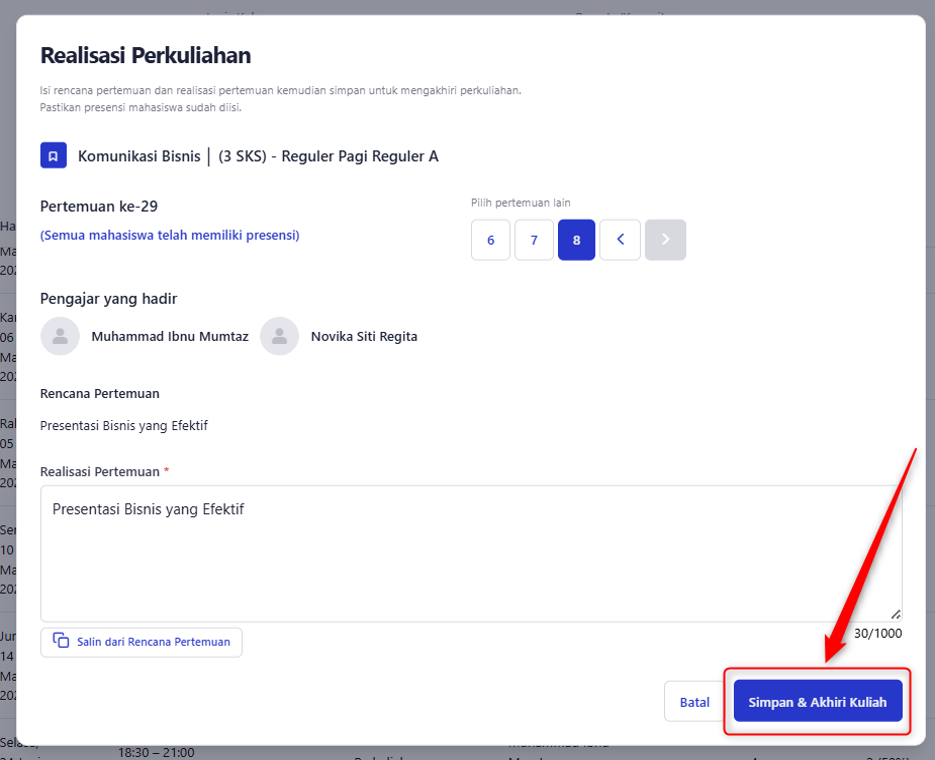
Saat melakukan isi realisasi perkuliahan, maka akan tampil informasi mahasiswa yang belum memiliki presensi, informasi pengajar dan rencana pertemuan yang sudah disesuaikan pada menu mata kuliah.
Dosen dapat mengisi realisasi pertemuan manual atau salin dari rencana pertemuan > kemudian klik simpan & akhiri kuliah.
Proses Akhiri Kuliah
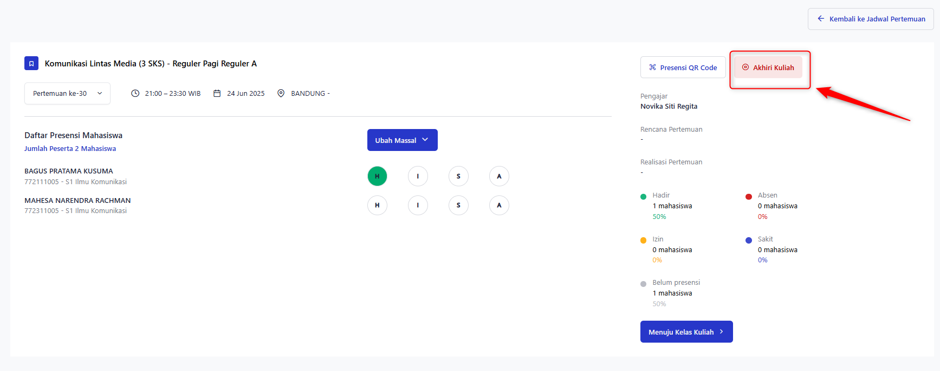
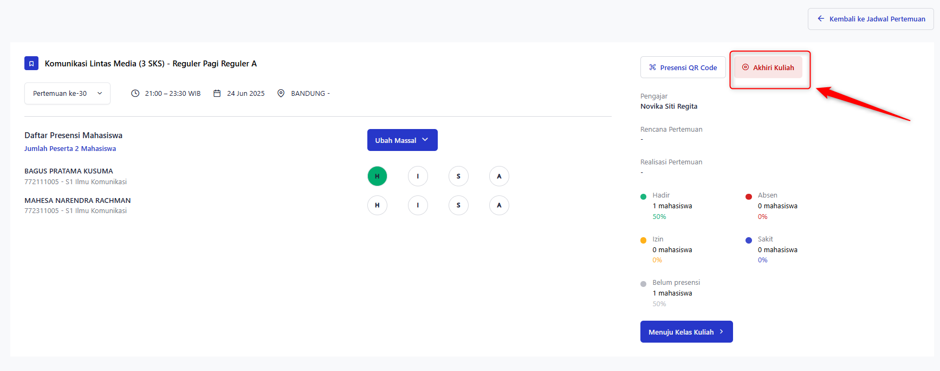
Supaya dosen dianggap hadir pada jadwal pertemuan, maka selain dosen harus melakukan klik mulai kuliah dan isi realisasi perkulihan, dosen juga harus melakukan klik akhiri kuliah pada pertemuan tersebut.
Dosen dapat klik akhiri kuliah pada pertemuan menggunakan 2 cara (pilih salah satu), seperti berikut ini
Cara ke-1 : Pilih menu perkulihan > kelas kuliah > sesuaikan periode kelas kuliah yang akan ditampilkan > klik menu aksi atau klik nama mata kuliah > pilih menu jadwal pertemuan > pilih aksi pada pertemuan yang akan dimulai > klik menu presensi mahasiswa > Klik akhiri kuliah
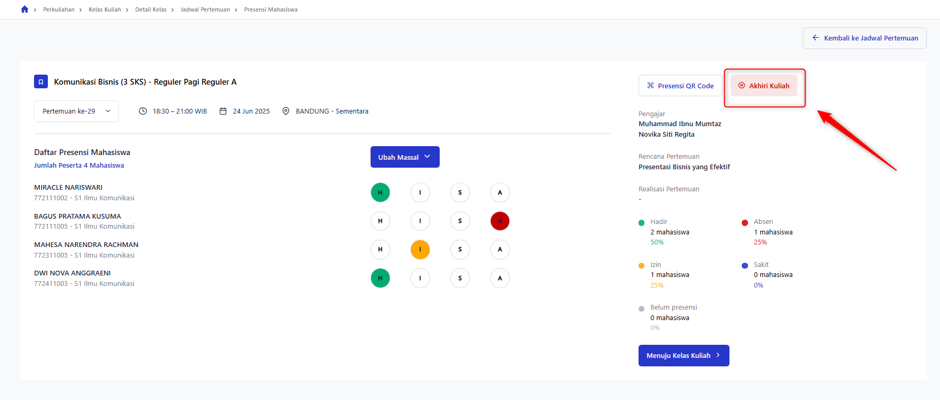
Cara ke-2 : Pilih menu perkulihan > kelas kuliah > sesuaikan periode kelas kuliah yang akan ditampilkan > klik menu aksi atau klik nama mata kuliah > pilih menu jadwal pertemuan > pilih aksi pada pertemuan yang akan dimulai > realisasi pertemuan > simpan & akhiri kuliah