.png)
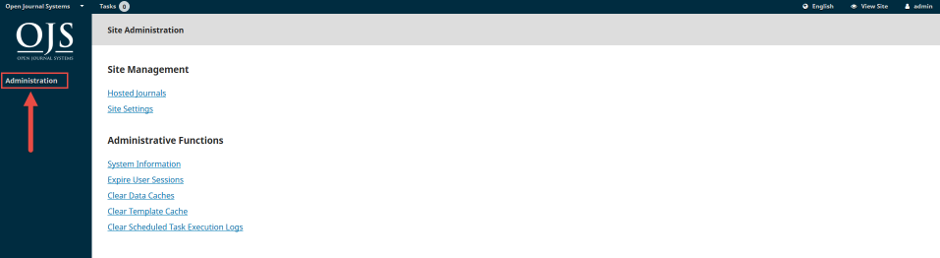
Untuk masuk ke Site Management, masuk sebagai Site Administrator, lalu pilih Administration dari menu sebelah kiri.
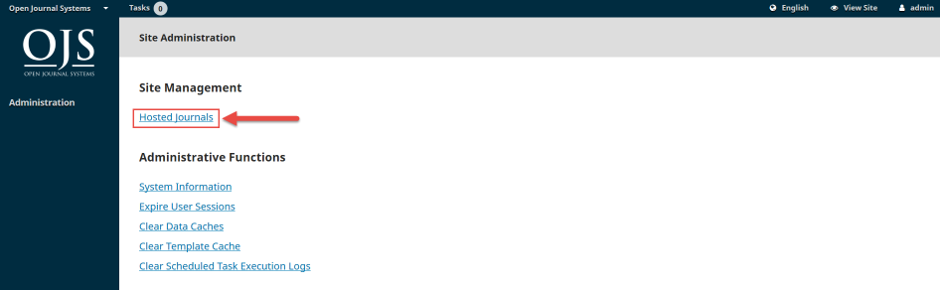
Jurnal yang di-host (Hosted Journals)
Dari sini, pilih Hosted Journals.
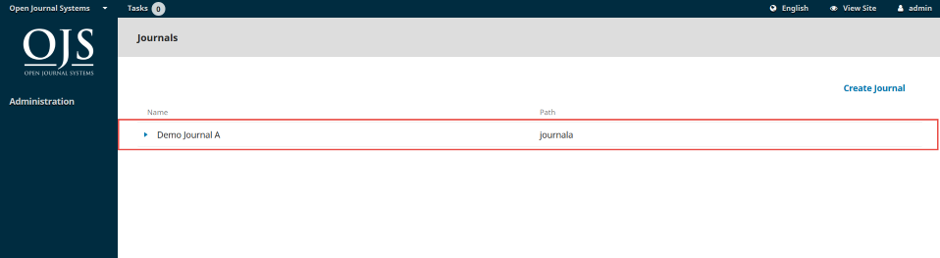
Pada halaman yang muncul, Anda akan melihat semua jurnal dalam instalasi OJS ini. Pada contoh di bawah, terdapat satu jurnal: Demo Journal A.
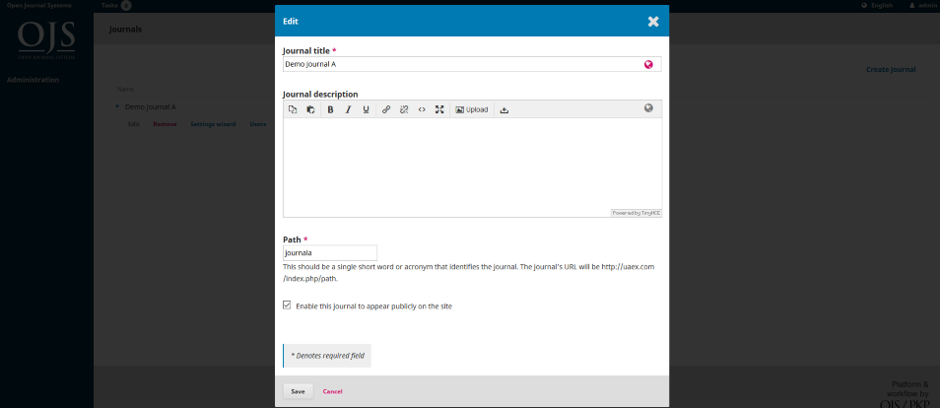
Untuk mengedit Demo Journal A, klik panah biru di sebelah kiri nama jurnal. Anda akan melihat opsi untuk mengedit, menghapus, atau memperbarui pengaturan.
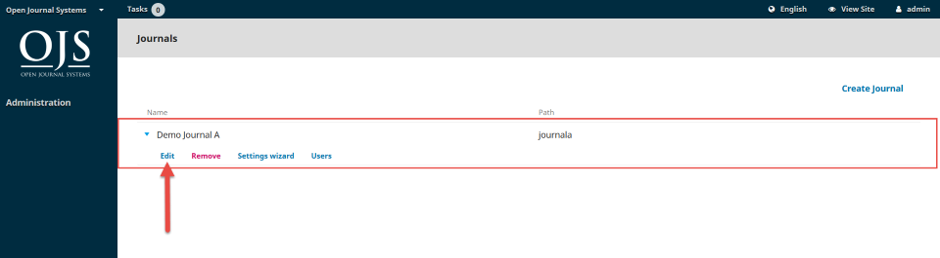
- Edit memungkinkan Anda mengubah judul, deskripsi, path, atau mengaktifkan jurnal agar tampil di situs.
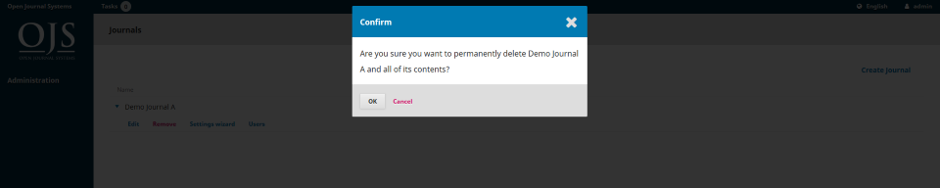
- Remove (Hapus) memungkinkan Anda menghapus jurnal dari instalasi. Anda akan diminta konfirmasi karena tindakan ini tidak dapat dibatalkan.
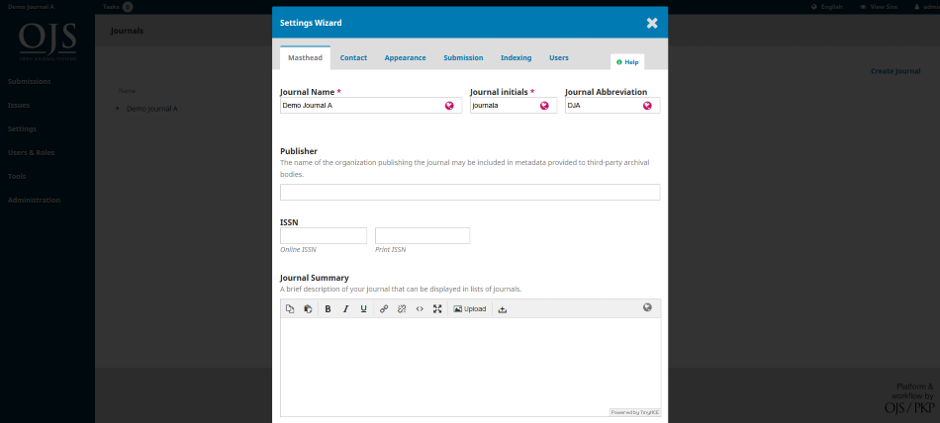
- Settings Wizard (Panduan Pengaturan) akan membawa Anda ke berbagai opsi pengaturan untuk jurnal tersebut, yang akan dibahas lebih rinci pada Bab 5.
Untuk membuat jurnal baru, klik tautan Create Journal untuk menambahkan jurnal baru ke instalasi OJS ini.
Isi formulir yang muncul dengan informasi baru.
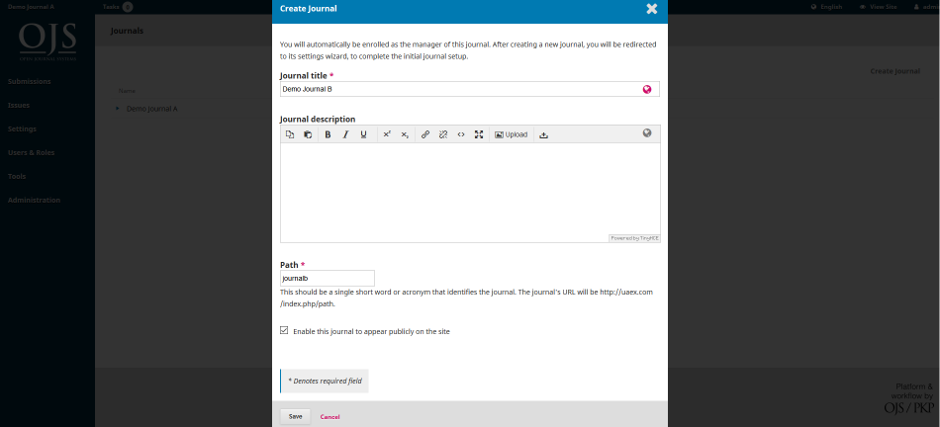
Penting: Jika Anda belum ingin jurnal baru tersebut ditampilkan secara publik, hilangkan centang pada kotak Enable this journal to appear publicly on the site.
Pada contoh, Demo Journal B sudah ditambahkan ke daftar Hosted Journals. Dari sini, Anda dapat mengklik Order untuk mengubah urutan jurnal.

Pengaturan Situs (Site Settings)
Penting: Bagian ini hanya muncul jika Anda memiliki dua atau lebih jurnal, dan digunakan untuk menambahkan informasi mengenai keseluruhan instalasi OJS, bukan jurnal individual.
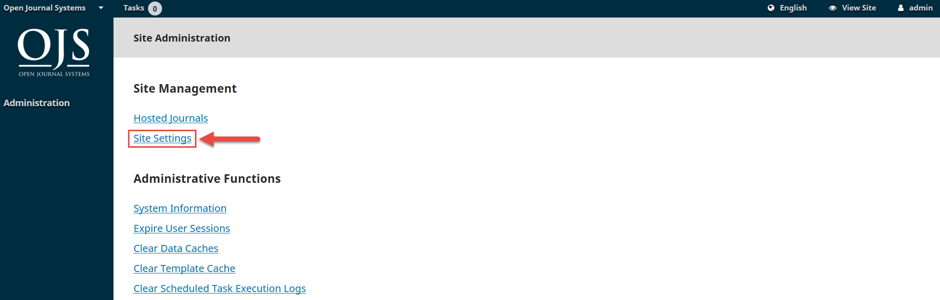
Pengaturan Situs (Site Setup)
Bagian ini mencakup nama situs, pernyataan pengantar tentang situs, opsi pengalihan (redirect) jika hanya memiliki satu jurnal dalam instalasi, deskripsi situs, informasi kontak, panjang minimum kata sandi untuk pengguna terdaftar, serta pendaftaran indeksasi. Anda akan memiliki kesempatan untuk mengisi detail jurnal Anda pada tahap selanjutnya.
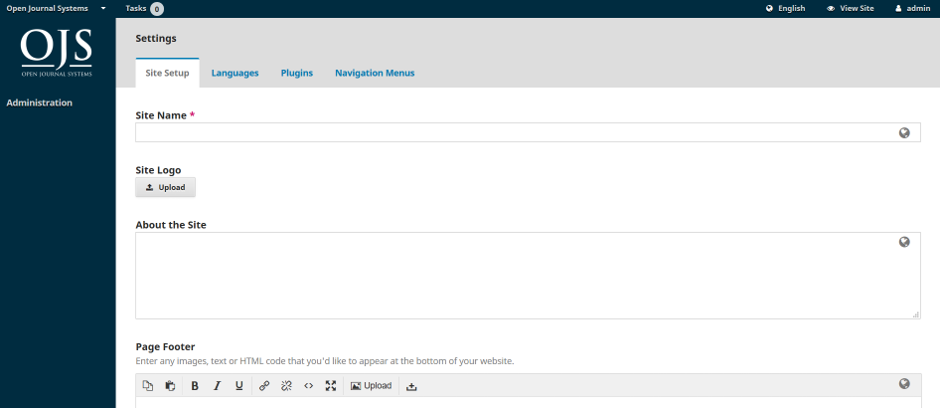
Bahasa (Languages)
OJS 3.x adalah sistem multibahasa, dan Anda dapat menambahkan bahasa tambahan di sini agar tersedia untuk semua jurnal dalam instalasi Anda.
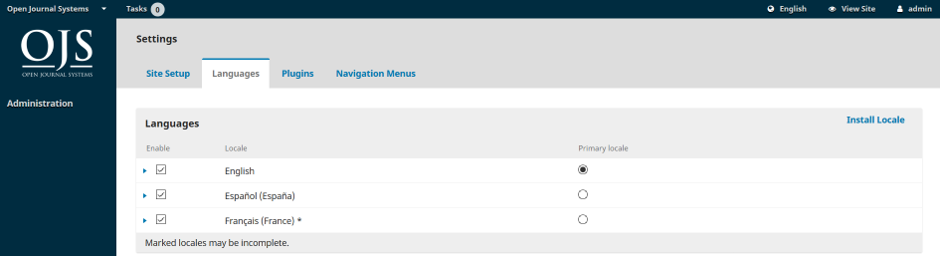
Plugin
Dari sini, Anda dapat mengaktifkan atau menonaktifkan berbagai plugin, sehingga tersedia atau tidak tersedia untuk semua jurnal dalam instalasi OJS ini.
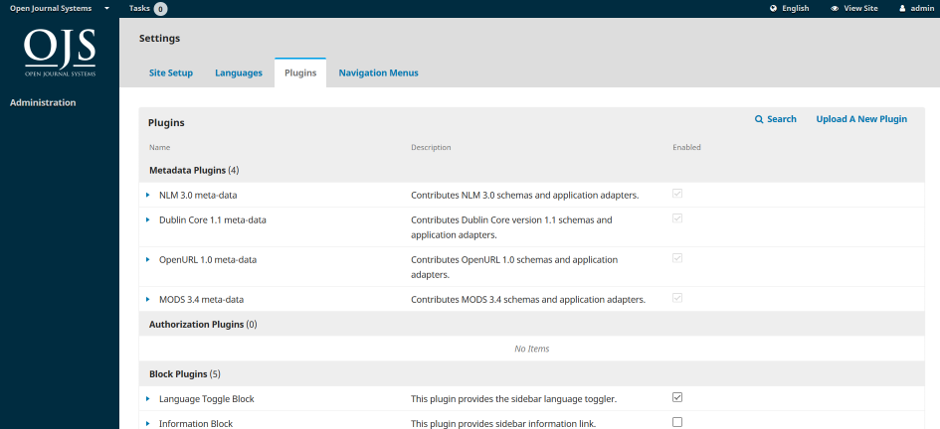
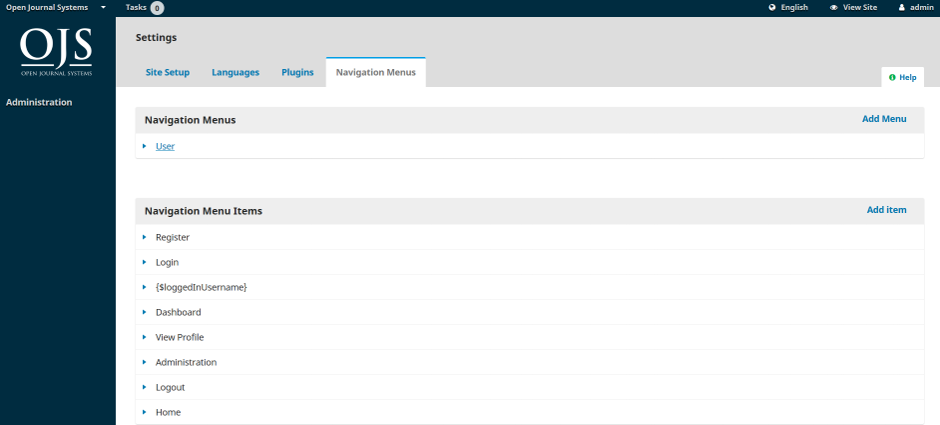
Menu Navigasi (Navigation Menus)
Gunakan bagian ini untuk mengubah menu situs secara keseluruhan. Anda dapat mempelajari lebih lanjut tentang konfigurasi menu pada Bab 5.
Langkah Selanjutnya
Setelah Anda membuat jurnal dan mengonfigurasi pengaturan situs, Anda mungkin perlu membuat akun pengguna untuk Journal Manager atau Editor — lihat Bab 7 untuk detail