.png)
Pengantar
Pengabdian Kepada Masyarakat digunakan untuk mencatat riwayat keikutsertaan dosen dalam suatu kegiatan bermasyarakat
Halaman Tampilan Pengabdian Kepada Masyarakat
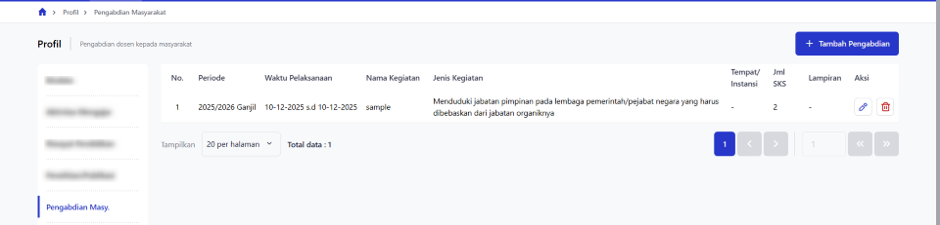
Tabel menampilkan informasi berikut:
-
No: Nomor urut data.
-
Periode: Rentang waktu keikutsertaan dalam organisasi.
-
Waktu Pelaksanan : Waktu pelaksanaan pengabdian kepada masyarakat
-
Nama Kegiata: Nama kegiatan pengabdian
-
Jenis Kegiatan : Jenis atau kategori pengabdian
-
Tempat/Instansi : Lokasi atau instansi (jika ada)
-
Jml SKS : Beban SKS kegiatan
-
Lampiran : Dokumen pendukung (jika ada)
-
Aksi: Tombol Edit dan Hapus
Tombol Tambah Pengabdian
- Tombol + Tambah Pengabdian digunakan untuk menambahkan data pengabdian baru.
Tombol Aksi Data
Pada setiap baris data tersedia tombol aksi:
-
Hapus (Ikon Tempat Sampah)

-
Digunakan untuk menghapus data pengabdian kepada masyarakat.
-
Sistem akan menampilkan konfirmasi sebelum penghapusan data.
-
-
Edit (Ikon Pensil)

-
Digunakan untuk mengubah data pengabdian kepada masyarakat.
-
Sistem akan membuka form edit dengan data yang telah tersimpan.
-
Pengaturan Tampilan Data
-
Tampilkan per halaman: Mengatur jumlah data yang ditampilkan dalam satu halaman.
-
Pagination: Navigasi halaman data pengabdian kepada masyarakat.
-
Total data: Menampilkan jumlah total data pengabdian kepada masyarakat.
Tambah Data Pengabdian
Digunakan untuk memasukkan data kegiatan pengabdian dosen kepada masyarakat secara lengkap
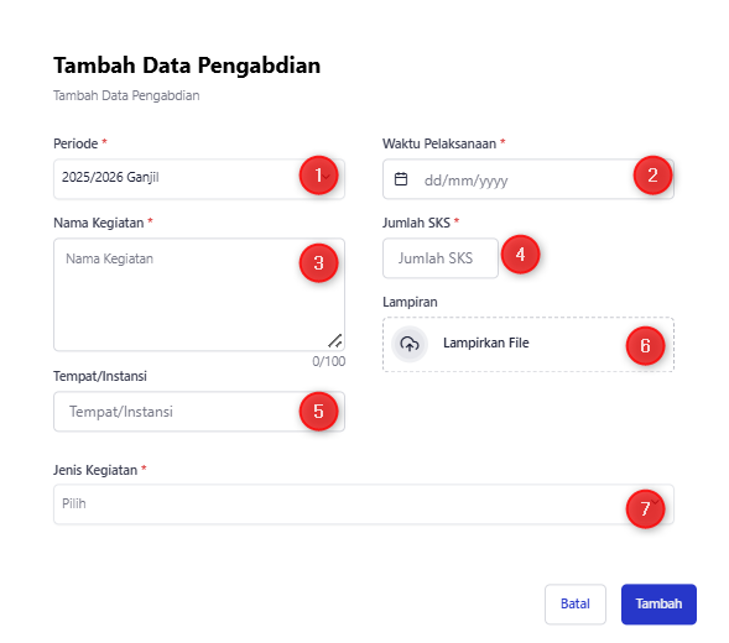
- Periode (*)
-
Pilih tahun akademik dan semester dari dropdown
-
Contoh: 2025/2026 Ganjil
- Waktu Pelaksanaan (*)
-
Klik ikon kalender
-
Pilih tanggal pelaksanaan kegiatan
-
Format tanggal: dd/mm/yyyy
- Nama Kegiatan (*)
-
Isi nama atau judul kegiatan pengabdian
-
Contoh: Pelatihan Literasi Digital bagi Masyarakat Desa Cileunca
4 Jumlah SKS (*)
-
Isi jumlah beban SKS kegiatan
-
Gunakan angka (contoh: 2 )
- Tempat / Instansi
-
Isi lokasi atau instansi tempat kegiatan dilaksanakan
-
Contoh:
-
Desa Sukamaju atau Dinas Pendidikan Kota X
- Jenis Kegiatan (*)
-
Klik dropdown Pilih
-
Pilih jenis kegiatan pengabdian sesuai kategori yang tersedia
-
Contoh:
-
Menduduki jabatan pimpinan pada lembaga pemerintah/pejabat negara yang harus dibebaskan dari jabatan organiknya
- Lampiran
-
Klik tombol Lampirkan File
-
Unggah dokumen pendukung (surat tugas, sertifikat, laporan, dll)
-
Format file yang disarankan: PDF
-
Ukuran file menyesuaikan ketentuan sistem
Tombol Aksi
Tombol Tambah
-
Digunakan untuk menyimpan data pengabdian
-
Sistem akan memvalidasi field wajib
-
Jika berhasil, data akan muncul di tabel pengabdian
Tombol Batal
-
Digunakan untuk membatalkan pengisian
-
Sistem akan kembali ke halaman daftar pengabdian
-
Data yang belum disimpan akan hilang
Notes
-
Field bertanda (*) wajib diisi
-
Jika ada field wajib yang kosong, sistem akan menampilkan pesan peringatan
-
Data hanya dapat disimpan jika seluruh field wajib telah diisi dengan benar