.png)
4. Penerimaan – Kesehatan
Untuk menampilkan jadwal serta menambah jadwal tes Kesehatan, dapat mengakses menu Penerimaan > Kesehatan > Jadwal.
4.1. Jadwal
a. Menampilkan Jadwal
Pada menu jadwal menampilkan beberapa menu seperti periode Jalur Masuk, Nama Jadwal, Jadwal, Lokasi Tes Kesehatan, serta jumlah peserta. Kemudian data yang akan ditampilkan dapat di sesuaikan sebagai berikut;
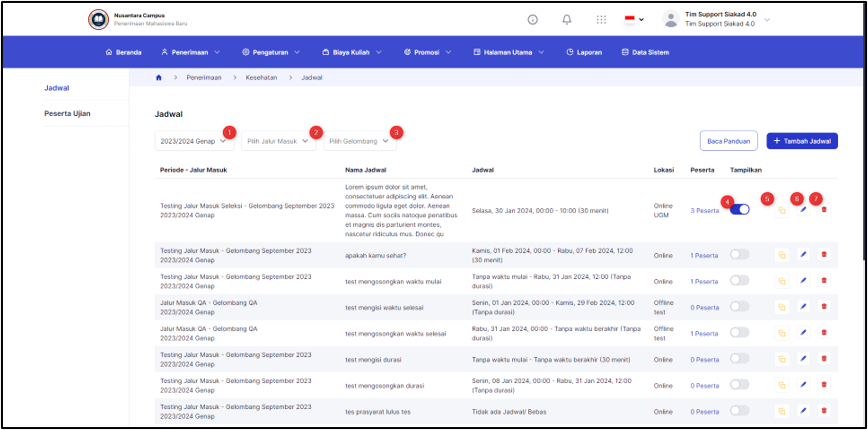
[1] Operator dapat menampilkan jadwal berdasarkan periode PMB klik Periode PMB 🡪 Pilih Periode PMB
[2] Operator dapat menampilkan jadwal berdasarkan Jalur masuk, klik Jalur Masuk 🡪 Pilih Jalur Masuk
[3] Operator dapat menampilkan jadwal berdasarkan Gelombang, klik Jalur Masuk 🡪 Pilih Gelombang
[4] Jadwal yang telah di buat dapat di tampilkan dan di sembunyikan dengan cara switch tombol sesuai kebutuhan.
[5] Jadwal yang telah ditambahkan dapat disalin dengan cara klik icon Salin
[6] Jadwal yang telah ditambahkan dapat di update dengan cara klik icon Update
[7] Jadwal yang telah ditambahkan dapat di hapus dengan cara klik icon hapus
a. Menambahkan Jadwal
Untuk menambahkan jadwal tes Kesehatan terdapat panduan yang telah tersedia. Klik tombol

kemudian akan muncul pandual seperti pada gambar di bawah ini;

Kemudian untuk menambahkan jadwal klik tombol

dan akan muncul menu yang dapat di sesuaikan sebagai berikut;

[1] Sesuaikan periode tes kesehatan yang akan dilaksanakan
[2] Pilih jadwal Pendaftaran berdasarkan Jadwal PMB
[3] Tambah Nama Ujian
[4] Ceklis Prasyarat Lulus Tes
[5] Pilih tipe Ujian
[6] Tambah Maksimal ukuran Upload File
[7] Tambah Waktu Mulai Tes Kesehatan
[8] Switch tombol menjadi aktif
[9] Tambah Waktu Selesai Tes Kesehatan
[10]Switch tombol menjadi aktif
[11]Tambah durasi tes Kesehatan
[12]Switch tombol menjadi aktif
[13]Switch tombol jika peserta dapat memilih jadwal
[14]Switch tombol jika jadwal akan ditampilkan
[15]Switch tombol jika kelulusan hasil wawancara akan ditampilkan
[16]Klik tombol tambah jika akan disimpan
4.2. Peserta Ujian
Menu Peserta Ujian Wawancara dapat diakses pada menu Penerimaan 🡪 Wawancara 🡪 Peserta Ujian. Pada menu pesera ujian, menampilkan daftar peserta ujian kesehatan sebagai berikut;
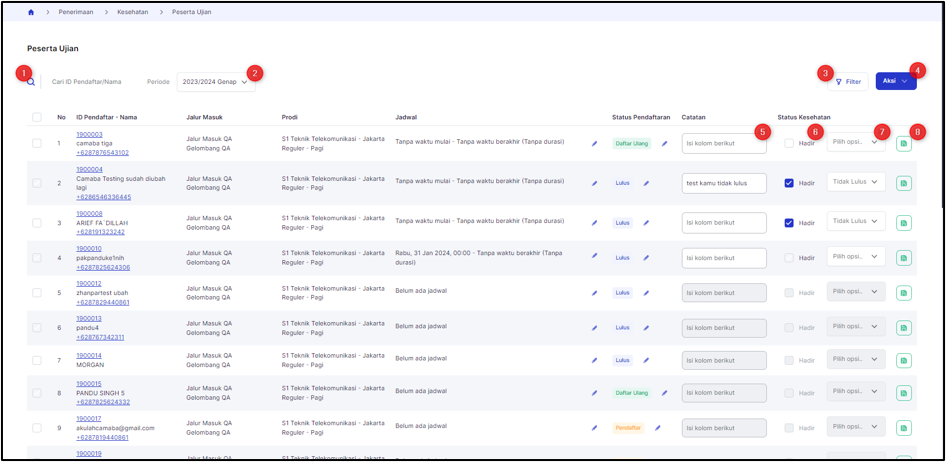
[1] Data Peserta Ujian dapat ditampilkan berdasarkan pencarian ID atau Nama
[2] Periode dapat disesuaikan dengan cara klik Periode 🡪 Pilih Periode
[3] Data yang ditampilkan dapat menggunakan filter berdasarkan Periode, Jalur Masuk, Gelombang, pilihan prodi, status pendaftaram, status wawancara, serta jadwal ujian

[4] Operator dapat melakuakn aksi simpan massal, ubah status pendaftaran, unduh data serta cek Riwayat unduh data.

[5] Operator dapat menambahkan catatan untuk setiap peserta tes Kesehatan
[6] Operator dapat mengubah status Kesehatan dengan ceklis sebagai hadir
[7] Operator dapat mengubah status Kesehatan dengan memilih opsi Lulus atau Tidak lulus
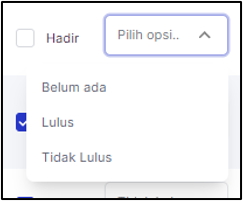
[8] Jika perubahan data telah dilkaukan dapat di simpan dengan cara klik tombol Simpan