.png)
Pengantar
Menu Bimbingan Skripsi/TA disediakan sebagai sarana pendukung proses akademik, khususnya untuk memfasilitasi dosen dalam melakukan bimbingan, pemantauan, dan pelaksanaan sidang Tugas Akhir atau Skripsi mahasiswa.
Melalui menu ini, dosen dapat mengelola data mahasiswa bimbingan, memberikan umpan balik, serta mengakses dokumen yang diunggah oleh mahasiswa secara lebih terstruktur dan efisien.
Fitur ini diharapkan dapat meningkatkan kualitas proses bimbingan dan mendukung kelancaran pelaksanaan tugas akhir secara digital dan terdokumentasi.
Catatan:
Data mahasiswa bimbingan akan ditampilkan hanya jika dosen yang bersangkutan telah ditetapkan sebagai dosen pembimbing oleh operator program studi.Penetapan ini menjadi dasar dalam menampilkan daftar mahasiswa yang berada di bawah bimbingan dosen tersebut.
Langkah - Langkah Penggunaan
Dosen dapat mengakses menu Nilai Kuliah dengan dua cara :
-
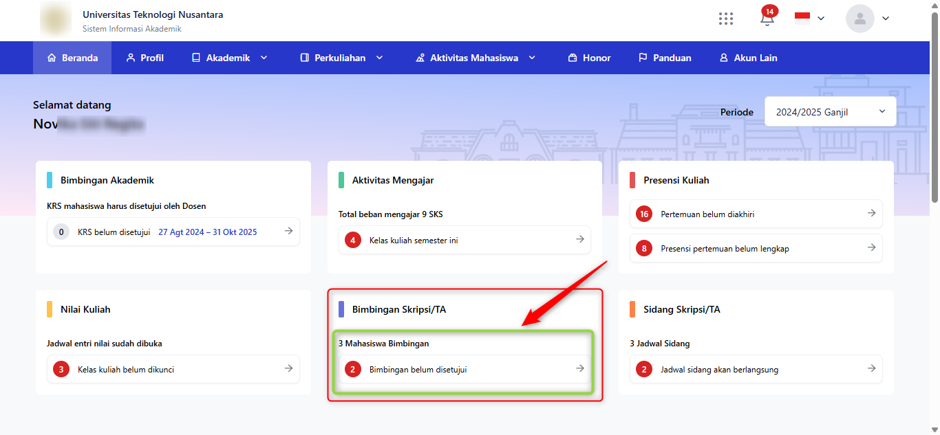
Akses link portal dosen > Login Portal Dosen SIAKAD > jika sudah berhasil Login maka akan muncul tampilan Beranda > Bimbingan Skripsi/TA > Klik simbol panah pada Bimbingan belum disetujui
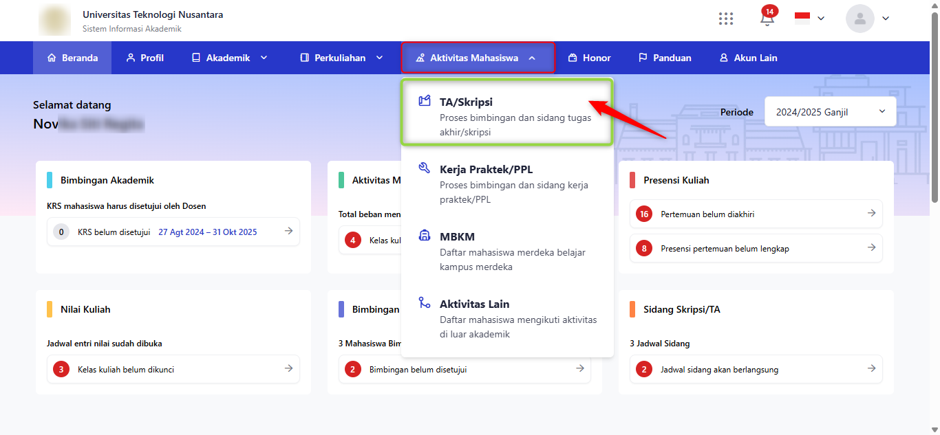
2. Akses link portal dosen > Login Portal Dosen SIAKAD > Aktivitas Mahasiswa > TA/Skripsi > Bimbingan Skripsi/TA
Bimbingan Skripsi/TA
Saat dosen mengakses menu Skripsi > Bimbingan Skripsi/TA, sistem akan menampilkan dashboard berisi daftar mahasiswa bimbingan yang aktif pada setiap periode atau semester.
Bimbingan
Dashboard ini dirancang untuk memberikan informasi secara ringkas dan terstruktur mengenai status bimbingan serta akses ke fitur-fitur pendukung lainnya.
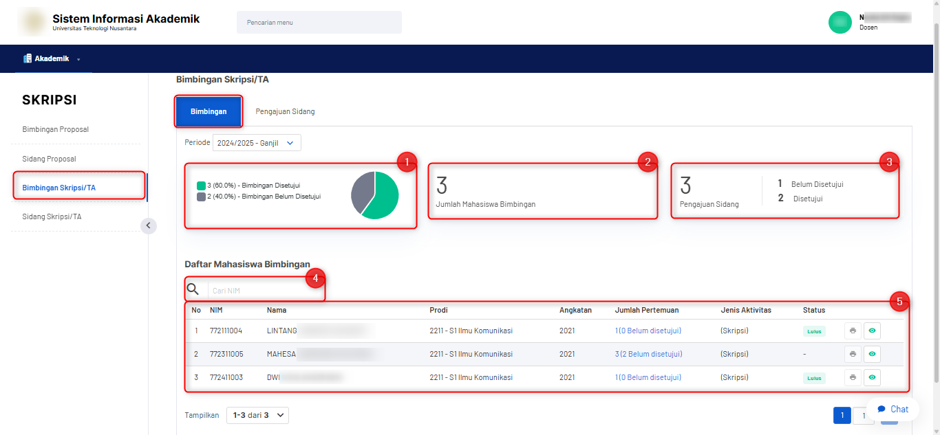
Penjelasan lebih lanjut mengenai tampilan dan fungsi dashboard disampaikan pada bagian berikut.
-
Menampilkan Jumlah persentase Bimbingan yang sudah Disetujui dan Bimbingan yang belum Disetujui oleh Dosen Pembimbing.
-
Menampilkan Jumlah Mahasiswa Bimbingan sesuai dengan periode yang dipilih.
-
Menampilkan Jumlah Mahasiswa Bimbingan yang sudah mengajukan Sidang.
-
Filter pencarian Mahasiswa Bimbingan berdasarkan NIM.
-
Menampilkan NIM, Nama, Prodi, Angkatan, Jumlah Pertemuan Bimbingan, dan Status
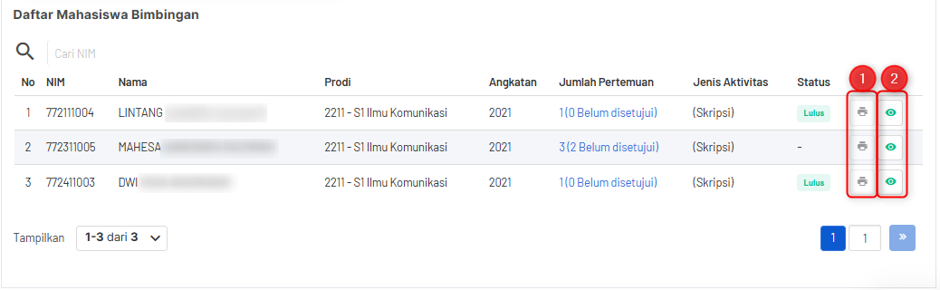
Pada daftar mahasiswa bimbingan, apabila mahasiswa telah mengajukan atau melakukan bimbingan maka dosen pembimbing dapat melakukan, seperti:
-
Pengajuan skripsi, untuk mengunduh surat SK pembimbing
-
Menampilkan data mahasiswa bimbingan secara detail
Berikut tampilan data mahasiswa bimbingan secara detail:
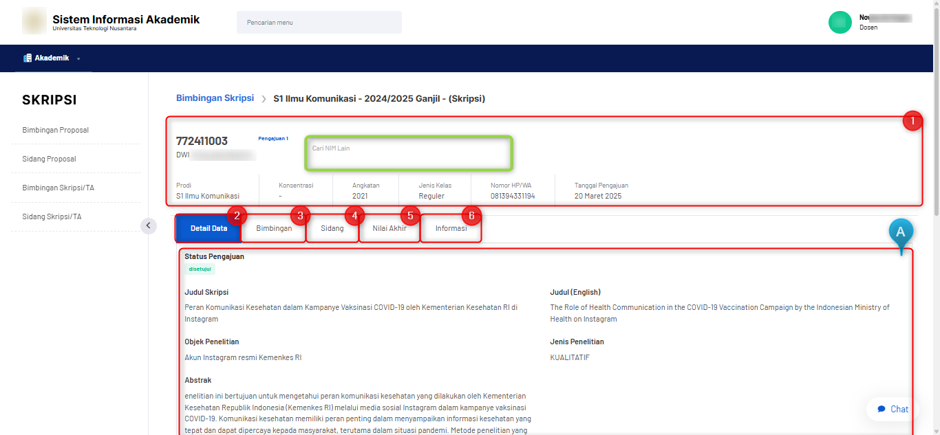
- Penjelasan lebih lanjut mengenai tampilan yang bisa didapatkan oleh dosen pembimbing Skripsi/TA.
Menampilkan data mahasiswa seperti NIM, Nama, Prodi, Angkatan, Konsentrasi, Jenis Kelas, Nomor WA, dan Tanggal Pengajuan.
- Detail Data:
a. Menampilkan data Pengajuan Skripsi/TA Mahasiswa seperti Judul, Jenis Penelitian,Abstrak, File Proposal dan File Prayarat pengajuan skripsi.
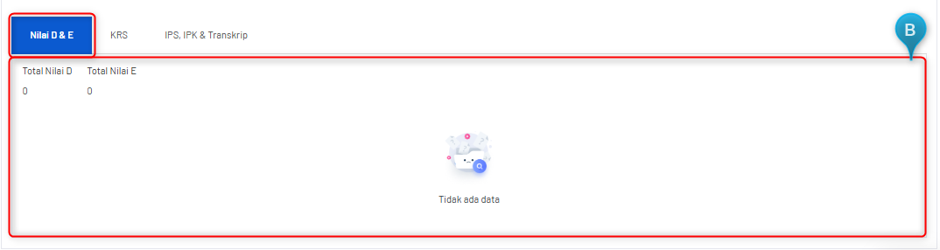
b. Menampilkan seluruh nilai D dan E yg dimiliki oleh mahasiswa ybs.
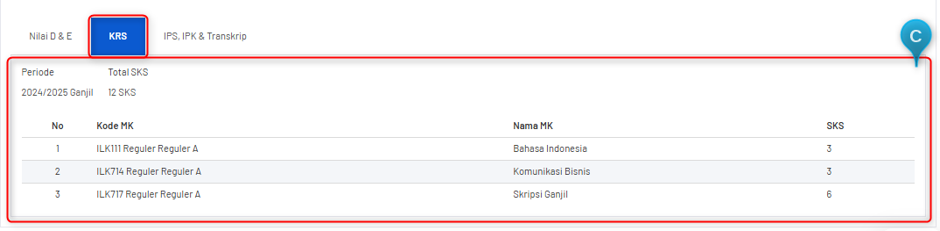
c. Menampilkan KRS yg diambil oleh mahasiswa sesuai dengan periode pengajuan skripsi.
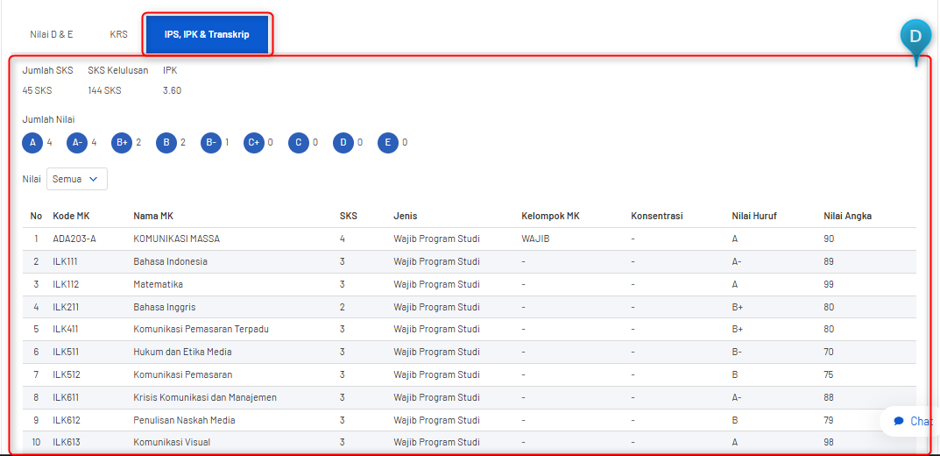
d. Menampilkan data IPS, IPK dan Transkrip mahasiswa.
- Bimbingan: Menampilkan Rekap Bimbingan Mahasiswa dan Status dari setiap Bimbingan.
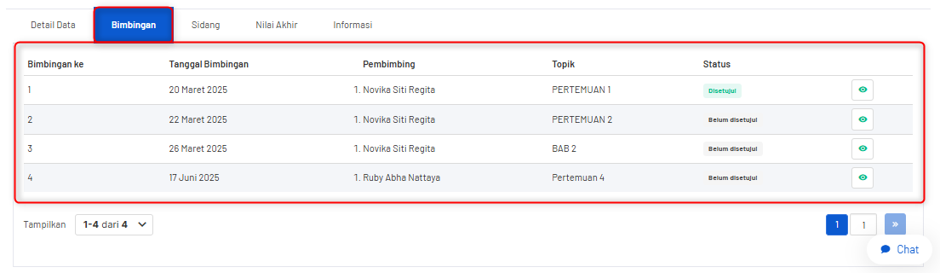
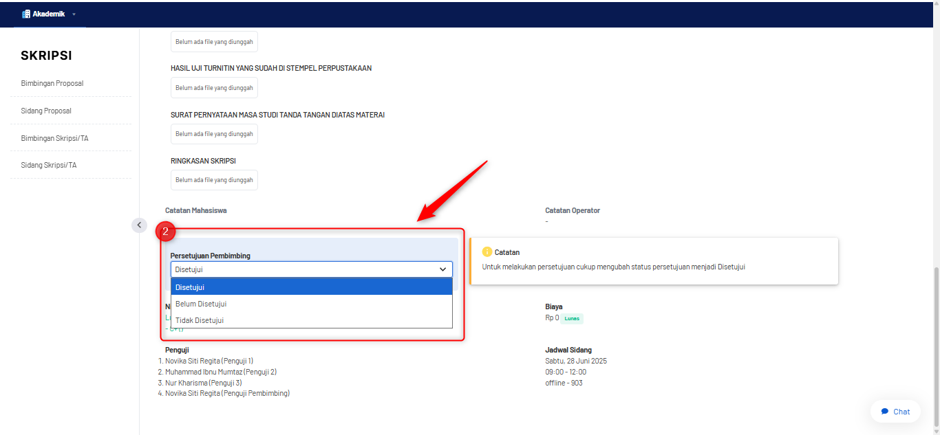
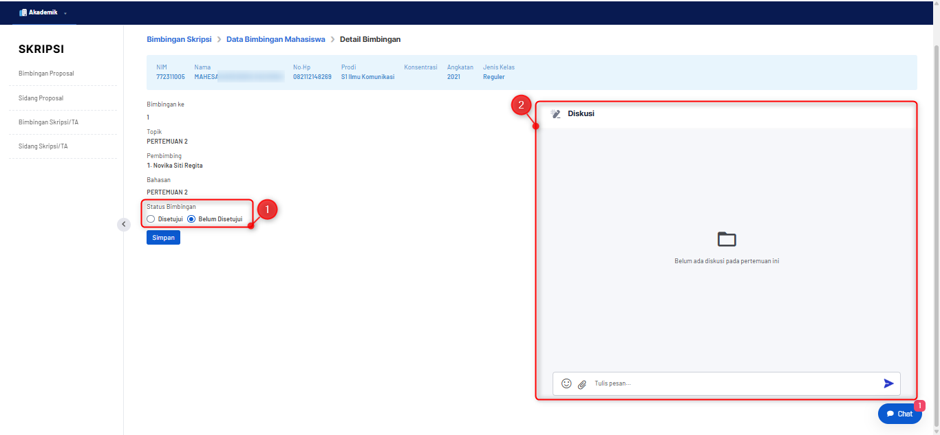
Selain dapat melihat rekap bimbingan, dosen juga memiliki akses untuk melakukan persetujuan bimbingan apabila status bimbingan mahasiswa yang bersangkutan masih belum disetujui.
Dosen juga dapat melakukan diskusi bimbingan dengan mahasiswa melalui fitur yang tersedia, yaitu dengan mengklik tombol “Tampilkan” (ikon lihat) pada baris data mahasiswa. Fitur ini memungkinkan dosen untuk membaca detail bimbingan dan memberikan tanggapan secara langsung dalam sistem.
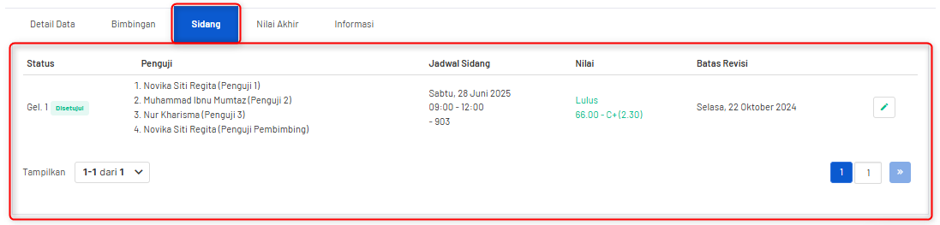
- Menampilkan Data Sidang Mahasiswa Bimbingan seperti Jadwal Sidang, Nilai Sidang dan Batas Revisi.
- Menampilkan data Nilai Akhir yang didapat oleh Mahasiswa

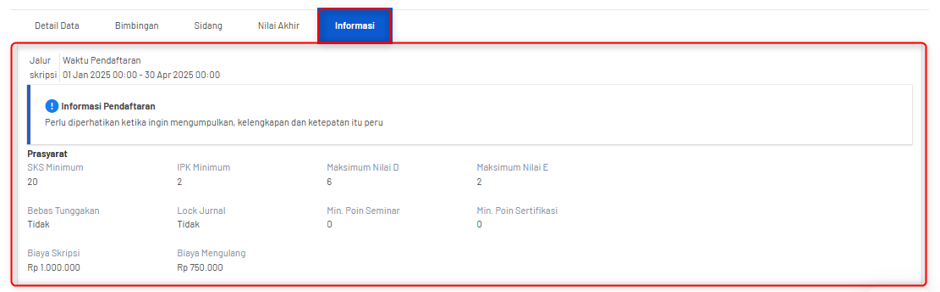
- Menampilkan Informasi Detail Syarat Pengajuan Skripsi
Pengajuan Sidang
Sub menu Pengajuan Sidang untuk menampilkan data Mahasiswa Bimbingan yang telah mengajukan permohonan Sidang Tugas Akhir/Skripsi.
Melalui tampilan ini, dosen dapat memantau status pengajuan sidang masing-masing mahasiswa, termasuk dokumen yang telah diunggah serta kelengkapan administrasi yang dibutuhkan untuk proses persetujuan dan penjadwalan sidang.
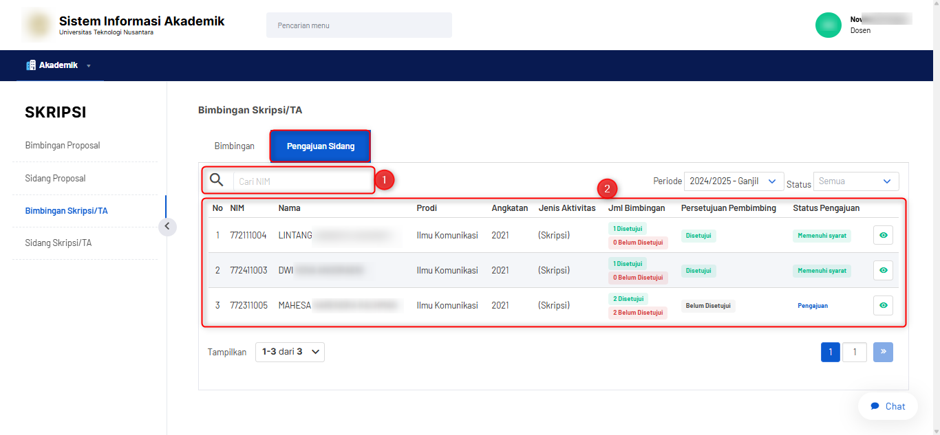
Data pengajuan sidang yang ditampilkan akan menyesuaikan dengan filter yang digunakan, sehingga memudahkan dosen dalam memantau dan mengelola proses pengajuan sidang secara efisien.
-
Dosen dapat menggunakan fitur pencarian berdasarkan NIM.
-
Data pengajuan sidang yang ditampilkan sesuai filter yang digunakan oleh dosen .
Dosen dapat melihat detail informasi pengajuan sidang mahasiswa dengan mengklik tombol “Tampilkan” (ikon lihat) pada baris data mahasiswa yang bersangkutan.
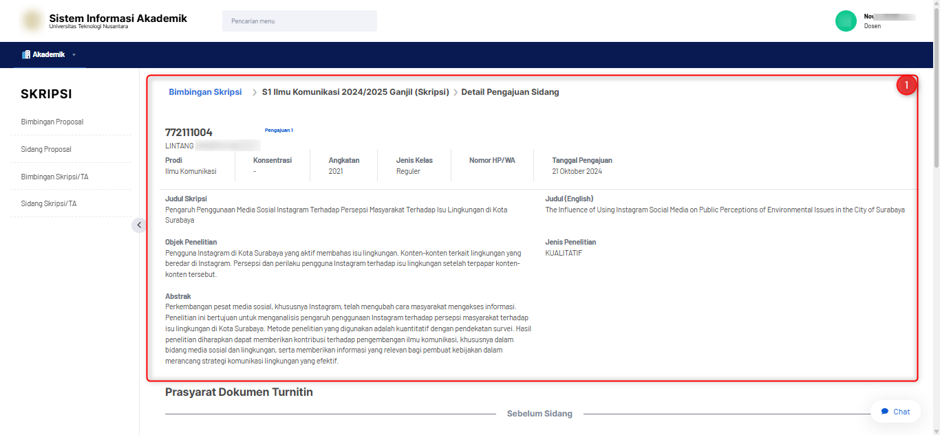
Melalui fitur ini, dosen dapat meninjau secara lengkap data dan dokumen pengajuan sidang, serta melakukan persetujuan sebagai pembimbing apabila status persetujuan sebelumnya masih belum diberikan.