
I. Manual Portal Mahasiswa
Pemakai SI Akademik dibagi menjadi beberapa tingkat akses yang disesuaikan dengan pembagian kerja tiap-tiap pemakai dan hak aksesnya. Tidak semua menu ataupun sub menu ditampilkan untuk semua pemakai. Menu yang akan ditampilkan disesuaikan dengan hak akses tiap-tiap pemakai. Pada saat awal perlu dilakukan inisialisasi hak akses tiap-tiap pemakai. Ada tiga macam hak akses yaitu, baca, tulis dan tanpa akses. Untuk hak akses baca, pemakai hanya bisa melihat data menu yang bersangkutan, sedangkan untuk hak akses tulis pemakai berhak melihat, mengupdate maupun menghapus data yang ada.
Mahasiswa
Pemakai ini memiliki hak akses penuh terhadap menu Mahasiswa. Fasilitas yang dapat diakses terbatas.
II. Portal Mahasiswa
Halaman Depan (Front Page) atau Portal Mahasiswa merupakan halaman yang pertama kali ditampilkan pada saat program dijalankan/dibuka. Melalui halaman inilah pemakai dapat mulai menggunakan fasilitas-fasilitas SI Akademik.
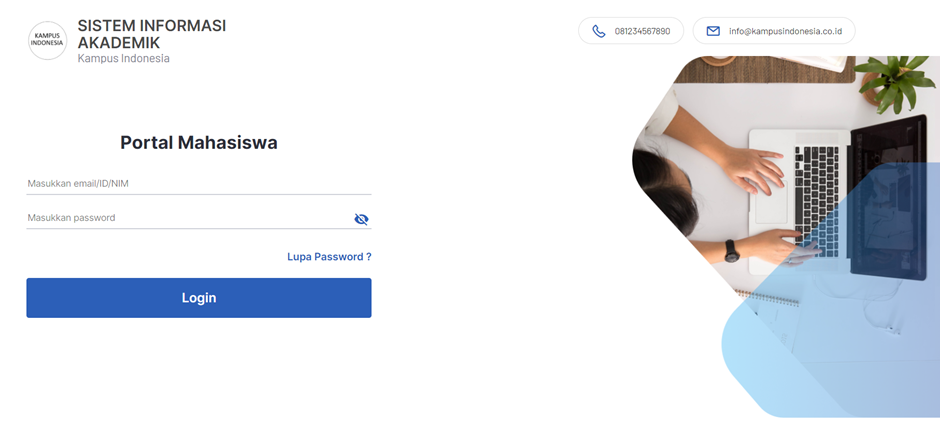
Gambar *Portal Mahasiswa*
Adapun fasilitas yang tersedia di Portal Mahasiswa SI Akademik adalah sebagai berikut:
A. Kalender Akademik
Fasilitas ini digunakan untuk melihat kegiatan akademik yang akan diselenggarakan selama satu tahun. User dapat melihat Kalender Akademik dengan cara menarik kursor kebawah dan klik tombol Kalender Akademik.
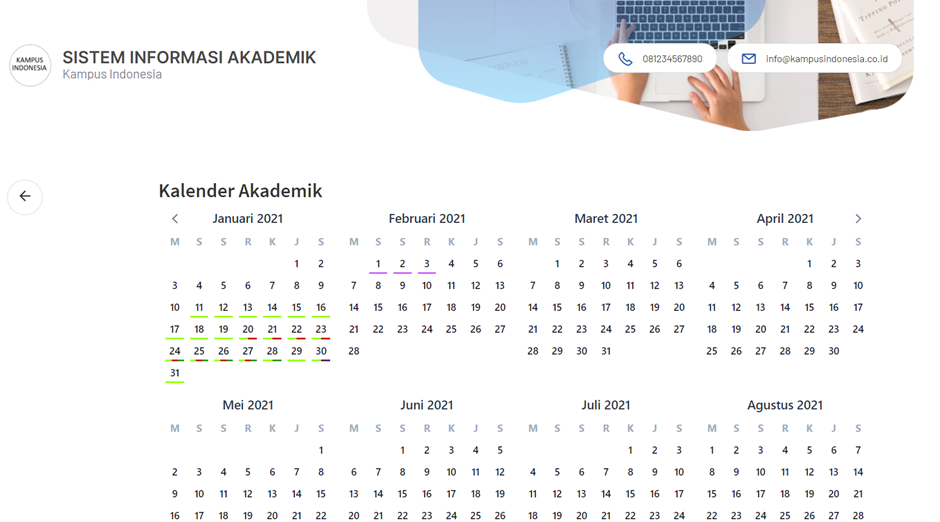
Gambar *Kalender Akademik*
B. Kegiatan Akademik
Fasilitas ini digunakan untuk melihat Kegiatan Akademik yang akan datang yang dibuat oleh operator. Kegiatan akademik ini berada dibawah Kalender Akademik

Gambar Kolom kegiatan Akademik
C. Login ke Halaman Utama
Untuk masuk ke halaman utama, pemakai harus login terlebih dahulu. Form isian untuk login seperti gambar berikut.
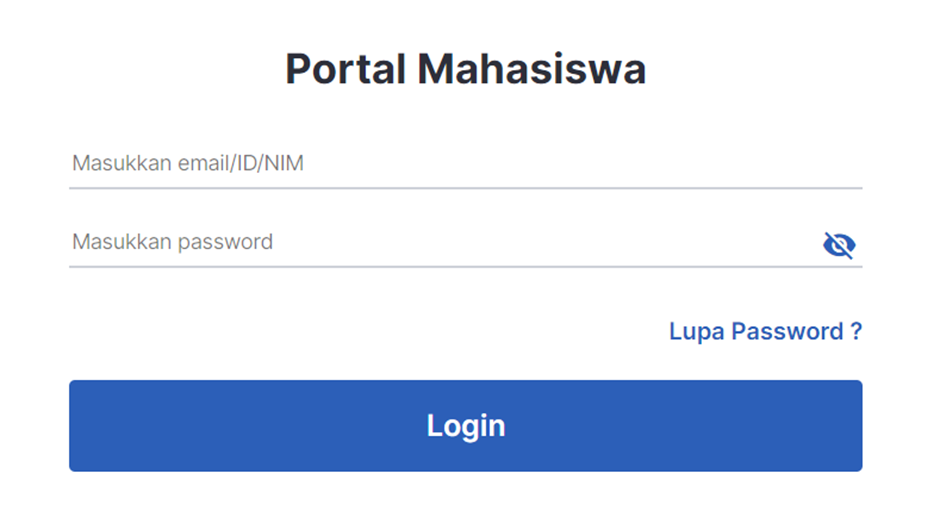
Gambar *Form login ke halaman utama*
User harus mengisi User ID dan Password, kemudian menekan tombol Login untuk login ke halaman utama.
III. Halaman Utama
Modul yang terdapat di akun mahasiswa yaitu Dashboard, Biodata, KRS, Biaya Kuliah, Bahan & Tugas, Jadwal & Presensi, PA Online, Kuesioner, Nilai, SKPI, Kegiatan, Pengajuan
1. Dashboard
Pada dashboard menampilkan informasi IPK, Tagihan, Semester, SKS total, Grafik Masa Studi, Grafik IPS dan IPK serta Resume Nilai

Gambar *Dashboard*
2. Biodata
Menu Bioadata digunakan untuk melihat dan melengkapi data pribadi mahasiswa.
a. Data Diri
Langkah untuk melakukannya:
-
Pilih menu Bioadata
-
Pilih tab Data Diri
Kolom yang diberikan tanda bintang wajib diisi.

Gambar *Data Diri*\
b. Akademik
Akademik ini berisi informasi data akademik mahasiswa, data akademik tidak bisa diedit secara dinamis oleh mahasiswa. Data akademik hanya bisa diedit oleh operator.
Langkah untuk melakukannya:
-
Pilih menu Bioadata
-
Pilih tab Akademik
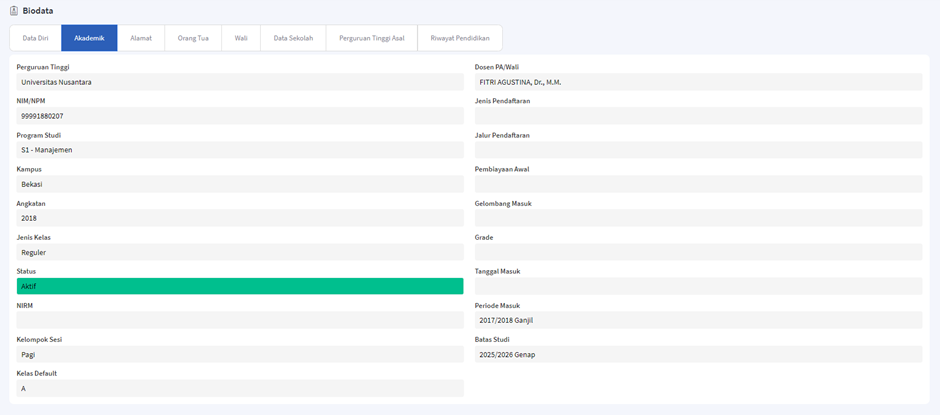
Gambar *Akademik*
C. Alamat
Alamat berisikan data alamat mahasiswa yang bisa diedit oleh mahasiswa secara dinamis.
Langkah untuk melakukannya:
-
Pilih menu Bioadata
-
Pilih tab Alamat
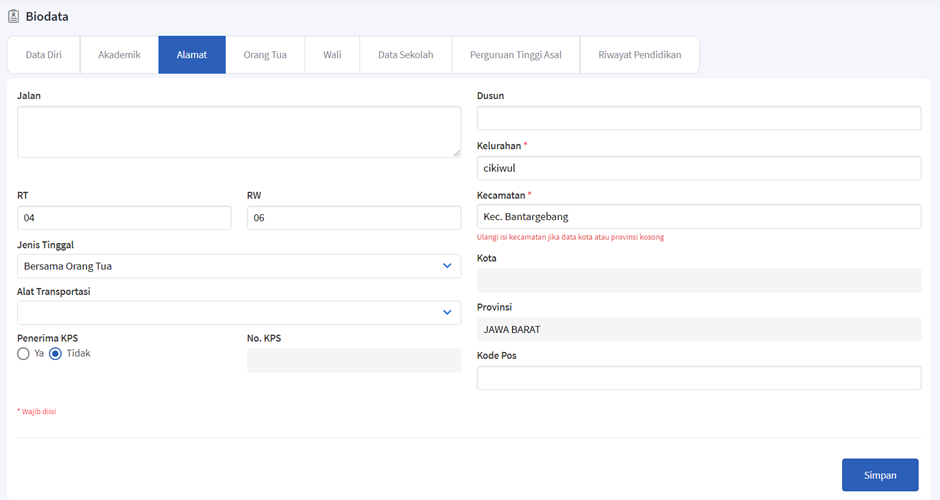
Gambar *Alamat*
d. Orang Tua
Orang Tua berisikan data orang tua mahasiswa yang bisa diedit secara dinamis oleh mahasiwa.
Langkah untuk melakukannya:
-
Pilih menu Biodata
-
Pilih tab Orang Tua

Gambar *Orang Tua*
e. Wali
Wali berisikan data wali mahasiswa yang bisa diedit secara dinamis oleh mahasiwa.
Langkah untuk melakukannya:
-
Pilih menu Biodata
-
Pilih tab Wali

Gambar *Wali*
f. Data Sekolah
Data Sekolah berisikan data sekolah mahasiswa yang bisa diedit secara dinamis oleh mahasiswa. Pada Data Sekolah ini mahasiswa juga bisa melakukan upload File Ijazah.
Langkah untuk melakukannya:
-
Pilih menu Biodata
-
Pilih tab Data Sekolah

Gambar *Data Sekolah*
g. Perguruan Tinggi Asal
Perguruan Tinggi Asal ini berisikan dta Perguruan Tinggi Asal untuk mahasiswa dengan status bukan peserta didik baru.
Langkah untuk melakukannya:
-
Pilih menu Biodata
-
Pilih tab Perguruan Tinggi Asal
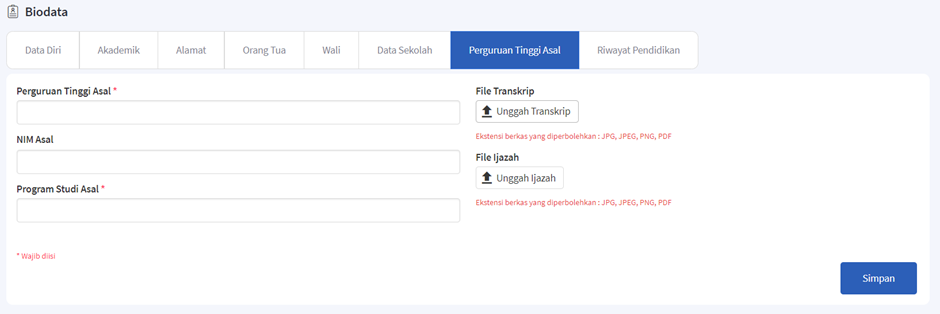
Gambar *Perguruan Tinggi Asal*
h. Riwayat Pendidikan
Riwayat Pendidikan ini berisikan data Studi yang pernah dilakukan sebelumnya
Langkah untuk melakukannya:
-
Pilih menu Biodata
-
Pilih tab Riwayat Pendidikan
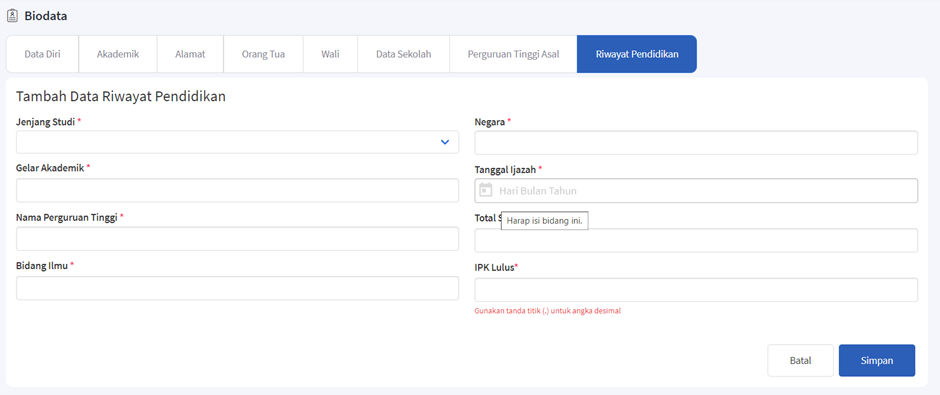
Gambar *Riwayat Pendidikan*
3. KRS
KRS adalah rangkaian seluruh mata kuliah yang akan diikuti mahasiswa selama 1 semester. Pada menu KRS ini terbagi menjadi 3 sub menu yaitu KRSS, KRS, dan PKRS.KRS, KRSS, dan PKRS bisa dilakukan jika jadwalnya telah dibuka.
a. KRSS
● Data Kurikulum
Untuk melihat dan memilih mata kuliah mahasiswa dapat melakukannya pada tab Data Kurikulum. Pada tab ini mahasiswa memilih mata kuliah utama dan mata kuliah cadangan. Terdapat informasi Maskimum SKS dan MK cadangan serta berapa SKS yang telah diambil.

Gambar *Data Kurikulum*
Langkah untuk memilih data kurikulum:
-
Ceklis

mata kuliah yang akan diambil di semester ini
-
Klik tombol

untuk menjadikan mata kuliah utama
-
Klik tombol

untuk menjadikannya mata kuliah cadangan.
-
Langkah terakhir klik tombol

jika sudah selesai
● KRS Sementara
Pada tab ini mahasiswa dapat melihat mata kuliah utama dan cadangan yang telah dipilih. Mahasiswa juga bisa melihat status apakah KRSS tersebut sudah disetujui atau belum oleh dosen wali.
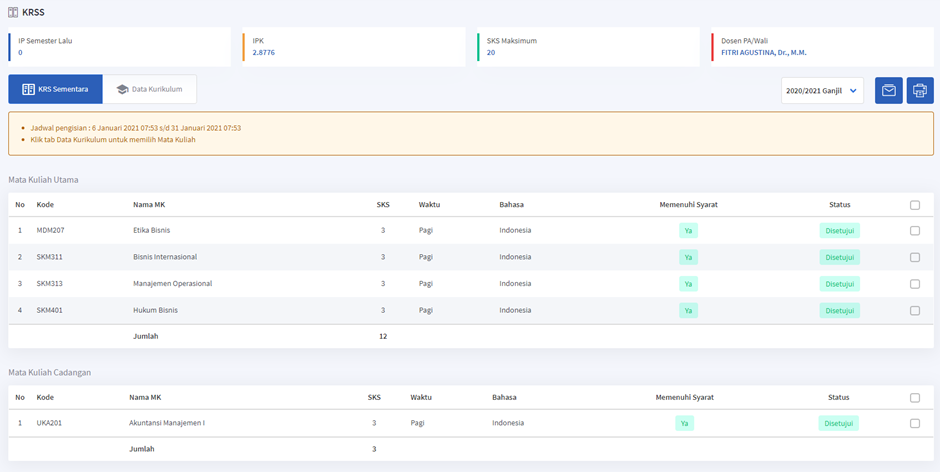
Gambar *KRS Sementara*
User juga dapat melakukan cetak KRSS dengan cara klik tombol icon

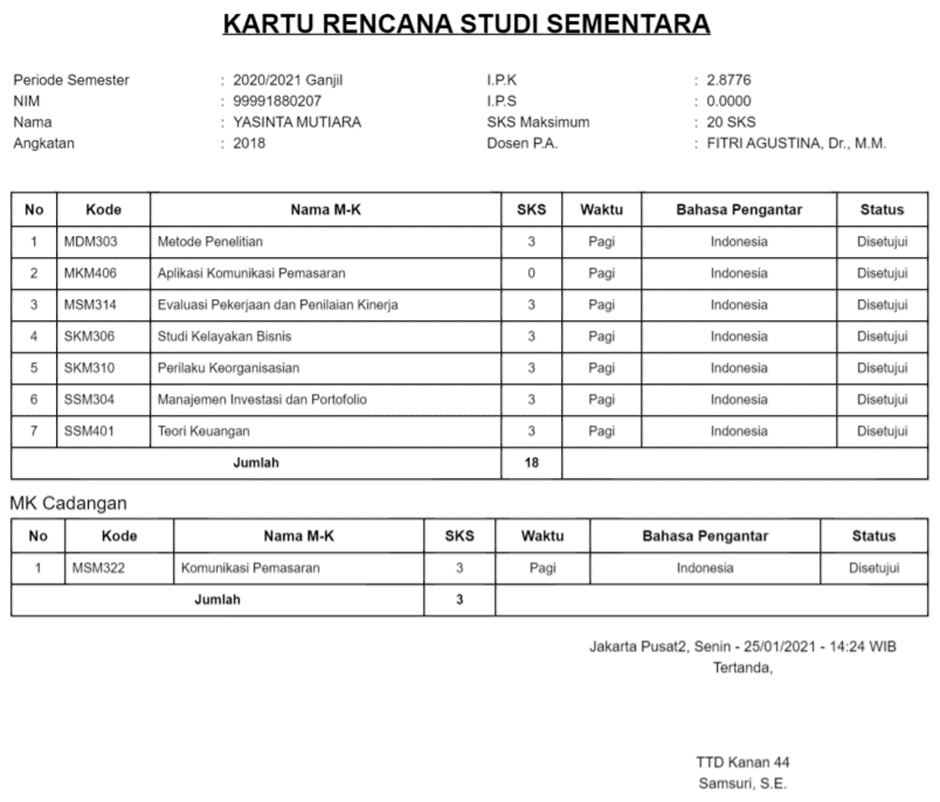
Gambar *Cetak KRS Sementara*
b. KRS
KRS yaitu rangkaian seluruh mata kuliah yang akan diikuti selama 1 semester oleh mahasiwa.
Langkah untuk melakukannya:
-
Pilih menu KRS
-
Pilih sub menu KRS
Didalam sub menu KRS ini terdapat 2 tab yaitu KRS dan Data Kelas Kuliah.
● Data Kelas Kuliah
Pada tab ini mahasiswa memilih mata kuliah dan kelas kuliah yang akan diambil. Pada tab ini juga terdapat informasi SKS maksimum dan SKS yang telah diambil.
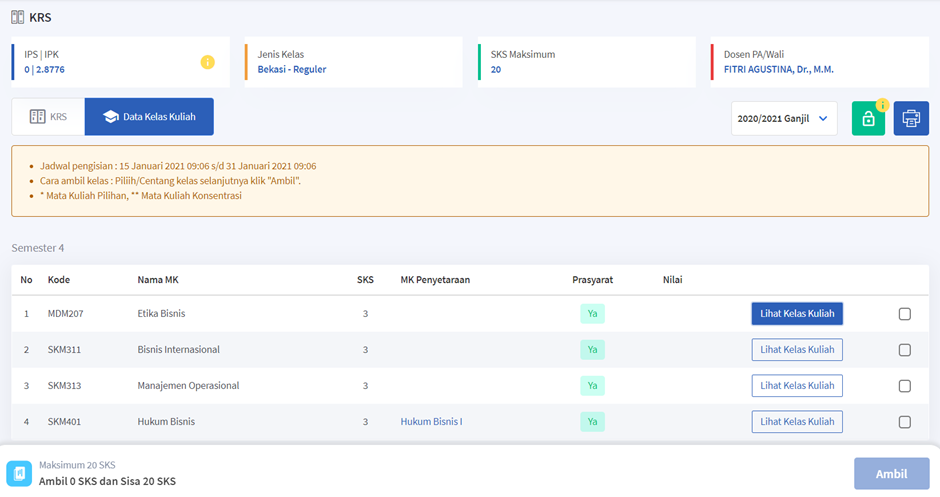
Gambar *Data Kuliah*
Langkah untuk memilih data mata kuliah:
-
Ceklis

mata kuliah yang akan dipilih kelas kuliahnya
-
Klik tombol
untuk memilih kelas dan jadwal kuliah
-
Klik tombol

untuk memilih jadwal dan kelas tersebut
-
Langkah terakhir klik tombol

jika sudah selesai
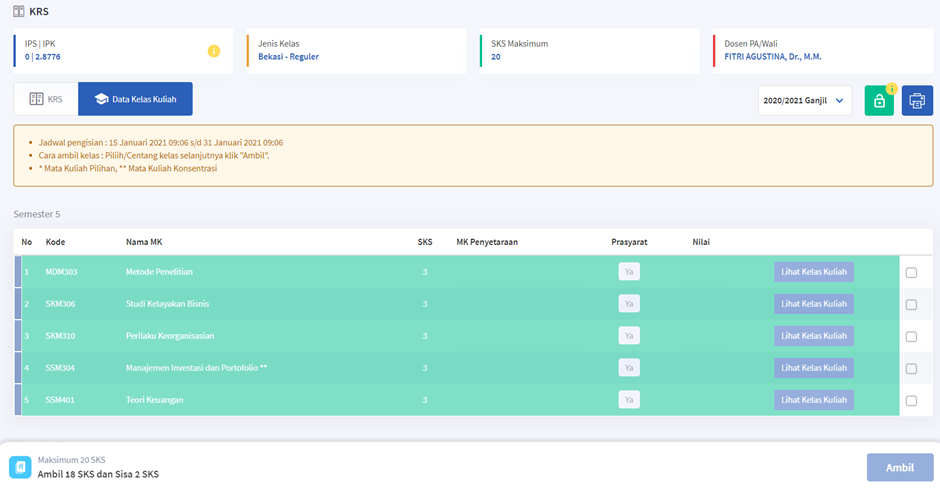
Gambar *Mata Kuliah Jika Sudah Memilih Kelas Kuliah*
● KRS
Pada tab ini mahasiswa dapat melihat mata kuliah apa saja yang telah diambil serta status sudah disetujui atau belum oleh dosen wali.

Gambar *KRS*
User juga dapat melakukan cetak KRS dengan cara klik tombol icon


Gambar *Cetak KRS*
c. PKRS
PKRS yaitu sub menu untuk melakukan perubahan KRS jika ada jadwal yang bentrok atau ingin merubah mata kuliah yang diambil.
Langkah untuk melakukannya:
1. Pilih menu KRS
2. Pilih sub menu PKRS
Didalam sub menu PKRS ini terdapat 2 tab yaitu PKRS dan Data Kelas Kuliah.
● Data Kelas Kuliah
Pada tab ini mahasiswa memilih mata kuliah dan kelas kuliah pengganti yang akan diambil. Pada tab ini terdapat informasi SKS maksimum dan SKS yang telah diambil.

Gambar *Data Kelas Kuliah*
Langkah untuk memilih data mata kuliah pengganti:
-
Ceklis

mata kuliah yang akan dipilih kelas kuliahnya
-
Klik tombol
untuk memilih kelas dan jadwal kuliah
-
Klik tombol

untuk memilih jadwal dan kelas tersebut
-
Langkah terakhir klik tombol

jika sudah selesai
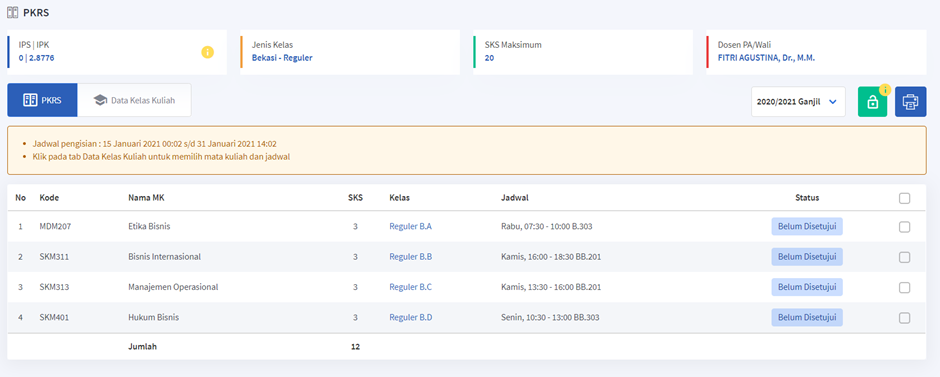
● PKRS
Pada tab ini mahasiswa dapat melihat data mata kuliah pengganti yang diambil dan dapat melihat status sudah disetujui atau belum.
Gambar *PKRS*
4. Biaya Kuliah
Menu Biaya Kuliah ini memuat tagihan yang dibuatkan oleh operator. Biaya Kuliah ini terbagi menjadi 3 tab yaitu Tagihan, Riwayat Pembayaran, dan Rekap pembayaran.
a. Tagihan
Pada tab ini mahasiswa bisa melihat total tunggakan, syarat KRS, UTS dan UAS serta terdapat juga rincian perkomponen dan semester. Pada tab ini mahasiswa bisa melakukan pembayaran.
Langkah untuk melakukannya:
-
Pilih menu Biaya Kuliah
-
Pilih tab Tagihan

Gambar *Tagihan*
Langkah untuk melakukan pembayaran:
1. Ceklis

komponen yang akan dilakukan pembayaran
2. Masukkan jumlah bayar
atau klik tombol
3. Klik tombol

4. Klik pada kolom chanel bayar akan dipilih

5. Klik tombol

untuk melanjutkan proses pembyaran
6. Klik tombol

untuk mendapatkan nomor VA
7. Jika sudah melakukan pebayaran namun status tidak berubah, maka klik tombol
untuk memeriksa sttaus pembyaran
b. Riwayat Pembayaran
Pada tab ini mahasiswa bisa melihat riwayat pembayaran yang sudah dilakukan secara lengkap.
Langkah untuk melakukannya:
-
Pilih menu Biaya Kuliah
-
Pilih tab Tagihan
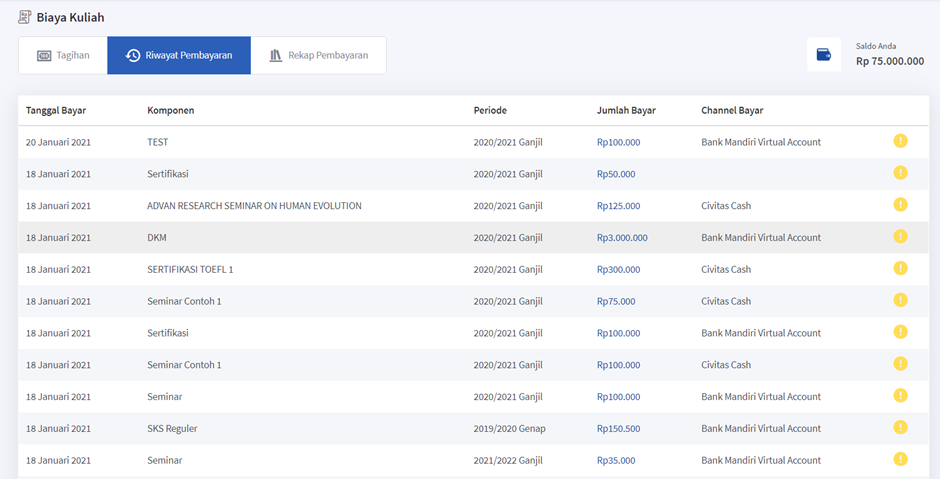
Gambar *Riwayat Pembayaran*