
Instalasi dan Login Akun
I.1 Instalasi
Untuk instalasi aplikasi Civitas, anda dapat melakukannya dengan 2 cara yaitu melalui login ke url portal mahasiswa Siakad atau melalui Google Playstore. Kedua cara tersebut akan dijelaskan berikut ini.
I.1.1 Petunjuk Cara ke-1
Untuk cara pertama, setelah mengakses link atau url Siakad untuk mahasiswa, anda dapat login untuk masuk ke halaman utama. Form login dapat dilihat pada gambar di bawah ini. Anda harus memasukkan username dan password Siakad sesuai dengan yang telah diberikan kepada anda. Setelah itu, tekan tombol

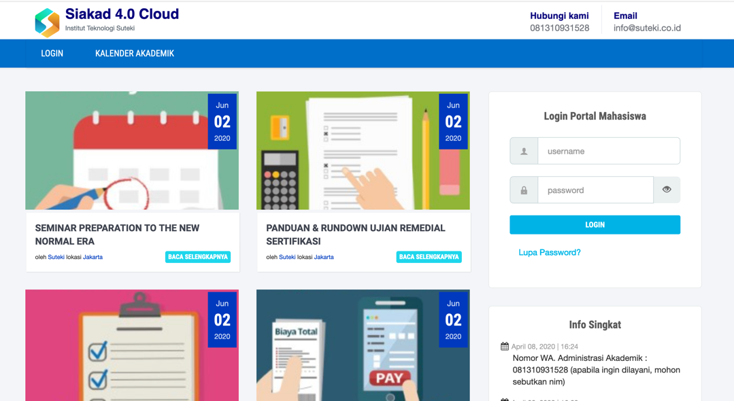
Setelah berhasil masuk ke halaman utama akun mahasiswa anda seperti pada gambar di bawah ini, anda dapat menekan tombol

atau tombol


Setelah anda menekan salah satu tombol tersebut, maka akan muncul laman baru yang menampilkan Google Play Store. Seperti pada gambar di bawah ini, pastikan anda telah masuk ke akun gmail anda pada pojok kanan atas.
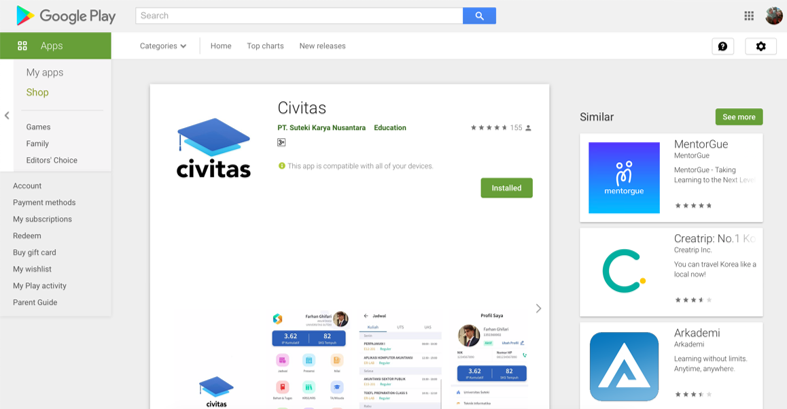
Pada halaman Google Play di atas, anda dapat melihat informasi mengenai aplikasi Civitas yang terdiri dari ulasan pengguna lain dan aplikasi versi terbaru. Anda dapat meng-install aplikasi Civitas ini dengan menekan tombol

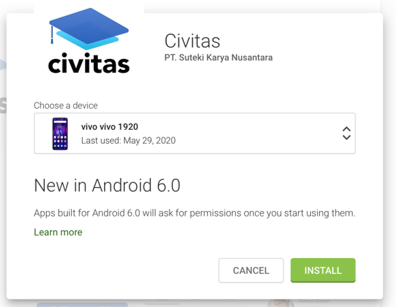
Akan muncul jendela baru seperti pada gambar di atas. Anda dapat memilih smartphone yang akan anda gunakan untuk aplikasi Civitas ini. Pastikan bahwa spesifikasi smartphoneanda dapat mendukung aplikasi ini. Setelah itu, anda dapat menekan tombol

untuk memulai proses instalasi.
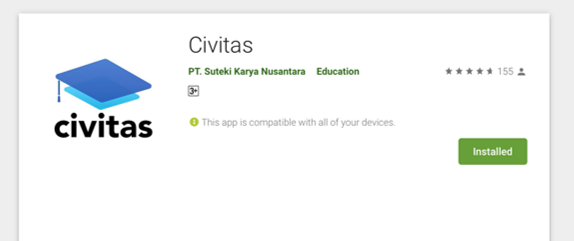
Setelah proses instalasi berhasil dilakukan, akan kembali ke halaman awal seperti pada gambar di atas. Tombol akan berubah menjadi

dan aplikasi ini telah tersedia pada smartphone anda.
I.1.2 Petunjuk Cara ke-2
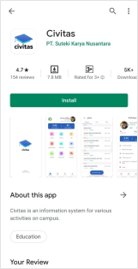


Pada smartphone android anda, anda dapat membuka aplikasi Play Store. Setelah itu, lakukan pencarian appsdengan kata kunci "Civitas". Pilih aplikasi dengan logo seperti pada gambar di atas sebelah kiri. Kemudian anda dapat menekan tombol

untuk memulai proses instalasi. Setelah instalasi berhasil, aplikasi Civitas akan tampil pada menu di gawai anda seperti yang terlihat pada gambar di atas sebelah kanan.
I.2 Login Akun
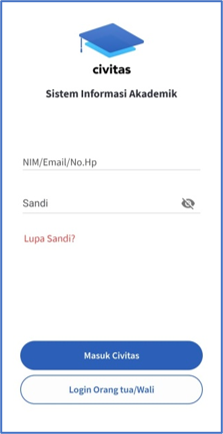

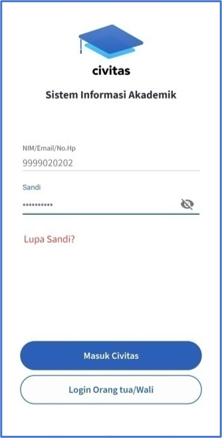
Untuk masuk ke halaman utama Civitas, anda harus login terlebih dahulu dengan nama pengguna dan kata sandi sesuai dengan akun Siakad anda. Setelah itu, anda dapat menekan tombol
untuk login ke halaman utama.
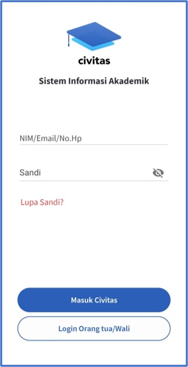

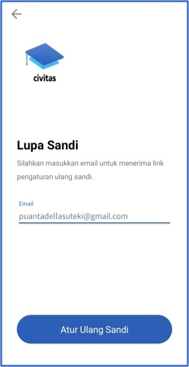
Jika anda lupa kata sandi untuk masuk ke akun Siakad ini, anda dapat menekan tombol

seperti yang terlihat pada gambar atas di sebelah kiri. Akan muncul tampilan seperti pada gambar di sebelah kiri. Anda dapat memasukkan alamat email yang anda gunakan pada Biodata di Siakad. Setelah itu, anda dapat menekan tombol

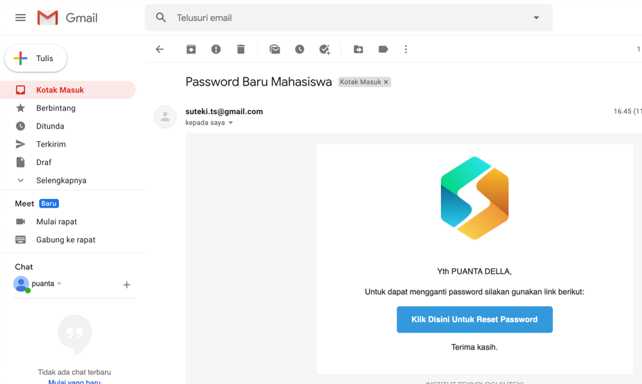
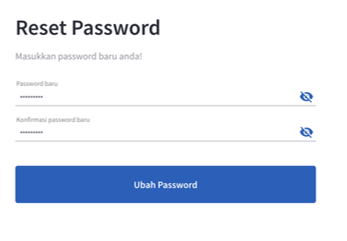
Anda akan mendapat email baru untuk reset password seperti pada gambar di atas. Anda dapat klik untuk reset password setelah itu anda akan terhubung ke halaman Siakad seperti pada gambar di bawah ini.
II. Halaman Utama
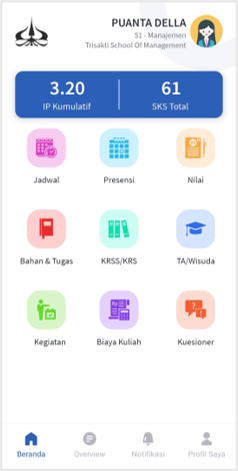
Setelah anda berhasil login, akan muncul halaman utama seperti gambar di samping ini. Seperti yang ditunjukkan dengan kotak kuning pada gambar di atas, halaman utama ini terdiri dari4 halaman yaitu halaman Beranda, Overview, Notifikasi, dan Profil. Berikut akan dijelaskan mengenai keempat halaman tersebut.
II.1 Halaman Beranda
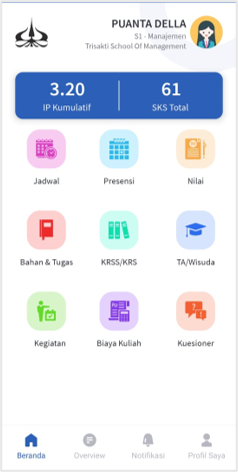
Halaman Beranda seperti yang dapat anda lihat pada gambar di atas adalah halaman pertama yang muncul saat anda login. Halaman ini terdiri dari dua bagian yaitu bagian atas dan tengah. Pada bagian atas, anda dapat melihat nama, program studi, nama perguruan tinggi dan foto profil anda. Setelah itu, dapat dilihat IP Kumulatif yang diperoleh dan total sks yang telah diambil.
Pada bagian tengah, dapat dilihat menu-menu perkuliahan yang terdiri dari Jadwal, Presensi, Nilai, Bahan dan Tugas, KRSS/KRS, TA/Wisuda, Kegiatan, Biaya Kuliah dan Kuesioner. Menu-menu perkuliahan ini akan dijelaskan lebih detail pada Bab III Menu Perkuliahan.
II.2 Halaman Overview
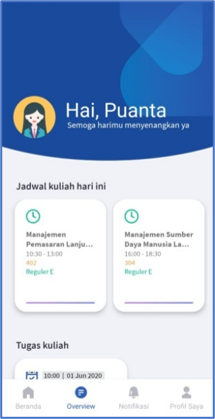

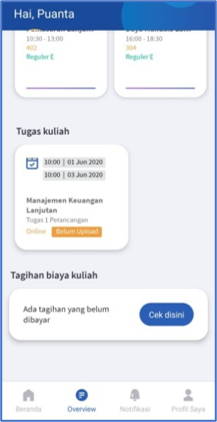
Pada halaman overview, anda dapat melihat kegiatan-kegiatan perkuliahan yang harus segera dilakukan. Pada gambar di atas sebelah kiri, dapat dilihat jadwal kuliah pada hari ini. Jadwal ini ditampilkan urut mulai dari jadwal kelas kuliah yang paling awal hingga paling akhir pada hari ini. Di bawahnya, dapat dilihat tugas kuliah yang belum dikumpulkan. Setelah itu, di paling bawah terdapat notifikasi adanya tagihan kuliah yang belum dibayar.
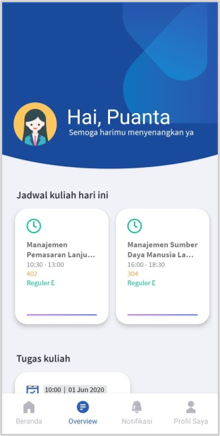

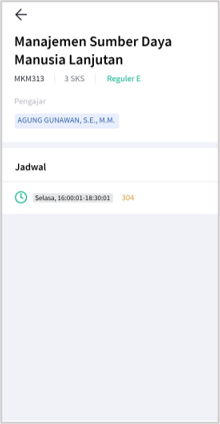
Saat salah satu jadwal dipilih untuk dilihat, seperti pada gambar di atas yang ditunjukkan dengan kotak kuning, akan muncul informasi jadwal tersebut. Dapat dilihat di gambar sebelah kanan, jadwal tersebut menunjukkan bahwa:
· kelas kuliah "Manajemen Sumber Daya Manusia Lanjutan" berkode "MKM313"
· berbobot 3 sks
· nama kelas "Reguler E"
· diampu oleh dosen "Agung Gunawan, S.E., M.M"
· dijadwalkan pada hari Selasa pukul 16.00 - 18.30 WIB
· di ruang "304"
Pastikan anda hadir tepat waktu di kelas kuliah ini. Penjelasan lebih detail mengenai jadwal dapat dibaca pada III.1 Jadwal.
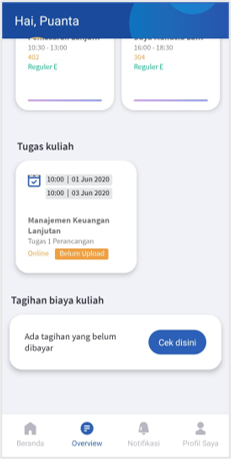

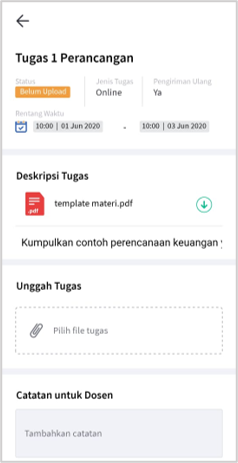
Di bawah jadwal kuliah terdapat pengingat untuk tugas kuliah yang belum dikumpulkan. Ditunjukkan oleh kotak kuning, dapat dilihat:
· Waktu mulai dan batas waktu akhir pengumpulan tugas yaitu mulai tanggal 1 Juni sampai 3 Juni 2020 pukul 10.00.
· Nama mata kuliahnya adalah "Manajeman Keuangan Lanjutan"
· Judul tugas yang diberikan adalah "Tugas 1 Perancangan"
· Status tugas tersebut adalah dikumpulkan secara "Online" dan "Belum Upload
Saat tugas pada kotak kuning tersebut ditekan, muncul informasi detail mengenai tugas tersebut dan lokasi upload tugasnya. Informasi ini akan dijelaskan lebih detail pada III.4 Bahan dan Tugas.
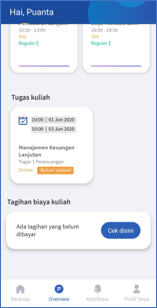

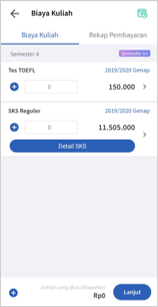
Di bagian paling bawah halaman overview, terdapat notifikasi tagihan biaya kuliah yang belum dibayar. Anda dapat menekan tombol

lalu muncul halaman Biaya kuliah. Penjelasan mengenai biaya kuliah ini akan dijelaskan pada Bab III.8 Biaya Kuliah.
II.3 Halaman Notifikasi
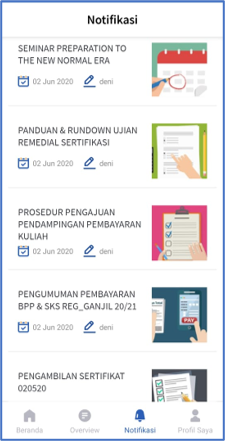
Pada halaman Notifikasi, anda dapat melihat pengumuman atau info yang ditujukan untuk mahasiswa. Pada gambar di sebelah kiri, anda dapat melihat beberapa pengumuman yang diurutkan dari pengumuman yang paling baru, hingga paling lama. Pengumuman ini bisa berisi pemberitahuan mengenai kegiatan belajar mengajar, seminar, aturan kampus dan yang lainnya.

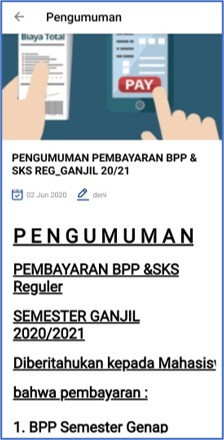
Saat kita pilih pengumuman pada kotak kuning, maka akan muncul isi pengumuman tersebut seperti yang terlihat pada gambar di sebelah kanan. Usahakan untuk sering mengecek halaman Notifikasi agar anda mendapatkan berita atau pengumuman terbaru.
II.4 Halaman Profil
Pada halaman Profil Saya, anda dapat melihat data diri yang lebih detail seperti pada gambar di bawah ini. Di bagian atas, anda dapat melihat nama, NIM, status kemahasiswaan, nomor KTP dan nomor HP. Di bawahnya, anda dapat melihat IP kumulatif dan total sks yang telah diambil.
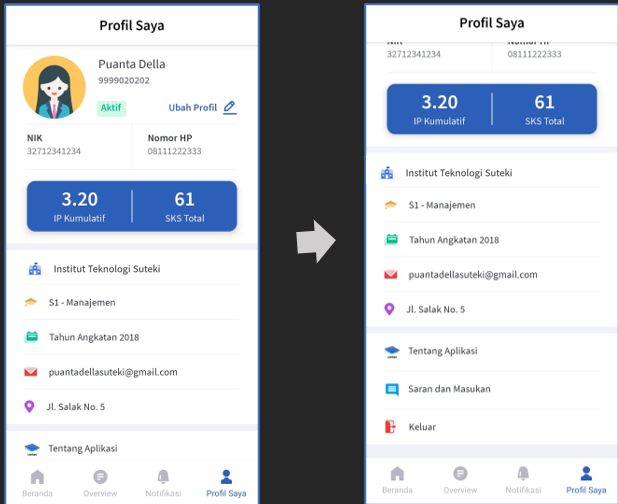
Pada bagian tengah, terdapat informasi mengenai nama perguruan tinggi, program studi, tahun angkatan, akun email yang digunakan dan alamat rumah anda. Data ini telah disesuaikan dengan bioadata mahasiswa yang terdaftar di kemahasiswaan kampus anda.
Pada bagian bawah, terdapat informasi "Tentang Aplikasi" dan "Saran dan Masukan". Di paling bawah, dapat kita lihat pilihan

jika anda ingin logout dari akun civitas ini.
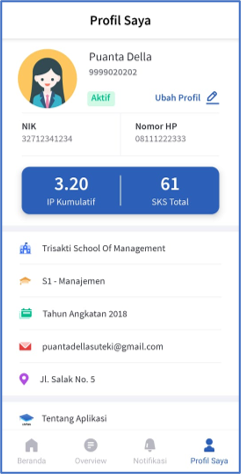

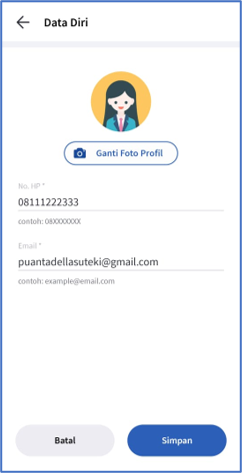
Seperti pada gambar di atas, anda dapat mengubah profil yang tampil dengan menekan tombol

. Setelah itu, muncul tampilan untuk mengubah beberapa data diri. Di sini anda dapat mengganti foto profil dengan menekan tombol

. Di bawahnya, anda dapat mengedit no HP dan alamat akun email yang digunakan. Setelah diedit, tekan tombol

untuk menyimpan perubahan atau tekan tombol

untuk membatalkan perubahan dan kembali ke halaman Profil Saya.
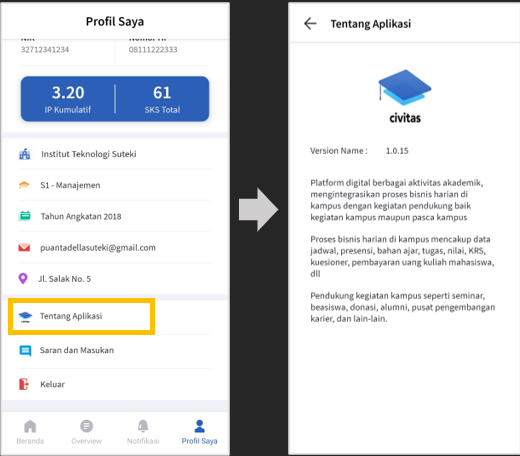
Pada kotak kuning di gambar di atas, terdapat pilihan Tentang Aplikasi. Setelah di-klik akan muncul tampilan seperti gambar di sebelah kanan. Halaman ini bersisi penjelasan singkat tentang aplikasi Civitas dan versi aplikasi yang sedang digunakan. Harap selalu update aplikasi ini untuk mendapatkan versi terbaru dan terlengkap.
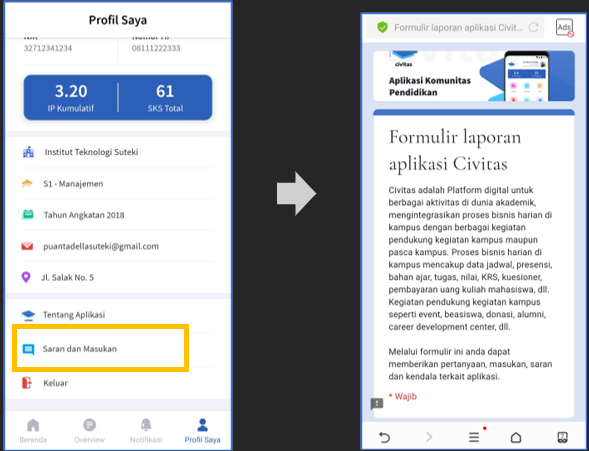
Pada gambar di atas dapat dilihat kotak kuning yang menunjukkan pilihan Saran dan Masukan. Apabila pilihan ini di-klik, maka akan terhubung ke browser untuk membuka halaman Formulir Laporan Aplikasi Civitas. Pada halaman ini, anda dapat memberi saran, masukan atau pertanyaan jika terjadi masalah pada penggunaan aplikasi ini.
\
\