.png)
Pengantar
Menu Jadwal Dosen berfungsi untuk menampilkan informasi jadwal mengajar setiap dosen berdasarkan mata kuliah, hari, waktu, dan ruang kelas yang telah ditetapkan oleh bagian akademik pada setiap semester.
Pada menu jadwal dosen, dosen dapat mengetahui detail jadwal perkuliahan yang menjadi tanggung jawabnya serta. selain itu dosen dapat melakukan proses perkuliahan, seperti memulai kuliah, melakukan presensi mahasiswa, mengisi realisasi hingga akhiri kuliah pada jadwal pertemuan tersebut.
Panduan ini dibuat untuk memudahkan dosen memahami cara mengakses dan menggunakan fitur jadwal pengajaran dengan mudah dan efektif sebagai bagian dari aktivitas akademik harian.
Langkah - Langkah Penggunaan
Dosen dapat melihat menu jadwal dosen dengan cara Login portal dosen > Beranda > DIbagian bawah menu beranda dosen dapat melihat jadwal dosen berdasarkan filter yang dipilih (hari ini, kemarin, besok, minggu ini, minggu lalu, bulan ini, bulan lalu, pilihan tanggal).
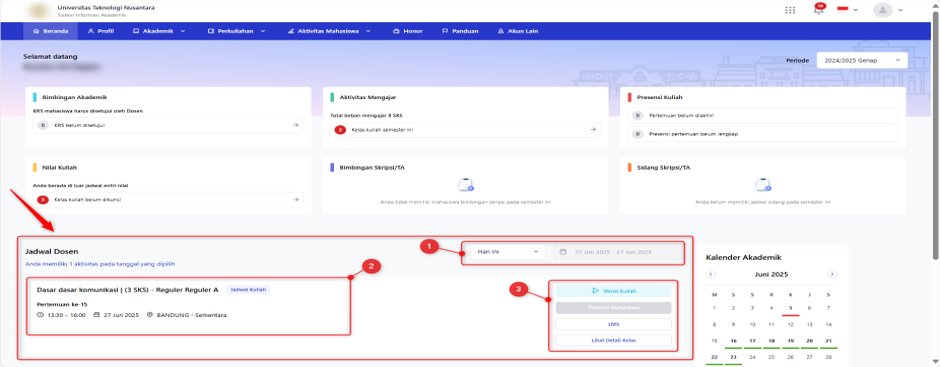
Pada Menu Beranda akan menampilkan jadwal dosen, aktivitas yang akan tampil sesuai dengan filter yang dipilih. berikut aktivitas yang dapat dilakukan oleh dosen pada menu jadwal dosen :
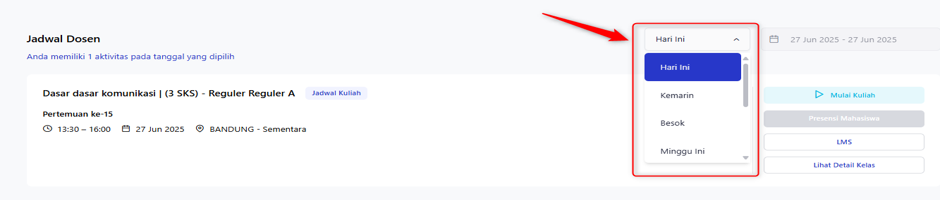
Filter Jadwal Dosen
Dosen dapat menampilkan aktivitas mengajar berdasarkan filter yang dipilih. filter yang dapat dipilih oleh dosen yaitu hari ini, kemarin, besok, minggu ini, minggu lalu, bulan ini, bulan lalu, pilihan tanggal.
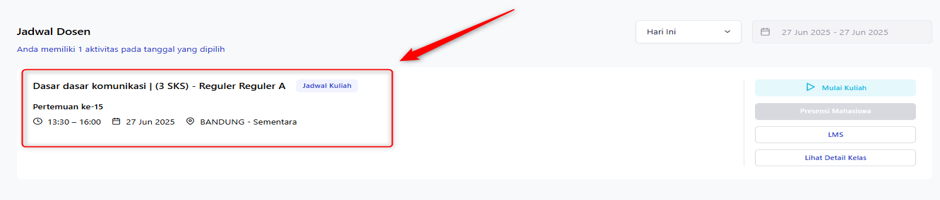
Jadwal berdasarkan Kelas Kuliah
Dosen dapat melihat informasi terkait aktivitas mengajar nya yaitu nama mata kuliah, jumlah sks, kelas, nama pertemuan, detail jadwal pertemuan, lokasi kampus dan ruangan yang digunakan untuk perkuliahan.
Aktivitas yang dilakukan oleh dosen
Dosen dapat melakukan Klik menu Mulai kuliah , presensi mahasiswa, menu kelas pada portal lms dosen (jika kampus menggunakan aplikasi LMS) dan melihat detail kelas.

Mulai Kuliah, Isi Realisasi perkulihan dan Akhiri Kuliah
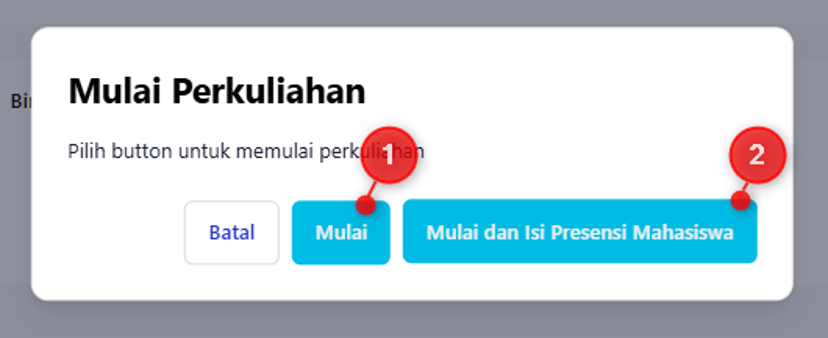
Saat jadwal pertemuan berlangsung, dosen dapat melakukan proses perkulihan dengan Klik Mulai Kuliah > Pilih Mulai untuk hanya memulai perkuliahan saja / Pilih Mulai dan Isi Presensi Mahasiswa untuk memulai perkulihan dan mengisi presensi mahasiswa.
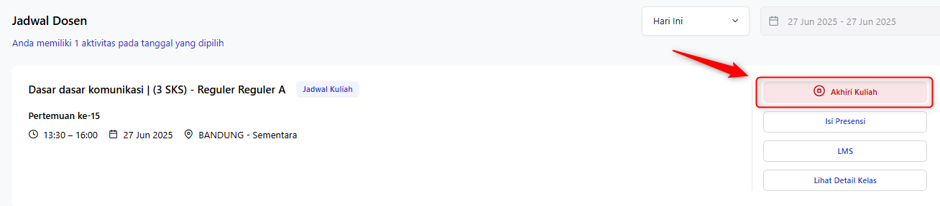
setelah klik mulai, maka tampilan menu mulai kuliah berubah menjadi akhiri kuliah, artinya setelah selesai perkuliahan dosen perlu melakukan klik Akhiri kuliah untuk mengisi realisasi pertemuan dan mengakhiri kuliah.
Presensi Mahasiswa
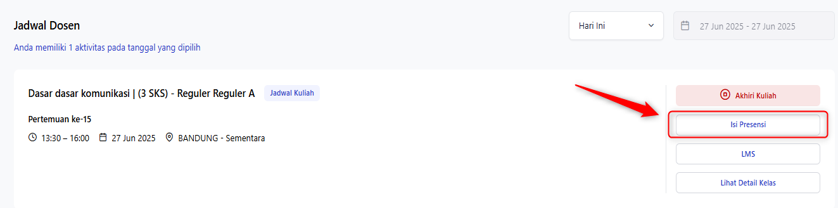
Dosen dapat melakukan presensi mahasiswa pada pertemuan tersebut jika dosen sudah klik mulai kuliah pada pertemuan tersebut. jika dosen sudah klik mulai kuliah, maka menu presensi mahasiswa berubah menjadi isi presensi dan dosen dapat mengisi presensi mahasiswa nya.
-
Ubah massal berfungsi untuk mengubah presensi mahasiswa secara massal. Dosen dapat melakukan settting hadir yang belum presensi, settting absen yang belum presensi dan melakukan hapus semua presensi.
-
Dosen dapat langsung melakukan presensi dengan Pilih status kehadiran apakah Hadir, Izin, Sakit atau Alfa pada setiap mahasiswa.
-
Jika pertemuan Offline dosen dapat menampilkan Presensi QR Code, supaya mahasiswadapat melakukan Scan QR Code melalui web portal mahasiswa.
-
Klik Akhiri kuliah jika presensi mahasiswa dan realisasi perkuliahan sudah diisi.
LMS
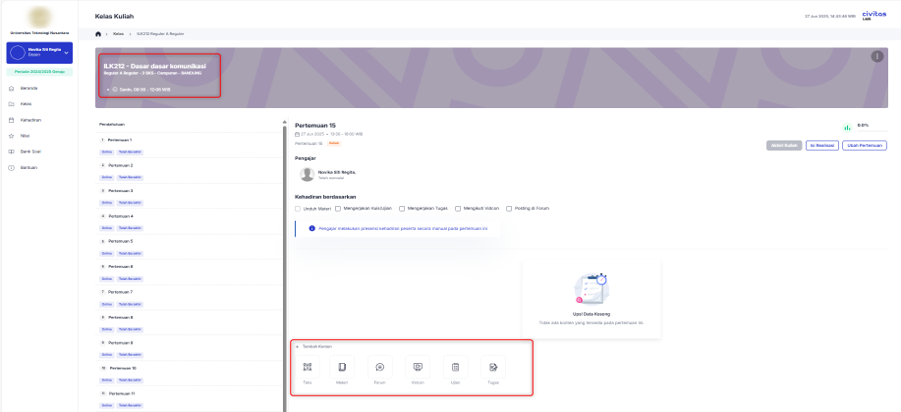
Jika kampus menggunakan aplikasi LMS, maka dosen dapat klik menu LMS untuk menuju ke menu kelas pada aplikasi LMS. Pada menu kelas tersebut, dosen dapat melakukan proses perkuliahan seperti menambahkan aktivitas pada setiap pertemuan. contohnya menambahkan aktivitas Materi, Forum, Vidcon, Ujian dan Tugas pada pertemuan tersebut.
Lihat Detail Kelas
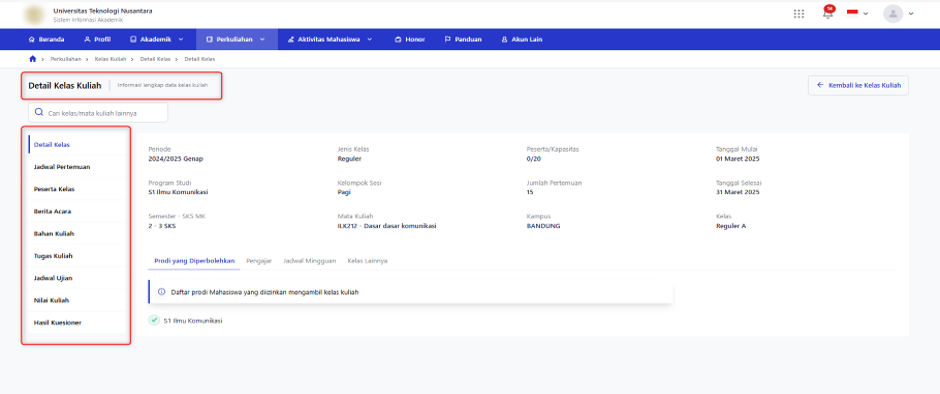
Menu Lihat detail kelas digunakan jika dosen akan melihat detail informasi terkait kelas kuliah tersebut. Contohnya informasi detail kelas, jadwal pertemuan, peserta kelas, berita acara, bahan kuliah, tugas kuliah, jadwal ujian, nilai kuliah dan hasil kuesioner pada kelas.