.png)
1. Beranda
Pada halaman beranda terdapat beberapa menu yang ditampilkan diantaranya Pilihan Tahun Akademik atau Jalur masuk, kemudian Riwayat Pendaftaran calon mahasiswa, serta Informasi yang menampilkan aktiivtas calon mahasiswa seperti Virtual akun pembayaran yang amsik aktif, kemudian status kelulusan PMB, atau informasi yang berkaitan dengan aktivitas lainnya di portal penerimaan mahasiswa baru.
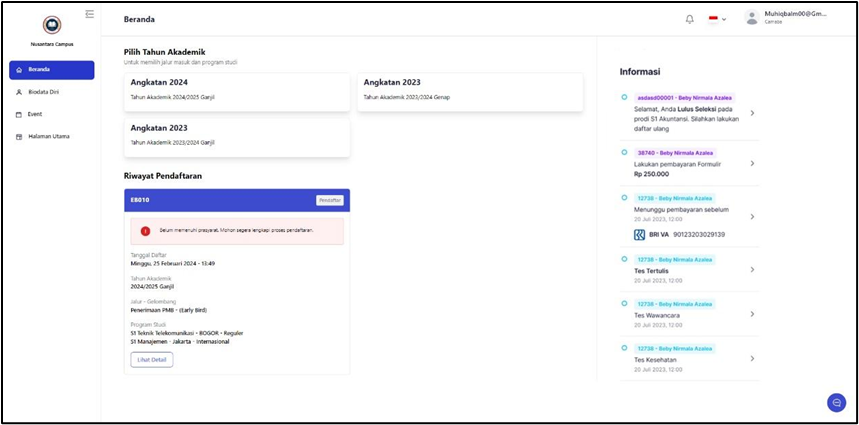
1.1. Beranda – Pilih Tahun Akademik
Pada menu Pilihan Tahun Akademik menampilkan pilihan jalur masuk serta tahun akademik yang telah disetting oleh kampus sebagai periode penerimaan calon mahasiswa. Menu tersebut memberikan pilihan kepada calon mahasiswa untuk dapat mendaftar sesuai dengan tahun akademik serta pilihan jalur masuk pada masing masing periode akademik.
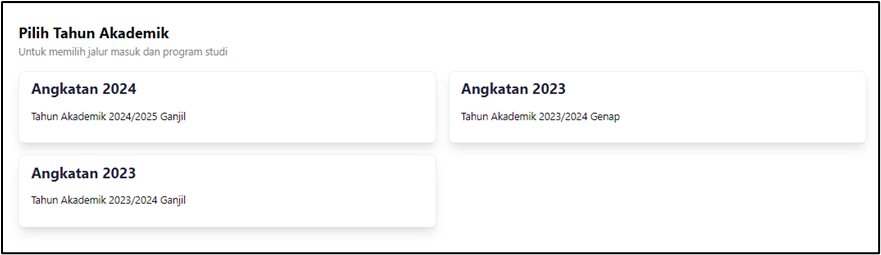
Untuk melakukan pendaftaran, calon mahasiswa dapat memilih Tahun Akademik yang tersedia 🡪 kemudian Klik Jalur Masuk yang tersedia seperti pada gambar berikut.
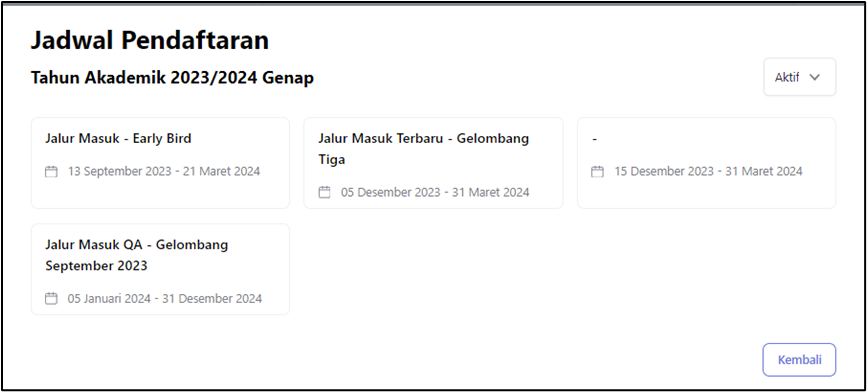
Misal calon mahasiswa memilih Jalur Masuk QA – Gelombang September 2023 maka klik kotak pada jalur masuk tesebut kemudian portal akan mengakses langkah selanjutnya.
1.1.1 Mengisi Formulir Pendaftaran
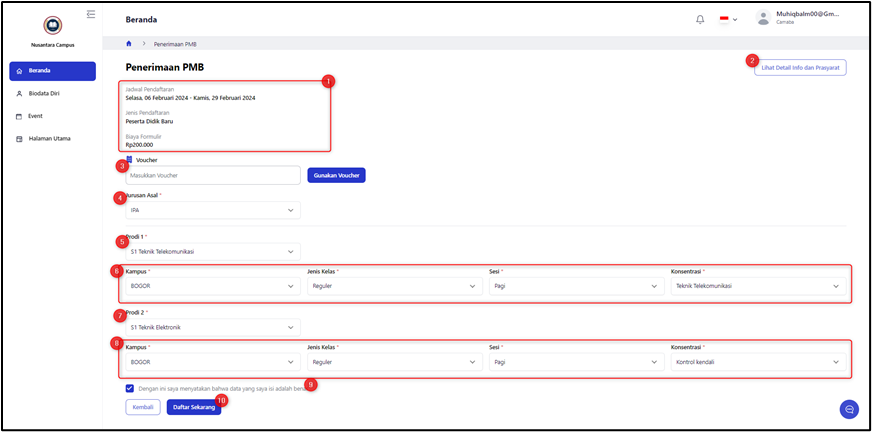
Setelah memilih Jalur Masul selanjutnya calon mahasiswa perlu menyesuaikan pilihan prodi sebagai berikut;
[1] pada menu tersebut terdapat informasi jadwal pendaftaran, Jenis pendaftar, serta Biaya Formulir
[2] Pada menu tersebut juga memuat informasi Detail info dan Prasyarat
[3] Calon mahasiswa dapat menambah Voucher diskon biaya Formulir (Jika ada)
[4] Pilih Jurusan Asal
[5] Pilih Prodi Pilihan 1
[6] Tentukan lokasi kampus, jenis kelas, serta sesi kuliah yang tersedia
[7] Berikutnya pilih prodi pilihan ke 2
[8] Tentukan lokasi kampus, jenis kelas, serta sesi kuliah yang tersedia
[9] Ceklis pernyataan
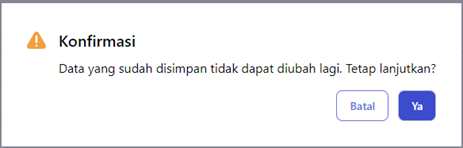
[10]Klik daftar sekarang untuk mendaftar, maka akan muncul konfirmasi bahwa data yang telah disimpan tidak dapat diubah kembali. Jika sudah sesuai kemudian klik YA
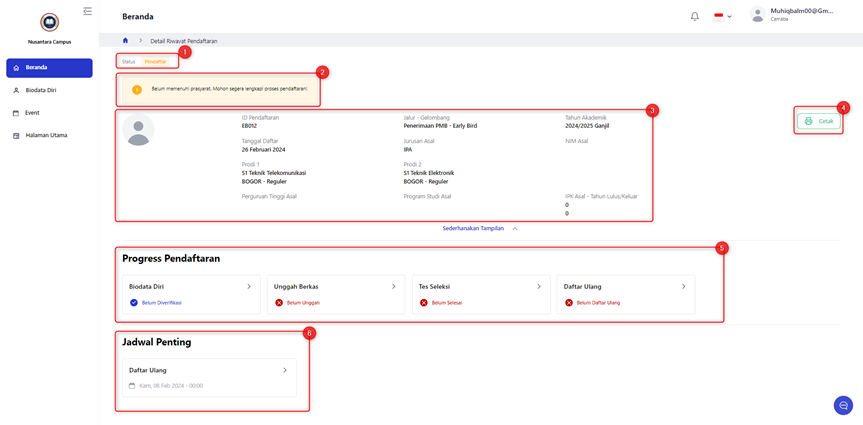
Maka akan muncul informasi sebagai berikut
[1] Status proses pendaftar calon mahasiswa (misal : pendaftar)
[2] Notifikasi agar calon mahasiswa dapat melanjutkan proses pendaftaran
[3] Data Formular yang telah di isi sebelumnya
[4] Formulir yang telah di isi dapat dicetak dengan cara klik tombol Cetak
[5] Progres Pendaftaran mulai dari melengkapi biodata diri hingga Daftar ulang yang
[6] Dan jadwal Penting seperti Daftra ulang, tes Kesehatan, Wawancara, Psikotest (Jika ada)
1.1.2. Progress Pendaftaran

Pada menu progress pendaftaran terdapat menu untuk melengkapi Data Diri, Unggah Berkas, Tes Seleksi, serta Daftar Ulang.
a. Biodata Diri
Pada menu biodata diri terdapat informasi ‘Belum Divefisikasi’ yang menandakan biodata belum diverifikasi oleh operator Penerimaan Mahasiswa Baru. Untuk melengkapi biodata diri, klik dahulu Biodata diri maka akan muncul halaman seperti pada gambar berikut;
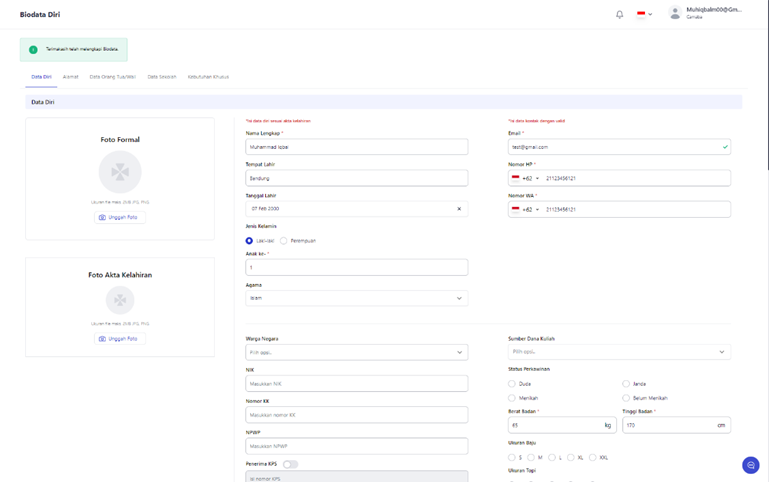
Data pertama yang perlu dilengkapi yaitu Data Diri. Pada pengisian data diri dapat disesuaikan dengan data yang terdapat pada akta kelahiran, serta dapat mengisi data berbintang (mandatory). Calon mahasiswa perlu mengunggah Foto Formal, kemuidan Foto Akta Kelahiran serta melengkapi data data pribadi lainnya.
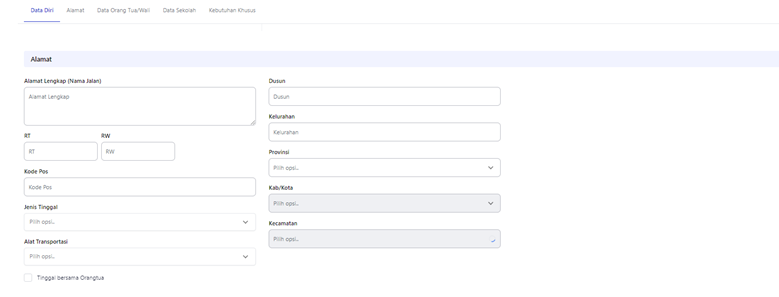
Selain data diri, calon mahasiswa perlu melengkapi alamat yang tersedia hingga informasi apakah tinggal bersama dengan orang tua atau tidak.
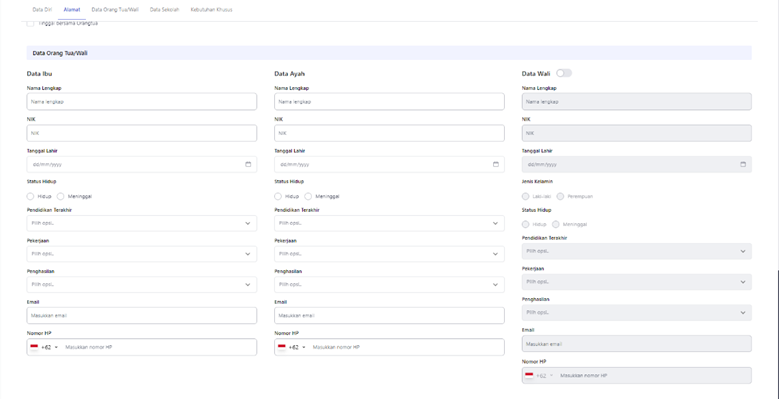
Kemudian calon mahasiswa perlu melengkapi Data Orang Tua/Wali mulai dari Data Ibu, Data Ayah, atau dapat di aktifkan Data Wali (Jika ada).
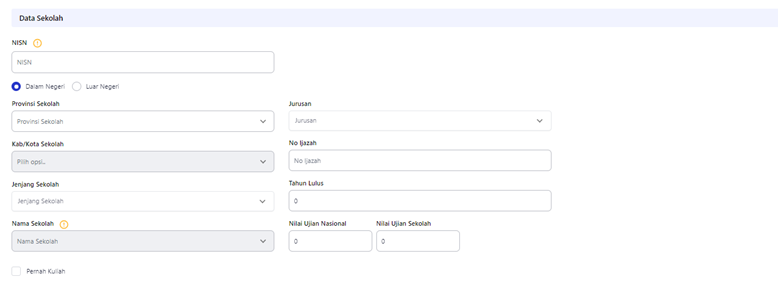
Berikutnya calon mahasiswa perlu melengkapi data sekolah mulai dari NISN serta informasi apakah sekolah di luar negeri atau di dalam negeri. Kemudian setelah memilih negara, selanjutnya calon mahasiswa perlu melengkapi detail informasi mengenai data sekolah asalnya.

Selanjutnya calon mahasiswa perlu melengkapi data kebutuhan khusus (Jika berkebutuhan khsus pilih YA). Pengisian data kebutuhan khusus ini juga apabilan calon mahasiswa, Ayah, atau Ibu memiliki kebutuhan khusus maka dapat di klik ceklis pada pilihan yang tersedia.
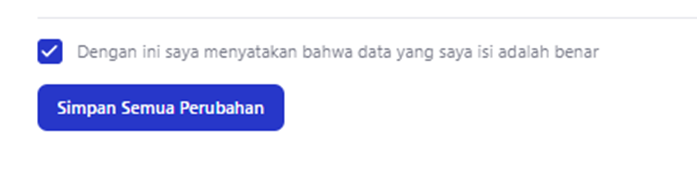
Apabila seluruh data telah di isi dan dilengkapi maka calon mahasiswa dapat klik ceklis penyataan kemudian klik Simpan Semua Perubahan dan akan muncul notifikasi sebagai berikut.

1.1.3. Unggah Berkas
Untuk melakukan unggah berkas dapat mengakses menu Beranda 🡪 Riwayat Pendaftaran 🡪 kemudian klik Detail pada pendaftaran yang sudah di lakukan 🡪 selanjutnya klik Berkas Pendaftaran.
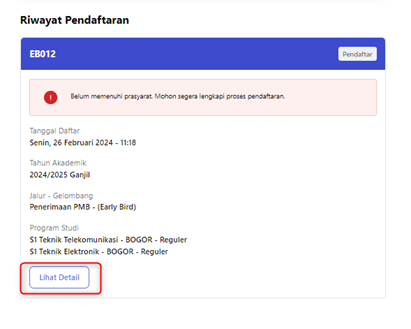
Setelah klik berkas pendaftaran maka akan muncul menu sebagai berikut;
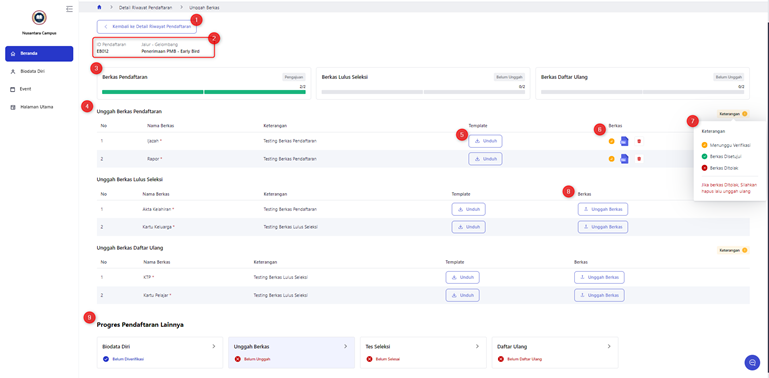
[1] Terdapat tombol untuk kembali pada menu Riwayat pendaftaran
[2] Terdapat informasi ID Pendaftaran beserta Jalur dan Gelombang
[3] Terdapat informasi progress berkas yang sudah di unggah, mulai dari berkas pendaftaran, lulus seleksi, serta berkas daftar ulang.
[4] Berikutnya terdapat daftar file yang perlu di unggah oleh calon mahasiswa
[5] Calon mahasiswa dapat melakukan unduh template berkas yang perlu di sesuaikan dahulu sebelum di unggah (jika ada)
[6] Terdapat berkas yang telah di unggah beserta keterangannya, selain itu juga berkas yang telah di unggah dapat di hapus kembali
[7] Terdapat keterangan yang muncul saat berkas telah di unggal
[8] Terdapat tombol untuk unggah berkas
[9] Jika pengisian berkas telah selesai selanjutnya dapat melanjutkan pada tahap pendaftaran selanjutnya
1.1.4. Tes Seleksi
Untuk melakukan tes seleksi dapat mengakses menu Beranda 🡪 Riwayat Pendaftaran 🡪kemudian klik Detail pada pendaftaran yang sudah di lakukan 🡪 selanjutnya klik Tes Seleksi.
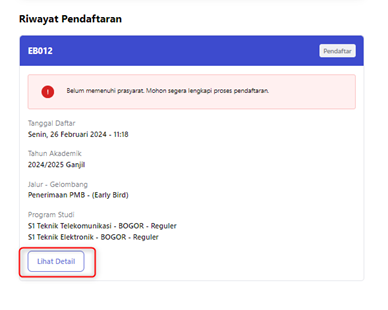
Setelah klik berkas pendaftaran maka akan muncul menu sebagai berikut;

[1] Terdapat tombol untuk kembali pada menu Riwayat pendaftaran
[2] Terdapat informasi ID Pendaftaran beserta Jalur dan Gelombang
[3] Terdapat notifikasi bahwa data masih dapat diubah jika belum divalidasi oleh operator
[4] Terdapat tombol untuk unggah file raport, klik tombol 🡪 unggal file 🡪 klik tombol unggah
[5] Terdapat pilihan raport yang diunggah dapat secara dinamis atau statis. Jika dinamis maka perlu menginputkan satu persatu nama mata Pelajaran beserta nilai.
[6] Tambah nama mata Pelajaran beserta nilai semester yang diperlukan
[7] Jika data nilai yang ditambahkan kurang sesuai amka dapat dihapus dengan cara klik tombol hapus.
[8] Untuk menambahkan mata Pelajaran selanjutnya, klik tombol + Mata Pelajaran
[9] Terdapat informasi rata rata nilai setiap semester
[10]Jika sudah sesuai maka dapat di klik tombol Simpan Perubahan
Selanjutnya calon mahasiswa dapat melaksankaan Tes Tertulis sebagai berikut;
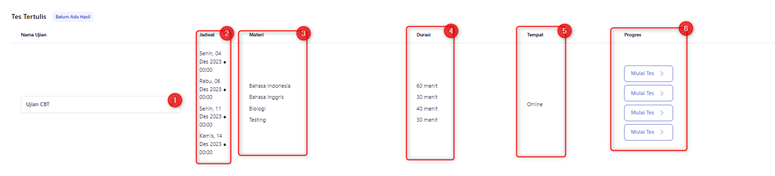
[1] Calon mahasiswa dapat memilih jadwal ujian serta nama ujian terlebih dahulu yang telah tersedia
[2] Kemudian akan muncul Jadwal ujian yang telah di pilih
[3] Terdapat materi ujian yang harus di kerjakan oleh calon mahasiswa
[4] Durasi masing – masing ujian
[5] Tempat ujian
[6] Serta menu progress untuk melaksanakan ujian klik tombol Mulai tes
akan muncul konfirmasi seperti pada gambar berikut
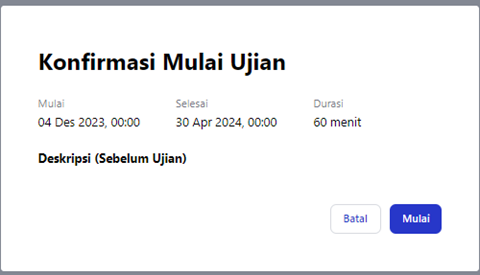
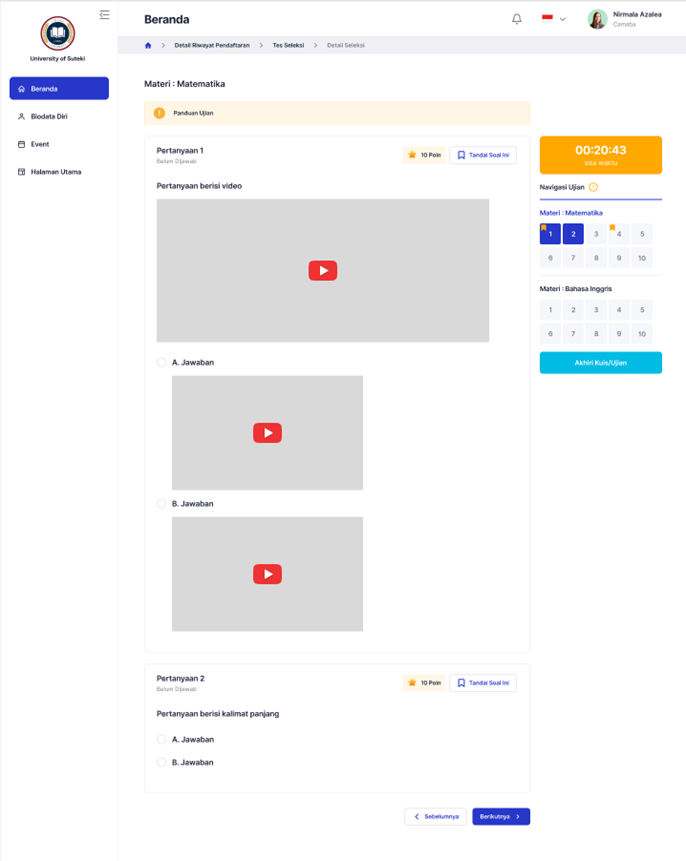
Ketika tes di mulai maka akan muncul tampilan seperti pada gambar berikut, jika telah selesai maka dapat klik tombol Akhiri Kuis/Ujian.
Selain Tes Tertulis, selanjutnya calon mahasiswa perlu memilih waktu untuk seleksi Wawancara.

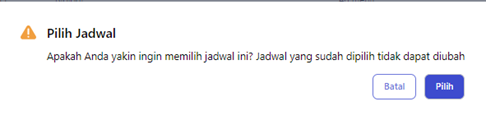
[1] Calon mahasiswa dapat memilih jadwal Wawancara yang tersedia atau telah ditentukan sebelumnya. Ketika memilih jadwal akan muncul notiifkasi sebagai berikut
[2] Terdapat durasi wawancara yang telah ditentukan
[3] Terdapat tempat wawancara
[4] Tipe wawancara
[5] Serta progress wawancara akan berubah jika sudah di update oleh operator
Langkah terakhir yaitu Tes Kesehatan, calon mahasiswa perlu menentukan tanggal tes Kesehatan terlebih dahulu seperti pada gamabr berikut;
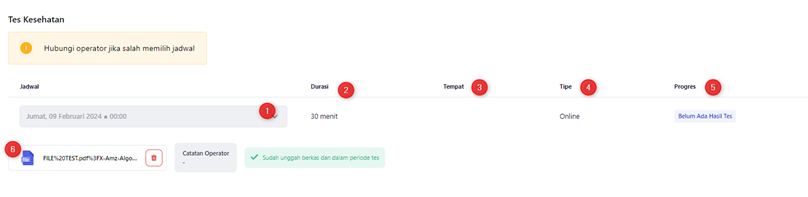
[1] Calon mahasiswa dapat memilih tanggal tes Kesehatan terlebih dahulu
[2] Setelah tanggal di pilih maka akan muncul durasi tes keseharan
[3] Kemudian akan muncul tempat tes kesehatan,
[4] Tipe tes kesehatan,
[5] serta progress tes Kesehatan
[6] Selain itu calon mahasiswa dapat mengunggah file atau berkas tes Kesehatan, serta berkas yang telah di unggah dapat di hapus kembali
1.1.5. Daftar Ulang
Untuk melakukan daftar ulang dapat mengakses menu Beranda 🡪 Riwayat Pendaftaran 🡪 kemudian klik Detail pada pendaftaran yang sudah di lakukan 🡪 selanjutnya klik Daftar Ulang.
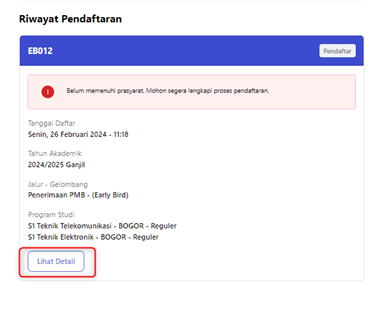
Pada menu daftar ulang akan muncul informasi kelulusan seperti pada gambar berikut;
a. Jika Calon Mahasiswa Lulus
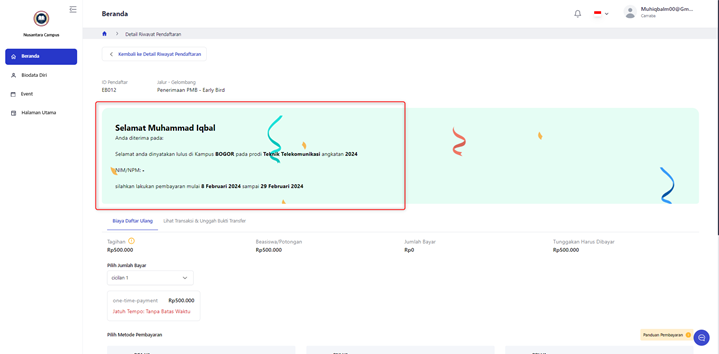
Jika calon mahasiswa dinyatakan lulus maka akan muncul informasi kelulusan seperti pada gambar.
Selain itu terdapat menu Biaya Daftar ulang yang menginformasikan biaya yang perlu di bayarkan oleh calon mahasiswa seperti pada gambar berikut.
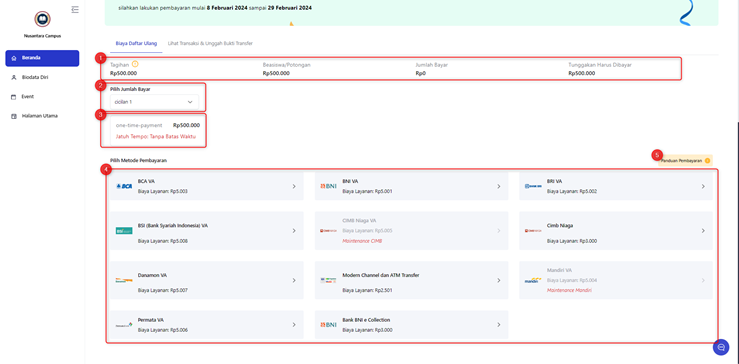
[1] Biaya yang perlu dibayarkan oleh calon mahasiswa, pada ,emu tersebut juga menampilkan potongan apabila calon mahasiswa mendapatkan beasiswa atau potongan.
[2] Calon mahasiswa dapat memilih jumlah bayar yang telah di tentukan
[3] Calon mahasiswa dapat melakukan pembayaran berdasarkan jumlah bayar yang telah ditentukan dan akan muncul periode jatuh tempo atau batas pembayaran
[4] Kemudian calon mahasiswa dapat melakukan pembayaran dengan menggunakan Virtual akun dari channel bank yang tersedia dengan cara klik channel bank yang akan digunakan 🡪 akan muncul konfirmasi pembayaran 🡪 kemudian klik Lanjutkan Pembayaran
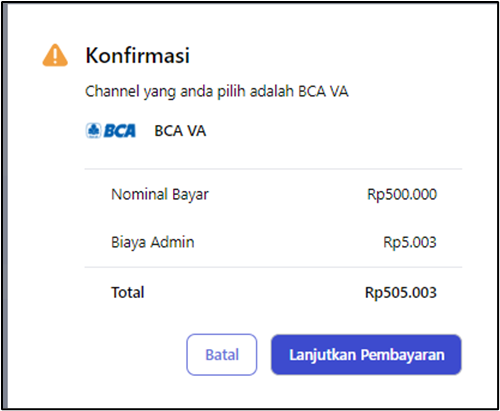
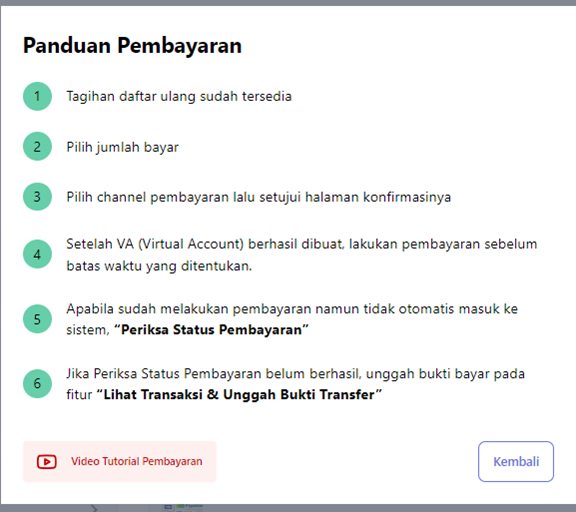
[5] Terdapat informasi panduan pembayaran dengan cara klik tombol Panduan Pembayaran maka akan muncul informasi seperti pada gambar dibawah ini
b. Jika calon mahasiswa tidak lulus
Jika calon mahasiswa dinyatan tidak lulus maka akan muncul notifikasi seperti pada gambar dibawah ini
