.png)
Pengaturan
Pelatihan Seminar / Sertifikasi digunakan untuk mencatat riwayat pelatihan seminar / sertifikasi dosen. Baik dilaksanakan secara external atau internal
Halaman Pelatihan Seminar / Sertifikasi
Halaman Pelatihan Seminar / Sertifikasi digunakan untuk mencatat keikutsertaan dosen pada pelatihan seminar atau sertifikasi yang diikuti atau diisi oleh dosen tsb.
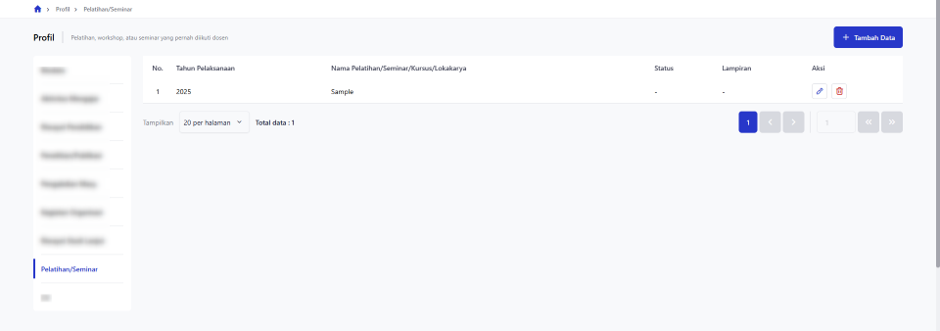
Tabel menampilkan informasi berikut:
-
No: Nomor urut data.
-
Tahun Pelaksanaan : Waktu keikutsertaan dalam pelatihan.
-
Nama Pelatihan/Seminar/Kursus/Lokakarya : Nama Pelatihan/Seminar/Kursus/Lokakarya
-
Status : Status dalam pelatihan yang diikuti
contoh : Ketua , Anggota
-
Lampiran: Dokumen pendukung keikutsertaan (jika ada).
-
Aksi: Tombol pengelolaan data.
Tombol Tambah Data
- Tombol + Tambah Data digunakan untuk menambahkan data kegiatan pelatihan seminar / sertifikasi baru.
Tombol Aksi Data
Pada setiap baris data tersedia tombol aksi:
-
1.Edit (Ikon Pensil)

-
Digunakan untuk mengubah data pelatihan seminar / sertifikasi
-
Sistem akan membuka form edit dengan data yang telah tersimpan.
-
-
2.Hapus (Ikon Tempat Sampah)

-
Digunakan untuk menghapus data pelatihan seminar / sertifikasi
-
Sistem akan menampilkan konfirmasi sebelum penghapusan data.
-
Pengaturan Tampilan Data
-
Tampilkan per halaman: Mengatur jumlah data yang ditampilkan dalam satu halaman.
-
Pagination: Navigasi halaman data pelatihan seminar / sertifikasi
-
Total data: Menampilkan jumlah total data pelatihan seminar / sertifikasi
Tambah Data Pelatihan Seminar / Sertifikasi
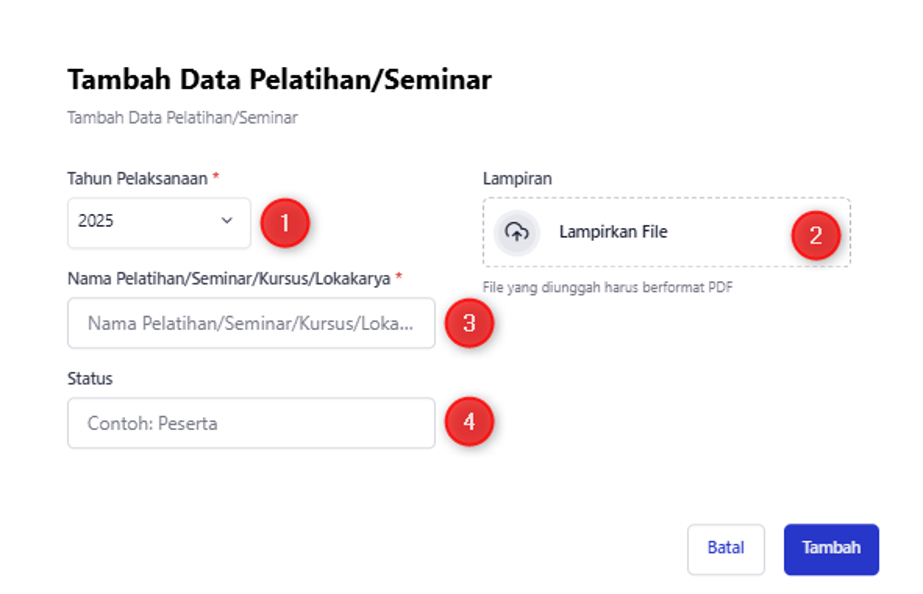
- Tahun Pelaksanaan (*)
-
Pilih tahun pelatihan seminar dan sertifikasi.
-
Gunakan dropdown yang tersedia.
-
Contoh: 2025
-
Periode tidak boleh kosong.
- Nama Pelatihan/Seminar/Kursus/Lokakarya(*)
-
Masukkan nama lengkap pelatihan yang diikuti.
-
Contoh:
-
Keuangan = Brevet Pajak, CFP, Analisis Laporan Keuangan
-
Marketing = Google Digital Garage, Meta Blueprint
-
-
Wajib diisi.
- Status
-
Isi dengan jabatan atau status dalam pelatihan.
-
Contoh:
- Ketua atau peserta
- Lampiran
-
Klik tombol “Lampirkan File” untuk mengunggah dokumen pendukung.
-
Ketentuan file:
- Format: PDF
Tombol Batal
-
Membatalkan proses pengisian.
-
Data yang telah diisi tidak akan disimpan.
-
Pengguna akan kembali ke halaman sebelumnya.
Tombol Tambah
-
Menyimpan seluruh data yang telah diinput.
-
Sistem akan memvalidasi:
-
Kolom wajib terisi
-
Format file lampiran sesuai (PDF)
-
-
Jika berhasil, data kegiatan organisasi akan tersimpan di sistem.