.png)
2. Pengaturan – Aturan Sistem

Modul Aturan Sistem digunakan untuk mensetting tampilan yang perlu dan wajib ada pada laman biodata calon mahasiswa. Pada modul ini operator dapat menambahkan, mengubah dan menghapus Pola NIM. Operator dapat dengan mudah menampilkan atau menghilangkan tampilan Kolom Biodata Calon Mahasiswa.

2.1. Tambah Pola NIM
Jika user akan menambahkan data Pola NIM silakan masuk ke menu Halaman Utama 🡪 Aturan Sistem 🡪 Generate 🡪 klik tombol

kemudian akan tampil form seperti gambar dibawah ini
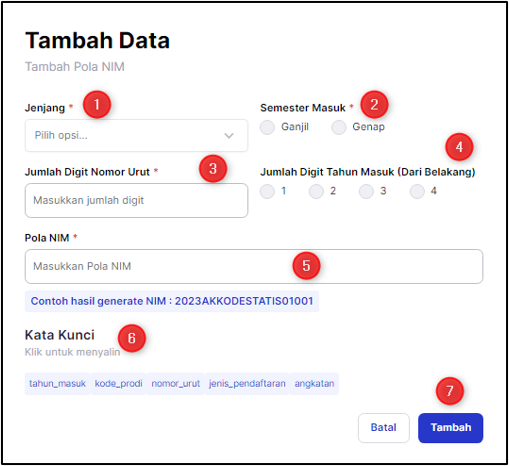
[1] Pilih Jenjang,
[2] Input Semester Masuk: Ganjil / Genap,
[3] Input Ketentuan Jumlah Nomor Urut,
[4] Pilih Jumlah Digit Tahun Masuk,
[5] Input Pola NIM yang di inginkan,
[6] Salin Kata Kunci,
[7] Jika semua sudah dipilih selanjutnya klik Tombol

2.2. Ubah Data Pola NIM
Jika user akan mengubah data pola NIM silakan masuk ke menu Halaman Utama 🡪 Aturan Sistem 🡪 Generate 🡪 klik tombol

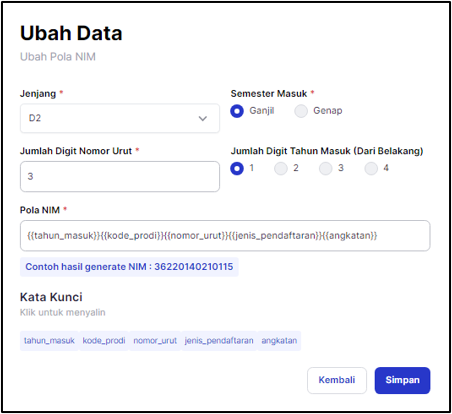
kemudian akan tampil form seperti gambar dibawah ini lalu selanjutnya klik tombol
Untuk proses Ubah Data, user dapat mengubah semua data yang sudah pernah ditambahkan sebelumnya. Menu yang diubah pun hanya nama menu nya saja
2.3. Hapus Data Pola NIM
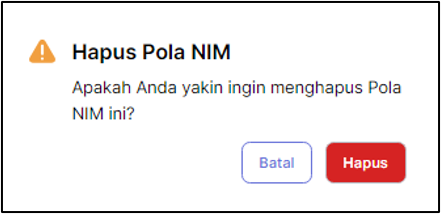
Jika user akan mengubah data Pola NIM silakan masuk ke menu Halaman Utama 🡪 Aturan Sistem🡪 Generate 🡪 klik tombol

kemudian akan tampil pop-up konfirmasi apakah Aturan Sistem akan dihapus atau tidak.
2.4. Kelola Kode Jenis Pendaftaran
Pada laman setelah Pola NIM, terdapat fitur fitur lain diantaranya seperti pada gambar dibawah ini.
Petunjuk :
[1] Fitur Kata Kunci
[2] Fitur Generate NIM setelah melakukan pembayaran dapat di aktifkan dengan klik tombol

sebalikanya jika tidak ingin melakukan generate nim ketika sudah melakukan pembayaran dapat klil tombol

menjadi abu,
[3] Fitur rekomendasi NIM dapat diubah bisa di aktifkan dengan klik tombol

sebaliknya jika tidak ingin melakukan NIM yang dapat diubah dapat klik tombol

menjadi abu,
[4] Terdapat fitur

jika di klik akan muncul form seperti dibawah ini.

Pada Form

operator dapat menambahkan dan mengubah Kode Jenis Pendaftaran seusai dengan yang dikehendaki. Dan jika sudah sesuai dapat klik tombol

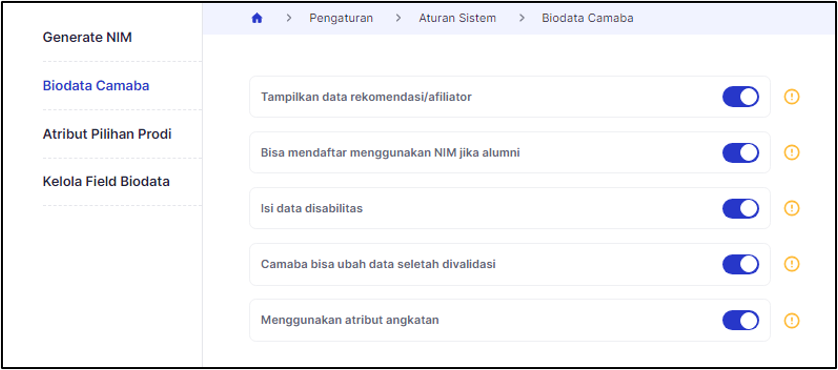
2.1. Biodata Camaba
Jika user akan mengubah tampilan biodata camaba silakan masuk ke menu Halaman Utama 🡪 Aturan Sistem 🡪 Biodata Camaba 🡪 klik tombol

untuk menampilkan, klik tombol

untuk tidak menampilkan
2.6. Atribut Pilihan Prodi
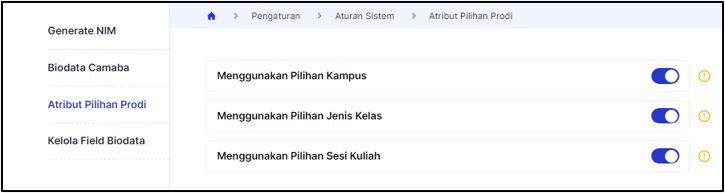
Jika user akan mengubah tampilan Aturan Pilihan Prodi silakan masuk ke menu Halaman Utama 🡪 Aturan Sistem 🡪 Aturan Pilihan Prodi 🡪 klik tombol

untuk menampilkan, klik tombol

untuk tidak menampilkan.
Petunjuk:
[1] Jika diklik

maka mahasiswa dapat memilih lokasi kampus ketika mengisi pilihan prodi
[2] Jika di klik

maka mahasiswa dapat memilih jenis kelas ketika mengisi pilihan prodi
[3] Jika di klik

maka mahasiswa dapat memilih sesi kuliah ketika mengisi pilihan prodi
2.7. Kelola Field Biodata
Jika user akan mengubah tampilan Aturan Pilihan Prodi silakan masuk ke menu Halaman Utama 🡪 Aturan Sistem 🡪 Kelola Field Biodata 🡪 klik tombol

untuk menampilkan, klik tombol

untuk tidak menampilkan. Begitupun pada aturan field Wajib, jika kolom tersebut wajib untuk diisi maka klik tombol

tetapi jika kolom tidak wajib diisi maka klik tombol menjadi seperti

ini. Dibawah ini field biodata yang perlu di setting untuk tampil di mahasiswa diantaranya:
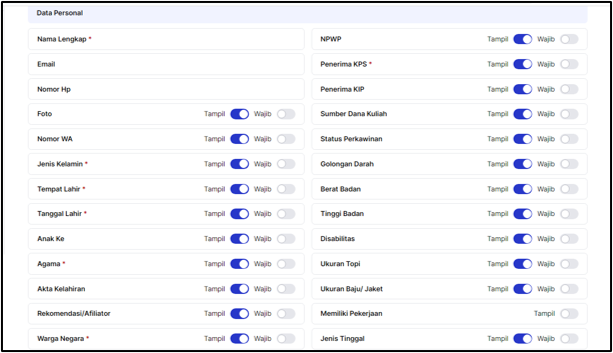
Tampilan Field Data Sekolah
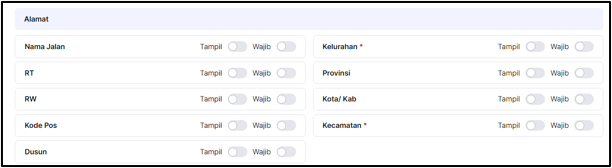
Tampilan Field Alamat
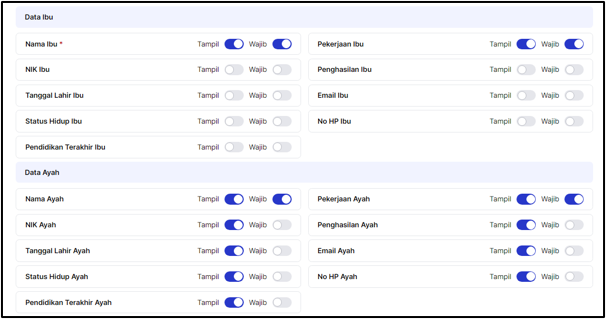
Tampilan Data Ibu dan Ayah
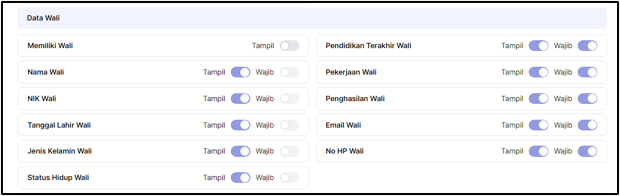
Tampilan Data Wali
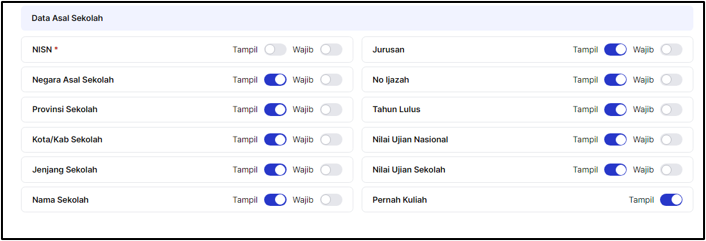
Tampilan Data Asal Sekolah
2.8. Tutorial Tambah Aturan Sistem
Jika diperlukan untuk visualisasi tutorial silahkan bisa akses Aturan Sistem tutorial berikut