.png)
9. Halaman Utama – Manajemen Menu
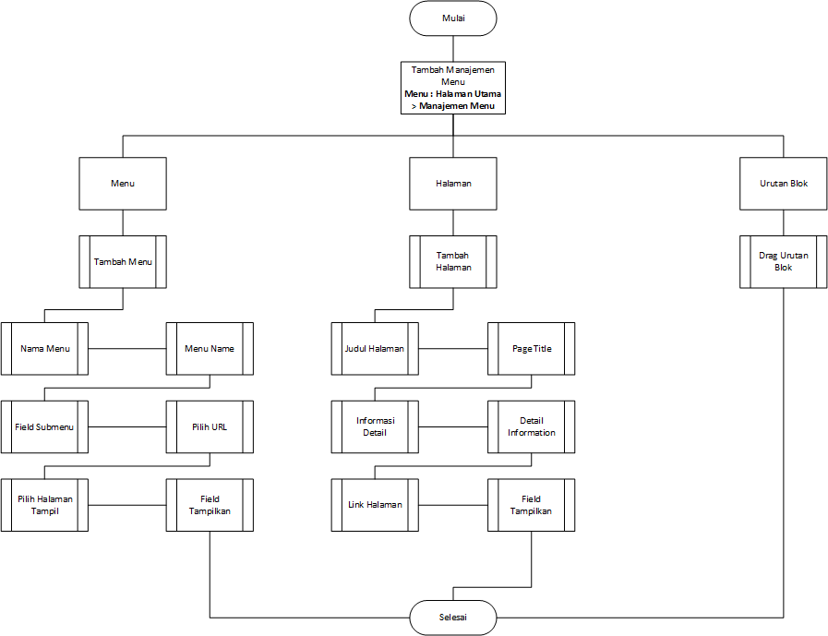
Modul ini dapat digunakan sebagai sarana ntuk menampilkan Menu di laman calon mahasiswa. Modul Manajemen Menu ini dapat ditampilkan di laman calon mahasiswa atau pun tidak di tampilkan. Pada modul ini operator dapat menambahkan, mengubah dan menghapus Menu dan Halaman. Selain itu juga dapat mengatur Urutan Blok Menu sesuai dengan yang dbutuhkan. Pada modul ini juga diberikan kolom dengan dua Bahasa yaitu Bahasa Indonesia dan Bahasa Inggris.

9.1. Tambah Menu
Jika user akan menambahkan data periode aktif silakan masuk ke menu Halaman Utama 🡪 Manajemen Menu 🡪 Menu 🡪 klik tombol

kemudian akan tampil form seperti gambar dibawah ini
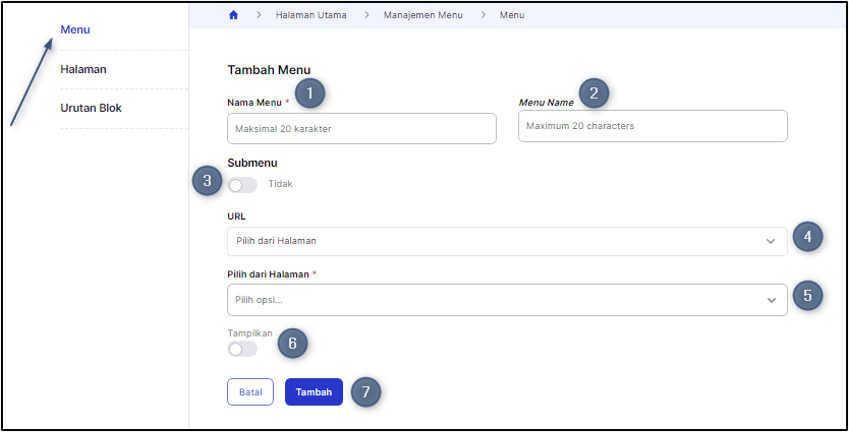
Langkah Penggunaan
[1] Input Nama Menu,
[2] Input Nama Menu dalam Bahasa Inggris,
[3] Pilih field Submenu. Pada field Submenu jika pengalih tombol seperti

artinya Submenu yang ditambahkan tidak akan ikut tampil dihalaman website, dan sebaliknya jika pengalih tombol seperti

maka Subemnu tersebut akan tampil di halaman website,
[4] Pilih Cara mengakses URL, ada dua pilihan: Isi Manual atau pilih dari Halaman Menu,
[5] Pilih Menu yang ditambahkan akan tampil di Halaman mana,
[6] Pilih field Tampilkan. Pada field Tampilkan jika pengalih tombol seperti

artinya Menu yang ditambahkan tidak akan tampil dihalaman website, dan sebaliknya jika pengalih tombol seperti

makan Menu tersebut akan tampil di halaman website,
[7] Jika semua sudah dipilih selanjutnya klik Tombol

9.2. Ubah Menu
Jika user akan mengubah data periode aktif silakan masuk ke menu Halaman Utama 🡪 Manajemen Menu 🡪 Menu 🡪 klik tombol

Untuk proses Ubah Data, user dapat mengubah semua data yang sudah pernah ditambahkan sebelumnya. Menu yang diubah pun hanya nama menu nya saja
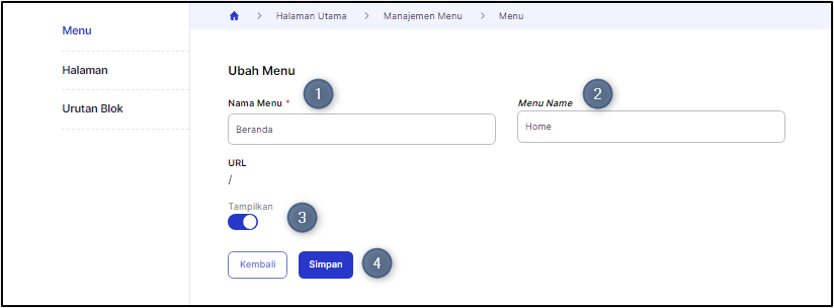
Langkah Penggunaan
[1] Input Nama Menu yang akan diubah,
[2] Input Nama Menu yang akan diubah dalam Bahasa Inggris,
[3] Pilih field Tampilkan. Pada field Tampilkan jika pengalih tombol seperti

artinya Menu yang ditambahkan tidak akan tampil dihalaman website, dan sebaliknya jika pengalih tombol seperti

maka Menu tersebut akan tampil di halaman website
[4] Jika semua sudah terisi maka bisa klik tombol

9.3. Hapus Menu
Jika user akan mengubah data periode aktif silakan masuk ke menu Halaman Utama 🡪 Manajemen Menu🡪 Menu 🡪 klik tombol

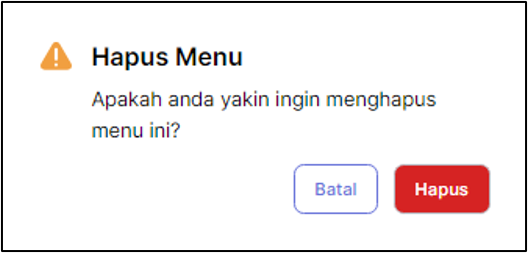
kemudian akan tampil pop-up konfirmasi apakah Manajemen Menu akan dihapus atau tidak.
9.4. Halaman
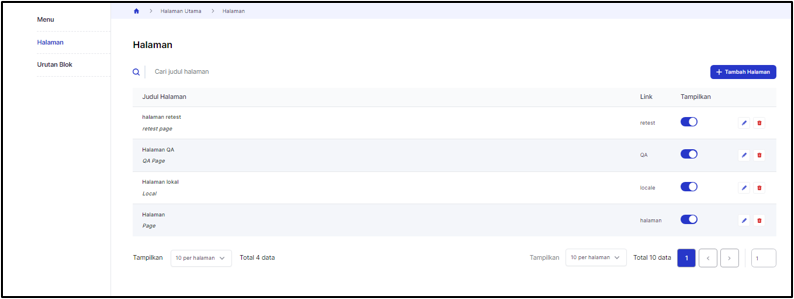
a. Tambah Halaman
Jika user akan menambahkan data Manajemen Menu silakan masuk ke menu Halaman Utama 🡪 Manajemen Menu 🡪 Halaman 🡪 klik tombol

kemudian akan tampil form seperti gambar dibawah ini
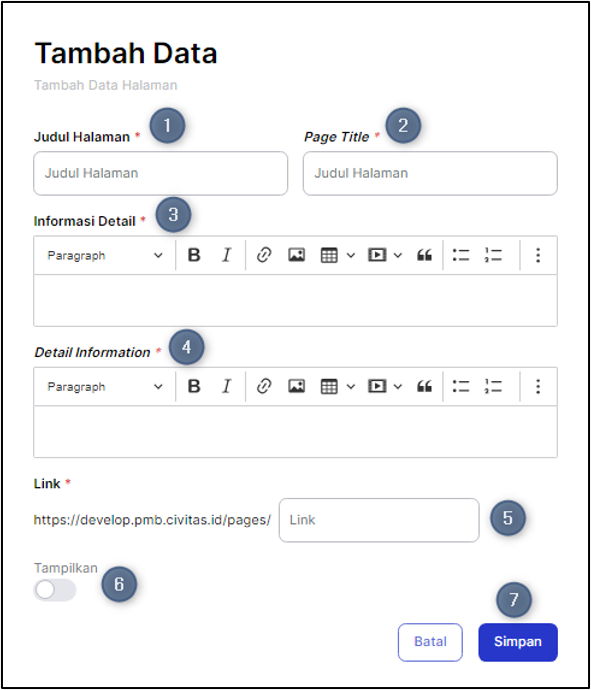
Langkah Penggunaan:
[1] Input Judul Halaman,
[2] Input Judul Halaman menggunakan Bahasa Inggris,
[3] Input infromasi Detail Terkait Halaman,
[4] Input Informasi Detail tertakit Halaman dalam Bahasa Inggris,
[5] Input Link Halaman,
[6] Pilih Field Tampilkan, atau tidak di Tampilkan
[7] Klik Tombol

b. Ubah Halaman
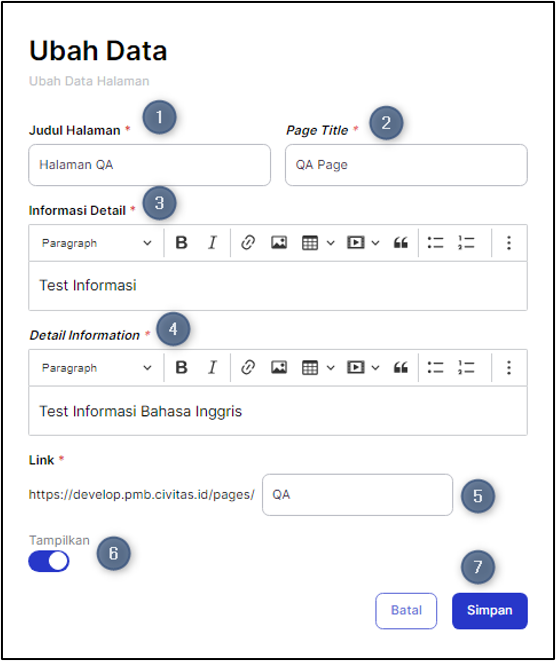
Jika user akan mengubah data periode aktif silakan masuk ke menu Halaman Utama 🡪 Halaman 🡪 klik tombol

kemudian akan tampil form seperti gambar dibawah in. Untuk proses Ubah Manajemen Menu, user dapat mengubah semua data yang sudah pernah ditambahkan sebelumnya
c. Hapus Halaman
Jika user akan mengubah data periode aktif silakan masuk ke menu Halaman Utama 🡪 Manajemen Menu🡪 Halaman 🡪 klik tombol

kemudian akan tampil pop-up konfirmasi apakah Manajemen Menu akan dihapus atau tidak.

9.5. Urutan Blok
Jika user akan mengubah urutan blok menu pada halaman utama silakan masuk ke menu Halaman Utama 🡪 Manajemen Menu🡪 Urutan Blok 🡪 Pilih salah satu Menu 🡪 Drag. Lihat perbedaan tampilan Urutan Menu di bawah ini.
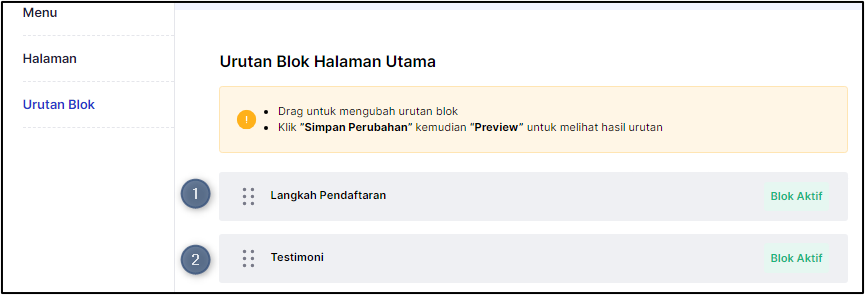
Tampilan Urutan Blok Menu
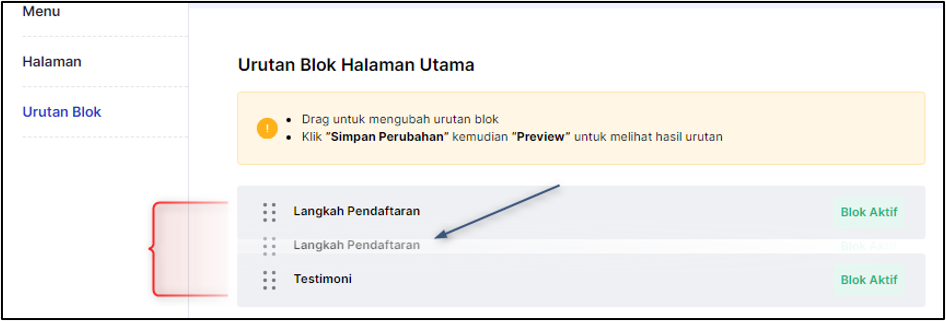
Tampilan Form Drag Urutan Blok Menu
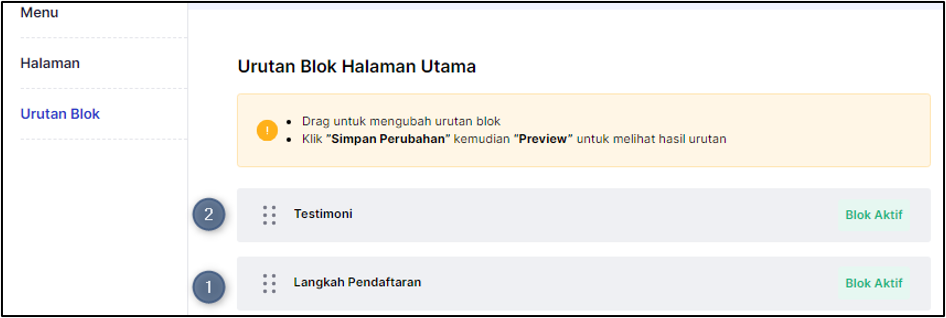
Tampilan Setelah Drag Urutan Blok Menu
9.6. Tutorial Tambah Manajemen Menu
Jika diperlukan untuk visualisasi tutorial silahkan bisa akses Manajemen Menu tutorial berikut