.png)
7. Halaman Utama – Artikel

Modul ini dapat digunakan sebagai sarana dalam untuk menampilkan Artikel kepada calon mahasiswa. Modul Artikel ini dapat ditampilkan di laman calon mahasiswa atau pun tidak di tampilkan. Artikel yang dapat di input dapat berkenaan dengan artikel edukasi serta tips and trick seputar perkuliahan. Pada modul ini juga diberikan kolom dengan dua Bahasa yaitu Bahasa Indonesia dan Bahasa Inggris.
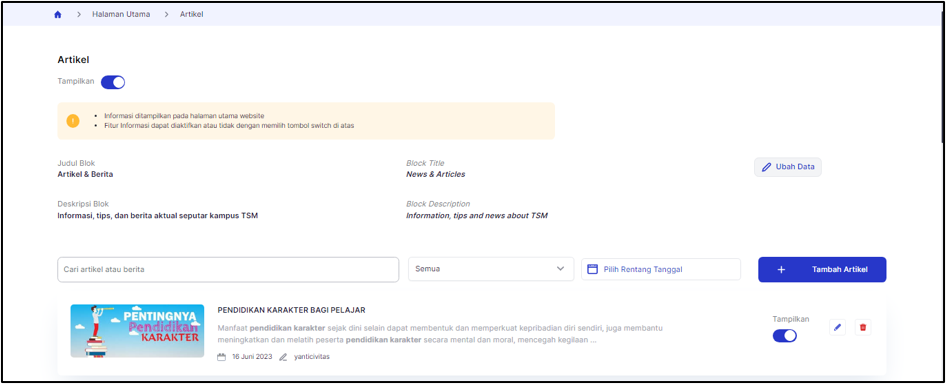
7.1. Tambah / Ubah Judul Artikel
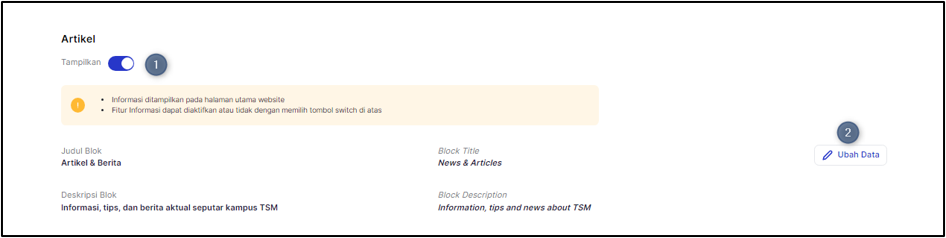
Langkah Penggunaan
[1] Pilih field Tampilkan. Pada field Tampilkan jika pengalih tombol seperti

artinya Artikel yg ditambahkan tidak akan tampil dihalaman website, dan sebaliknya jika pengalih tombol seperti

maka Artikel tersebut akan tampil di halaman website,
[2] Pilih ubah data maka akan muncul kolom kolom yang harus diisi seperti gambar di bawah ini.
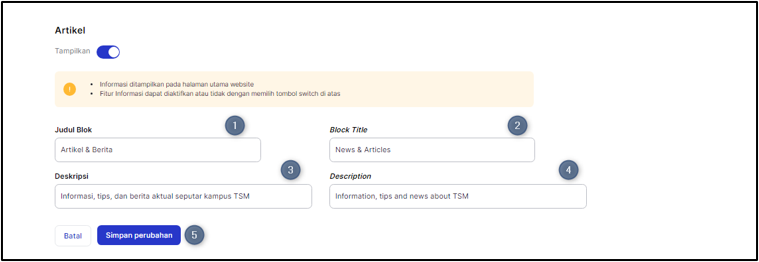
Langkah Penggunaan
[1] Input Judul Blok,
[2] Input Judul Blok dalam Bahasa Inggris,
[3] Input Deskripsi Artikel,
[4] Input Deskripsi Artikel dalam Bahasa Inggris,
[5] Jika semua sudah terisi maka bisa klik tombol
7.2. Tambah Artikel
Jika user akan menambahkan data Artikel silakan masuk ke menu Halaman Utama 🡪 Artikel 🡪 klik tombol

kemudian akan tampil form seperti gambar dibawah ini

Langkah Penggunaan :
[1] Input Gambar yang akan diunggah,
[2] Pilih Bahasa,
[3] Input Judul Artikel,
[4] Input Isi Artikel pada kolom Konten
[5] Pilih Tag,
[6] Pilih field Tampilkan. Pada field Tampilkan jika pengalih tombol seperti

artinya Artikel yg ditambahkan tidak akan tampil dihalaman website, dan sebaliknya jika pengalih tombol seperti

maka Artikel tersebut akan tampil di halaman website
[7] Klik Tombol

7.3. Ubah Artikel
Jika user akan mengubah data periode aktif silakan masuk ke menu Halaman Utama 🡪 Artikel 🡪 klik tombol

kemudian akan tampil form seperti gambar dibawah ini. Untuk proses Ubah Data, user dapat mengubah semua data yang sudah pernah ditambahkan sebelumnya
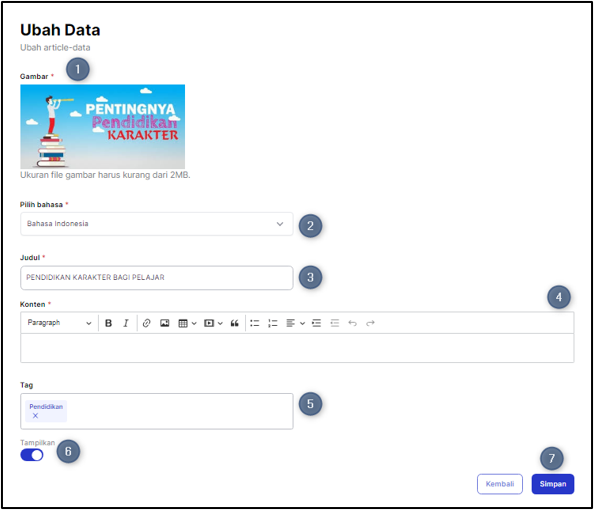
Langkah Penggunaan :
[1] Input Gambar yang akan diubah,
[2] Pilih Bahasa,
[3] Input Judul Artikel baru,
[4] Input Isi Artikel pada kolom Konten,
[5] Pilih Tag,
[6] Pilih field Tampilkan. Pada field Tampilkan jika pengalih tombol seperti

artinya Artikel yg ditambahkan tidak akan tampil dihalaman website, dan sebaliknya jika pengalih tombol seperti

maka Artikel tersebut akan tampil di halaman website
[7] Klik Tombol

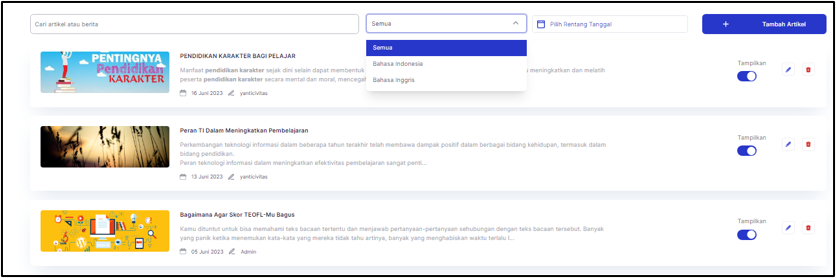
7.4. Menampilkan Artikel Menurut Bahasa
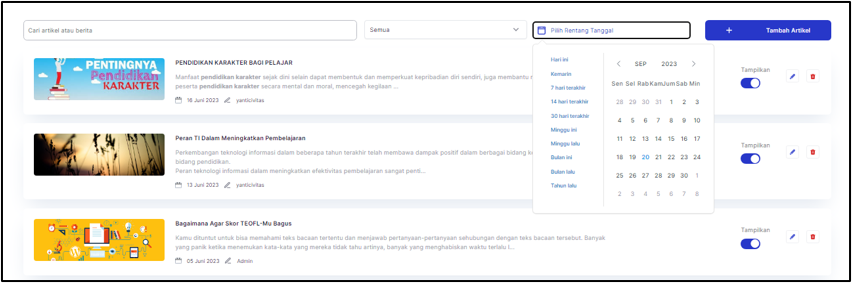
7.5. Menampilkan Artikel Menurut Rentang Tanggal
7.6. Hapus Artikel
Jika user akan mengubah data periode aktif silakan masuk ke menu Halaman Utama 🡪 Artikel🡪 klik tombol

kemudian akan tampil pop-up konfirmasi apakah Artikel akan dihapus atau tidak.
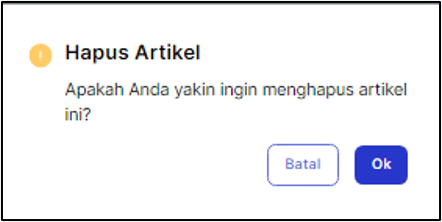
Gambar 8 Tampilan Hapus Artikel
7.7. Tutorial Tambah Artikel
Jika diperlukan untuk visualisasi tutorial silahkan bisa akses Artikel tutorial berikut