.png)
Panduan Pengelolaan Pegawai
Menu Pegawai digunakan untuk mengelola data pegawai yang bekerja di perguruan tinggi. Data pegawai pada SIAKAD digunakan sebagai data administrasi dan tidak memengaruhi proses akademik, kecuali pada modul Ujian, di mana pegawai dapat ditetapkan sebagai Pengawas Ujian.
Pada artikel ini akan dibahas:
-
Pegawai
-
Tambah Pegawai
-
Cari Pegawai
-
Impor Pegawai
Pegawai
Apa fungsi menu Pegawai?
Menu Pegawai digunakan untuk mengelola seluruh data pegawai yang terdapat pada SIAKAD, di antaranya:
-
Menambahkan data pegawai.
-
Mencari data pegawai.
-
Memperbarui data pegawai.
-
Mengelola data pegawai sebagai referensi administrasi.
Catatan
Data pegawai tidak berpengaruh pada proses akademik. Namun, data ini dapat digunakan pada modul Ujian sebagai Pengawas Ujian.
Tambah Pegawai
Apa fungsi menu Tambah Pegawai?
Menu Tambah Pegawai digunakan untuk menambahkan data pegawai baru ke dalam sistem SIAKAD.
Bagaimana cara menambahkan data Pegawai?
Langkah-langkah:
-
Masuk ke menu Akademik → Pegawai → Tambah Pegawai.
-
Lengkapi seluruh formulir data pegawai.
-
Pastikan data yang diperlukan telah diisi dengan benar.
-
Klik Simpan untuk menyimpan data.
Cari Pegawai
Apa fungsi menu Cari Pegawai?
Menu Cari Pegawai digunakan untuk mencari dan mengelola data pegawai yang telah terdaftar pada SIAKAD.
Bagaimana cara mencari data Pegawai?
Langkah-langkah:
-
Masuk ke menu Akademik → Pegawai → Cari Pegawai.
-
Masukkan ID Pegawai.
-
Klik Tampilkan.
Bagaimana cara mengubah data Pegawai?
Setelah data pegawai ditemukan:
-
Klik tombol Update.
-
Lakukan perubahan data yang diperlukan.
-
Klik Update untuk menyimpan perubahan.
Video Panduan
Impor Pegawai
Apa fungsi menu Impor Pegawai?
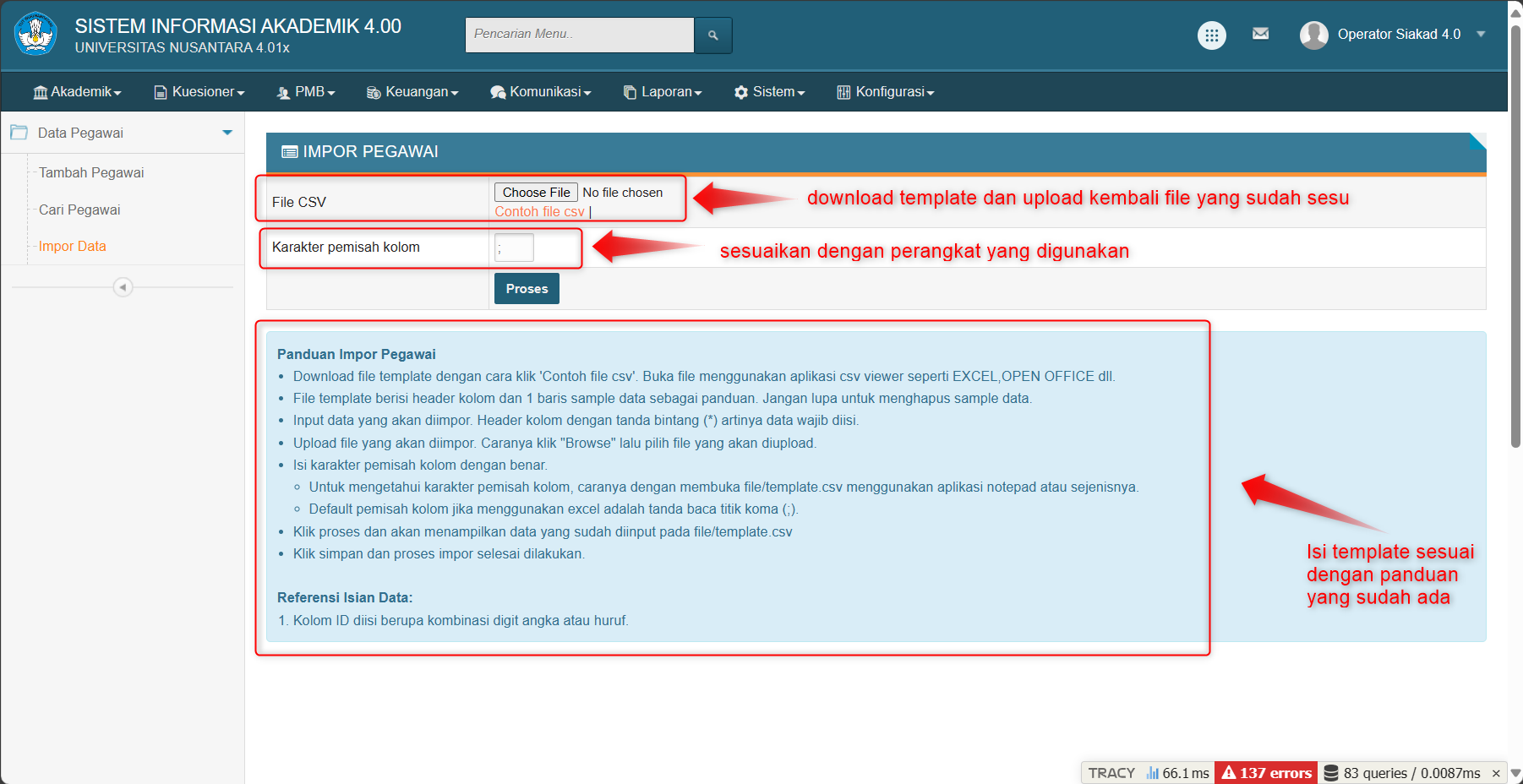
Menu Impor Pegawai digunakan untuk menambahkan data pegawai secara massal menggunakan template CSV, sehingga operator tidak perlu menambahkan data satu per satu.
Bagaimana cara mengimpor data Pegawai?
Langkah-langkah:
-
Masuk ke menu Akademik → Pegawai → Impor Pegawai.
-
Unduh template CSV yang telah disediakan.
-
Isi data pegawai sesuai format pada template.
-
Unggah kembali file CSV ke aplikasi.
-
Pilih karakter pemisah kolom sesuai perangkat yang digunakan (; atau ,).
-
Klik Proses.
-
Periksa hasil impor, kemudian simpan apabila seluruh data sudah sesuai.
Catatan
-
Gunakan menu Tambah Pegawai apabila hanya akan menambahkan satu atau beberapa data pegawai.
-
Gunakan menu Impor Pegawai apabila akan menambahkan data pegawai dalam jumlah banyak agar proses lebih cepat dan efisien.
-
Pastikan format file CSV dan karakter pemisah kolom sesuai dengan perangkat yang digunakan untuk menghindari kegagalan saat proses impor.