.png)
Pada Homepage portal PMB terdapat beberapa Menu Bar diantaranya Beranda, Acara, Retest, Bahasa, Tombol Masuk, dan Tombol Daftar.

1. Beranda
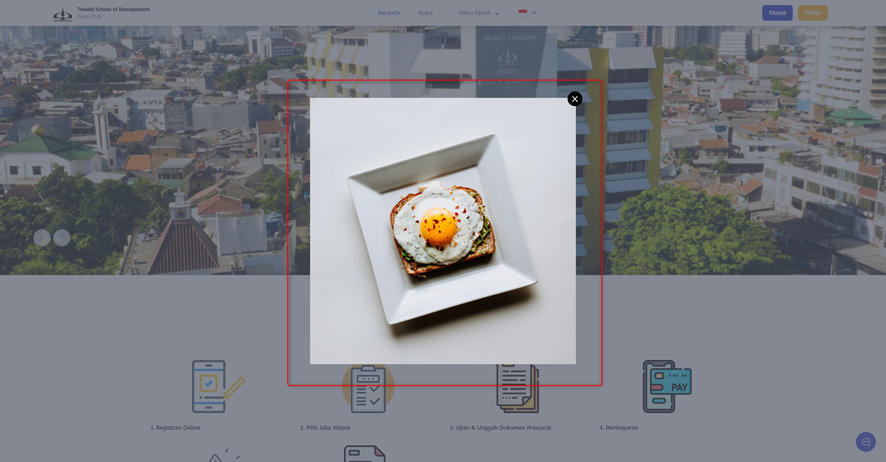
1.1. PopUp
Ketika pertama kali mengakses Portal PMB, akan muncuk PopUp berupa gambar yang berisi informasi, berita, ataupun promosi dan dapat bertaut dengan halaman lain. Fitur PopUp ini akan otomatis menghilang setelah beberapa saat atau user dapat menekan tombol silang (x).
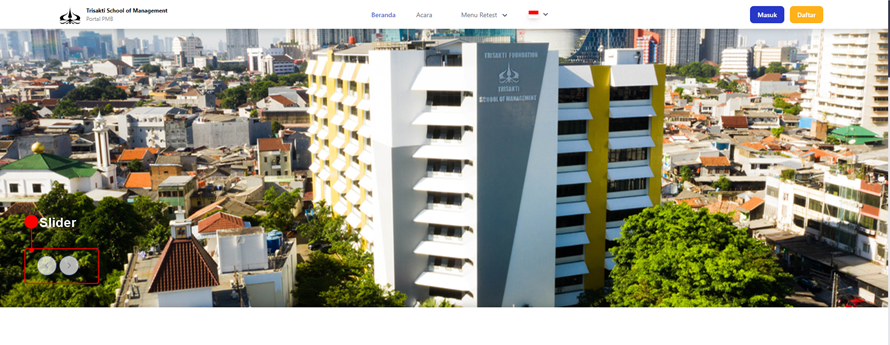
1.2. Slider
Menu Slider dapat memuat informasi berupa berita, promosi, ataupun informasi penting dan akan muncul secara bergantian ketika mengakses Portal PMB di Beranda.
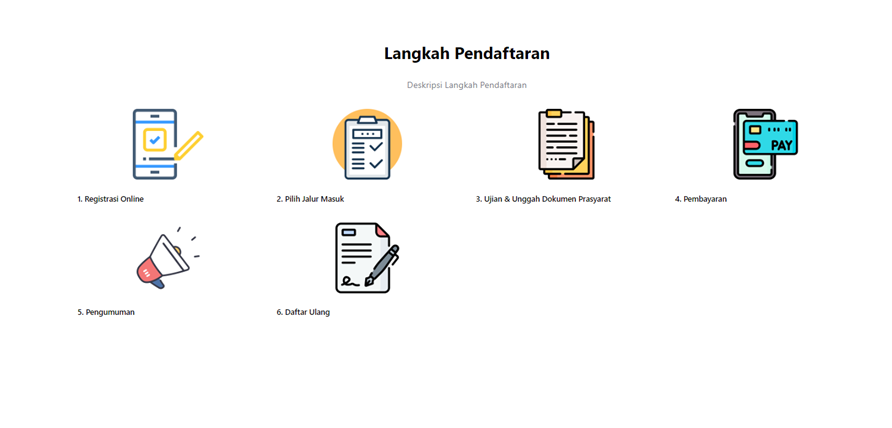
1.3. Langkah Pendaftaran
Pada Beranda juga terdapat informasi yang menampilkan Langkah Pendaftaran melalui Portal PMB. Pada menu tersebut memuat langkah – langkah calon mahasiswa Registrasi online hingga proses Daftar Ulang.
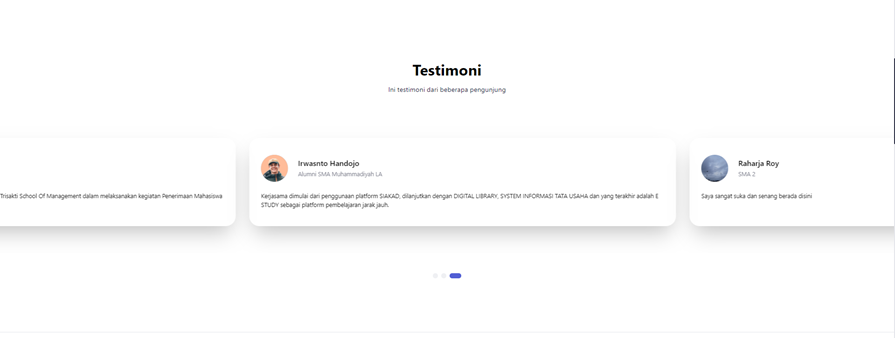
1.4. Testimoni
Testimoni dari pengguna Portal PMB termuat pada Beranda.
1.5. Video
Pada Portal PMB ini terdapat Fitur Video yang dapat menayangkan Video Promosi ataupun Video Profil Kampus yang sudah tautkan.

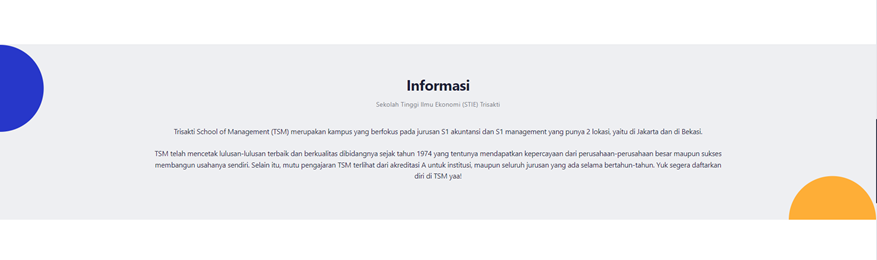
1.6. Informasi
Fitur Informasi memuat detail Informasi yang menggambarkan kondisi ataupun hal – hal yang berkaitan dengan kampus. Fitur Informasi ini dapat memuat Visi–Misi ataupun informasi lainnya.
1.7. Artikel dan Berita
Pada Portal siakad juga terdapat Fitur Artikel dan Berita, pengguna dapat membaca Artikel dan Berita yang telah ditambahkan.

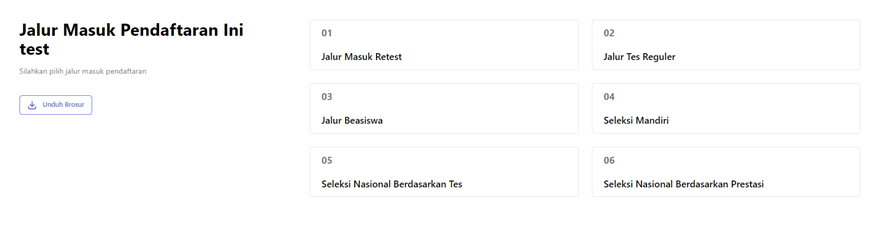
1.8. Jalur Masuk
Fitur Jalur masuk yang sudah di setting dapat terlihat pada Beranda portal PMB, sehingga sebelum calon mahasiswa mendaftar dapat melihat terlebih dahulu Jalur masuk yang tersedia.
1.9. Sosial Media
Pada halaman Beranda terdapat Fitur Sosial Media sehingga memudahkan calon mahasiswa untuk mengakses social media yang telah ditambahkan kampus.

1.10. Kontak dan Alamat
Pada Portal PMB terdapat Fitur Kontak yang telah ditambahkan oleh kampus. Komtak berupa Alamat email, Nomor Telpon, Whatsapp, dan juga tautan Website serta Alamat Kampus.
1.11. Tautan
Pada portal PMB juga terdapat tautan yang berisi E-Library, LPAM, Pendaftaran, dan lain sebagainya.

1.12. Bahasa
Fitur Pilihan Bahasa pada portal PMB ini sudah tersedia Bahasa Indonesia dan Bahasa Inggris. Sehingga calon mahasiswa dapat memilih Bahasa yang dikuasai, selain itu juga akan memudahkan calon mahasiswa yang menggunakan Bahasa inggris untuk menggunakan Portal PMB.
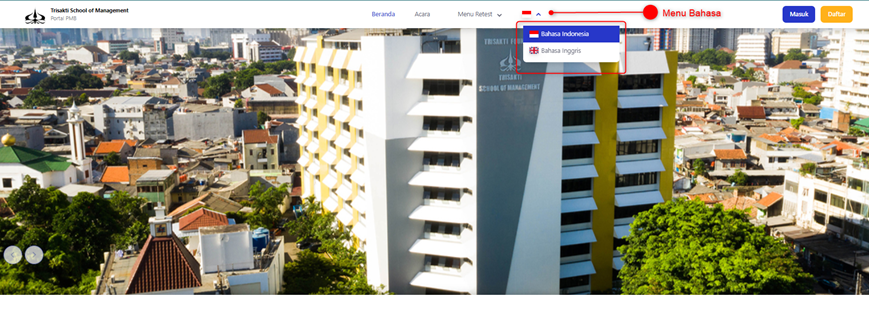
Untuk memilih Bahasa terdapat pada menu Bahasa (dengan icon bendera) 🡪 Pilih Bahasa yang akan digunakan maka secara otomatis Bahasa yang digunakan pada portal PMB akan berubah.
1.3. Menu Daftar
Untuk membuat akun PMB bagi calon mahasiswa dapat mengakses halaman utama 🡪 lalu klik tombol

maka akan muncul menu seperti pada gambar berikut;

Cara Pendaftaran
1. Tambahkan nama lengkap
2. Tambahkan Email
3. Pilih kode Negara
4. Tambahkan Nomor HP
5. Tambahkan Password
6. Konfirmasi Password
7. Klik ‘Daftar Sekarang’ untuk mendaftar
Selain itu dapat juga melakukan pendaftaran dengan cara lain
8. Mendaftar menggunakan NIM/NPM Lama, atau
9. Mendaftar menggunakan Akun Google
1.14. Menu Masuk
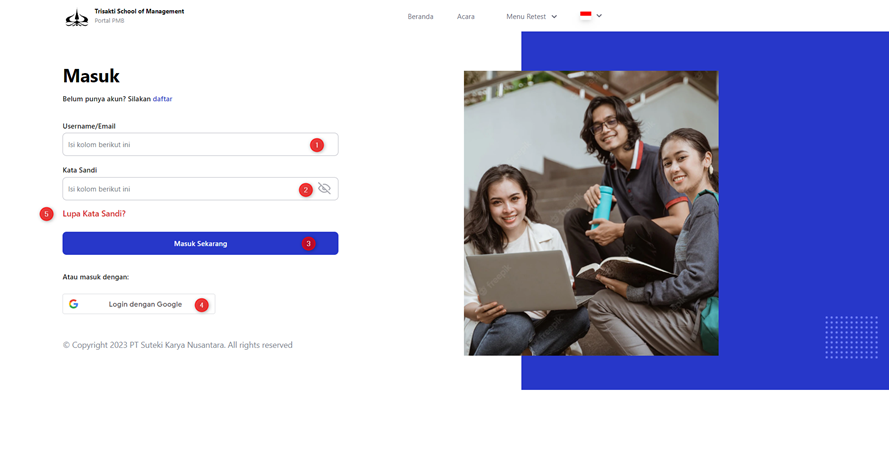
Untuk masuk pada portal PMB bagi calon mahasiswa yang sudah Memiliki akun dapat mengakses halaman utama 🡪 lalu klik tombol

maka akan muncul menu seperti pada gambar berikut;