.png)
Panduan Pengelolaan Data Dosen
Menu Dosen digunakan untuk mengelola seluruh data dosen pada SIAKAD, mulai dari penambahan data dosen, pembaruan biodata, distribusi Dosen PA/Wali, pengaturan kesediaan mengajar, hingga pengelolaan kualifikasi mengajar.
Pada artikel ini akan dibahas:
-
Dosen
-
Tambah Dosen
-
Cari Dosen
-
Rekap Dosen
-
Impor Dosen
-
Dosen PA/Wali
-
Kesediaan Mengajar
-
Kualifikasi Mengajar
Dosen
Apa fungsi menu Dosen?
Menu Dosen digunakan untuk mengelola seluruh data dosen yang terdapat pada SIAKAD, di antaranya:
-
Melihat data dosen.
-
Memperbarui biodata dosen.
-
Login sebagai dosen.
-
Mengelola Dosen PA/Wali.
-
Mengatur kesediaan mengajar.
-
Mengelola kualifikasi mengajar.
Bagaimana cara Login sebagai Dosen?
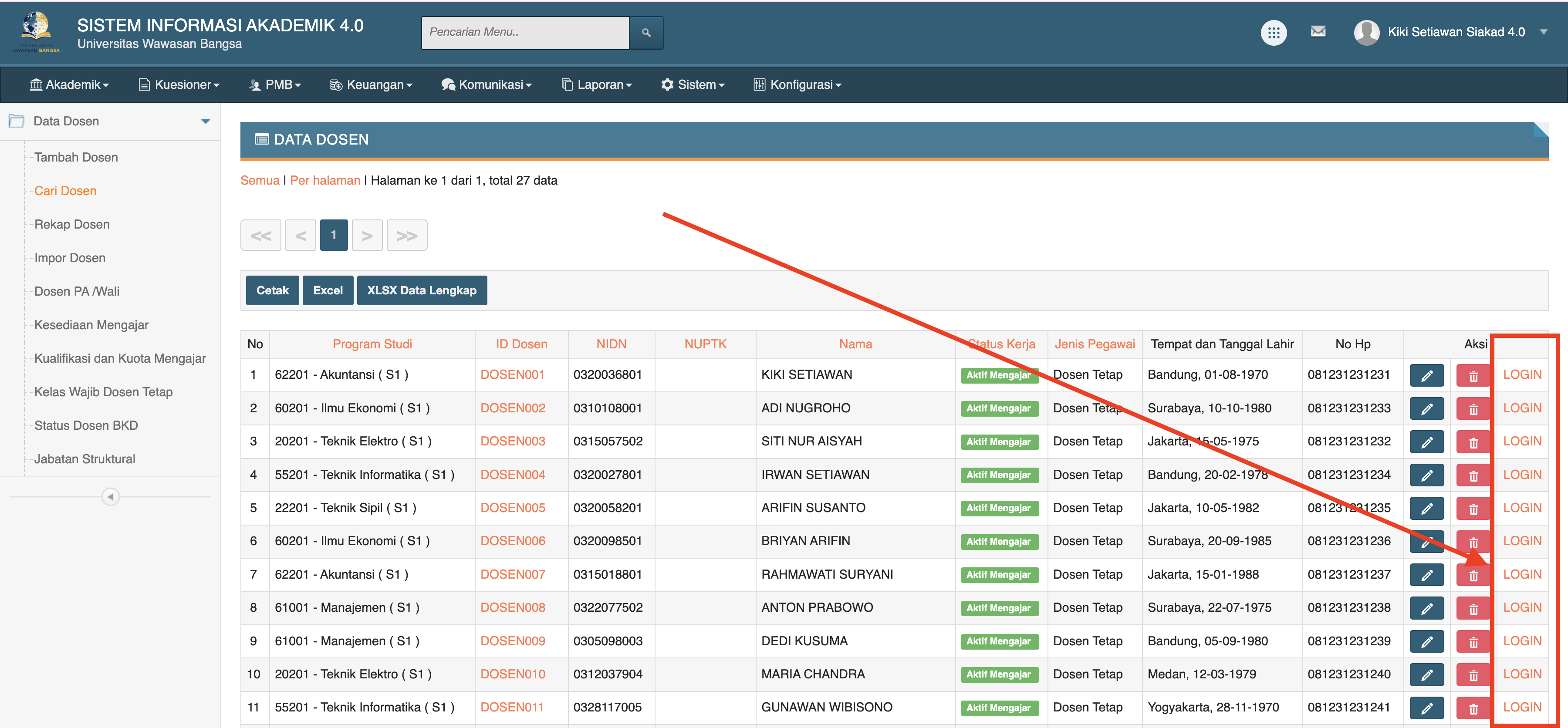
Operator atau petugas akademik dapat masuk ke akun dosen tanpa mengetahui username maupun password dosen melalui fitur Login As.
Langkah-langkah:
-
Masuk ke menu Akademik → Dosen.
-
Pilih Cari Dosen.
-
Masukkan ID Dosen atau Nama Dosen.
-
Klik Tampilkan.
-
Klik tombol Login.
Video Panduan
Tambah Dosen
Apa fungsi menu Tambah Dosen?
Menu Tambah Dosen digunakan untuk menambahkan data dosen baru yang belum terdaftar pada SIAKAD.
Bagaimana cara menambahkan dosen?
Langkah-langkah:
-
Masuk ke menu Akademik → Dosen → Tambah Dosen.
-
Lengkapi seluruh data dosen.
-
Pastikan seluruh kolom yang bertanda (*) telah diisi.
-
Simpan data.
Video Panduan
Hal yang perlu diperhatikan saat menambahkan dosen
Dosen Tamu
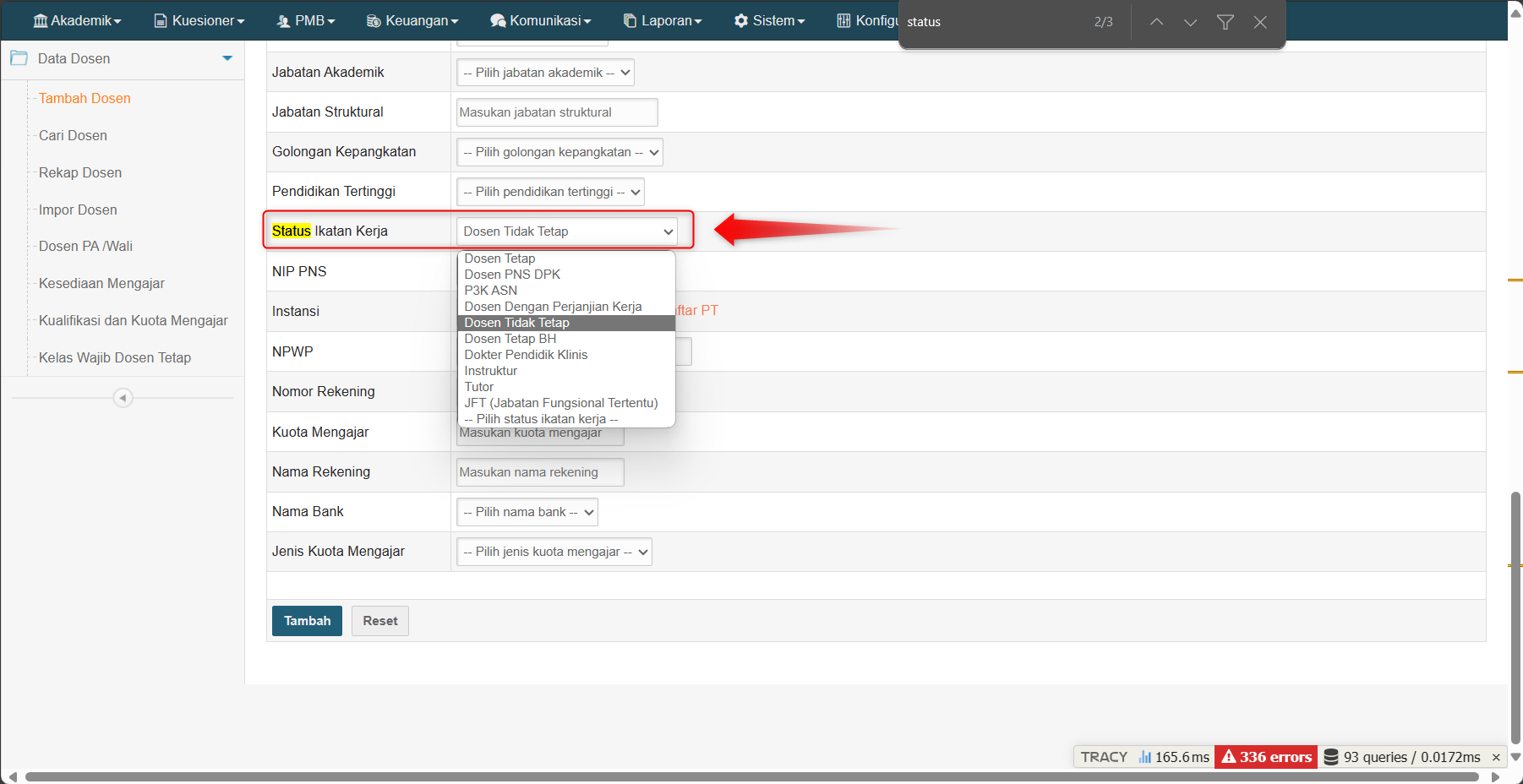
Dosen tamu tetap dapat ditambahkan ke dalam SIAKAD. Pada saat pengisian data, pilih Status Ikatan Kerja sebagai Dosen Tidak Tetap.
Homebase Program Studi
Dosen tamu tetap wajib memiliki Homebase Program Studi. Apabila homebase belum diisi, proses penyimpanan data dosen dapat gagal.
ID Dosen
Disarankan menggunakan NIDN sebagai ID Dosen.
Apabila dosen belum memiliki NIDN, gunakan ID internal kampus. ID tersebut nantinya akan digunakan sebagai username ketika dosen login ke aplikasi.
Jika gagal menambahkan dosen
Pastikan seluruh kolom yang bertanda (*) telah diisi dengan lengkap.
Video Panduan
Cari Dosen
Apa fungsi menu Cari Dosen?
Menu Cari Dosen digunakan untuk mencari dan memperbarui data dosen yang telah terdaftar di SIAKAD.
Melalui menu ini operator dapat mengelola:
-
Biodata dosen
-
Data gaji
-
Aktivitas mengajar
-
Aktivitas mengajar di perguruan tinggi lain
-
Studi lanjut
-
Data dosen lainnya
Video Panduan
Bagaimana cara mencetak data dosen?
Data dosen dapat dicetak melalui menu Cari Dosen.
Video Panduan
Rekap Dosen
Apa fungsi menu Rekap Dosen?
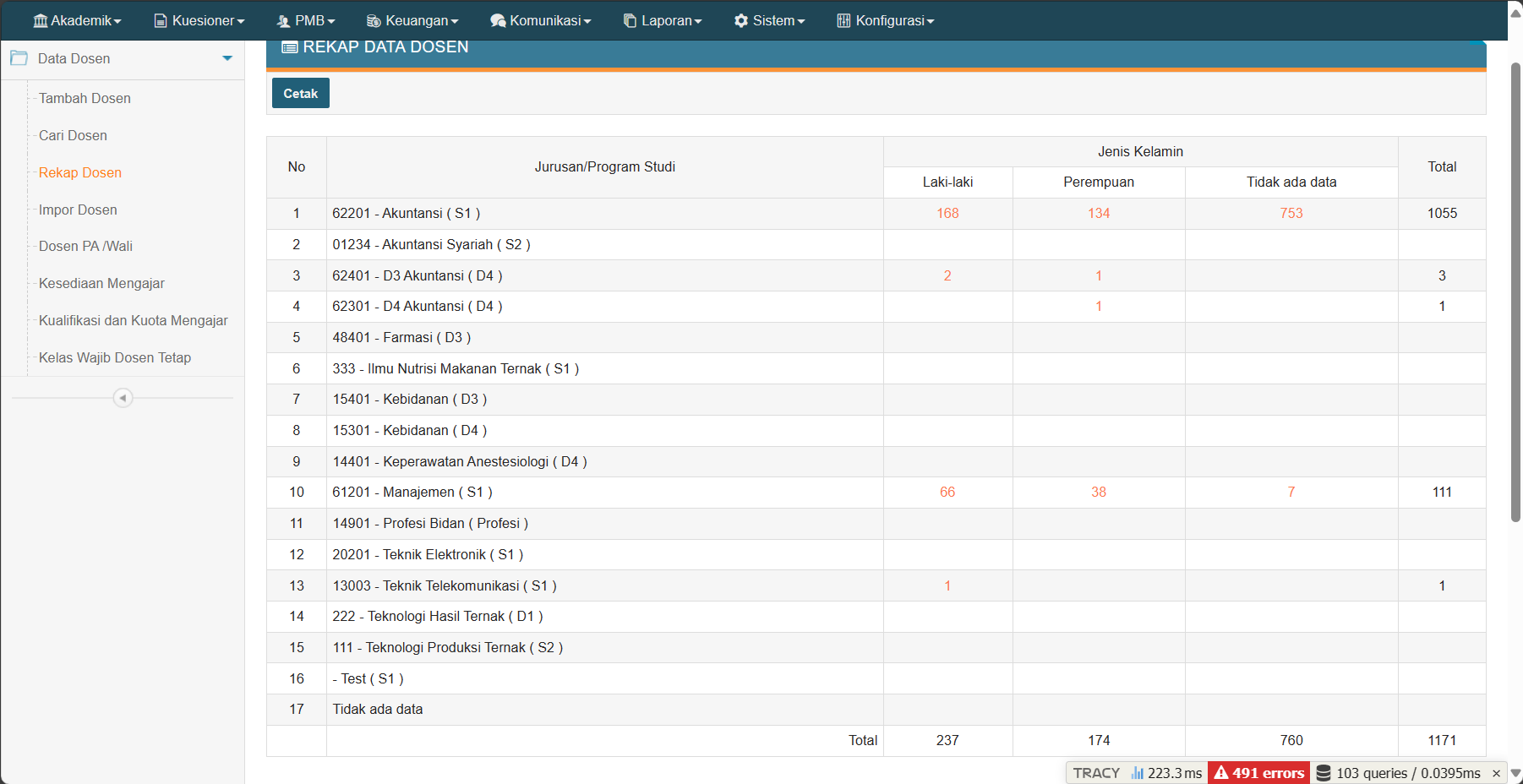
Menu Rekap Dosen digunakan untuk menampilkan rekapitulasi data dosen berdasarkan pengelompokan tertentu.
Contoh:
-
Baris: Program Studi
-
Kolom: Jenis Kelamin
Impor Dosen
Apa fungsi menu Impor Dosen?
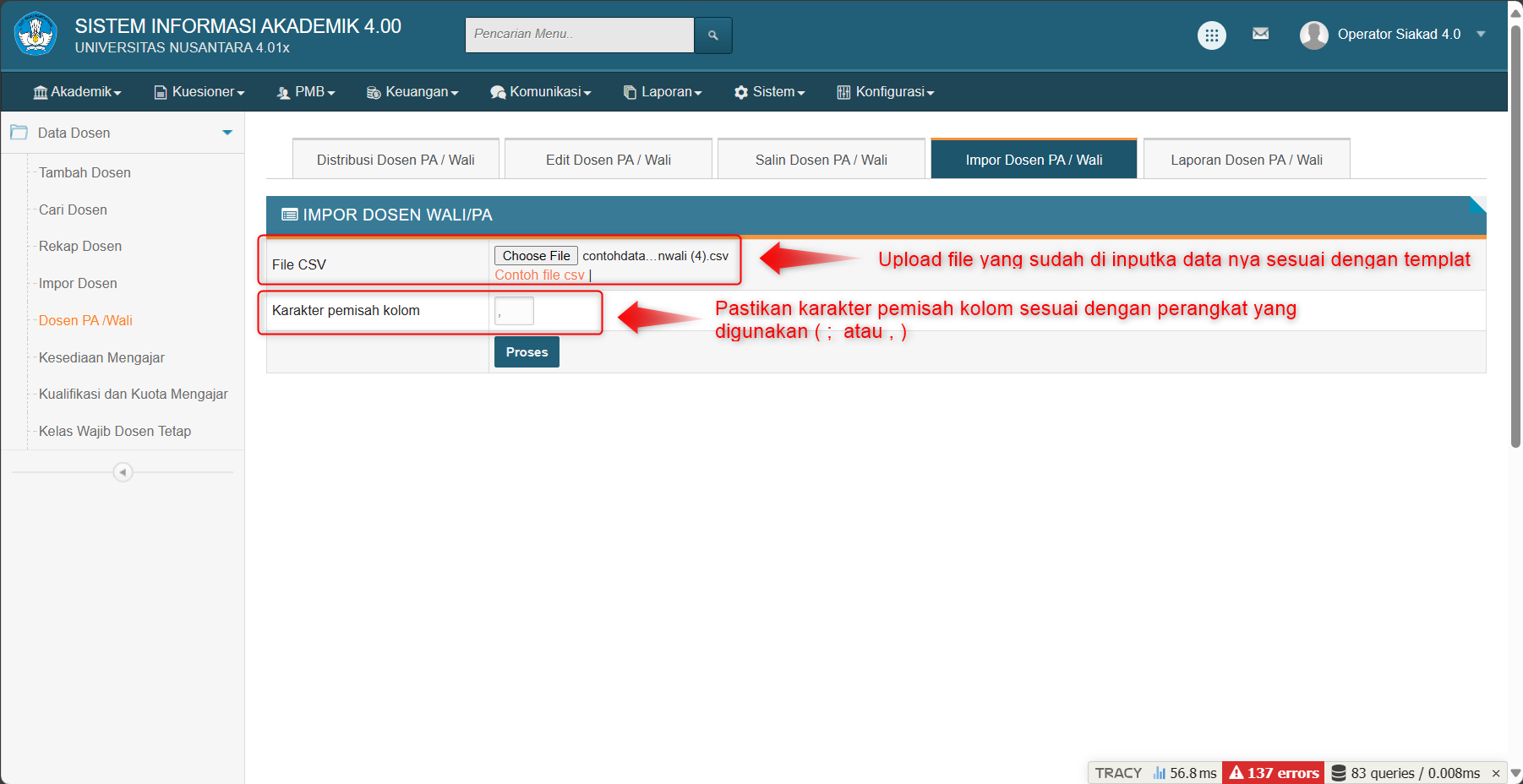
Menu Impor Dosen digunakan untuk menambahkan data dosen secara massal menggunakan template CSV yang tersedia pada aplikasi.
Bagaimana jika proses impor gagal?
Pastikan karakter pemisah kolom pada file CSV sesuai dengan pengaturan perangkat yang digunakan.
Karakter pemisah dapat berupa:
-
Koma (,)
-
Titik koma (;)
Video Panduan
Dosen PA/Wali
Apa fungsi menu Distribusi Dosen PA/Wali?
Menu ini digunakan untuk menetapkan Dosen PA/Wali kepada mahasiswa.
Video Panduan
Bagaimana mendistribusikan Dosen PA/Wali?
Apabila ingin mendistribusikan beberapa mahasiswa sekaligus, masukkan rentang NIM.
Contoh:
23D141001
s.d.
23D141005
Apabila hanya satu mahasiswa, gunakan NIM yang sama pada kedua kolom.
Contoh:
23D141001
s.d.
23D141001
Bagaimana cara mengubah Dosen PA/Wali?
Masuk ke menu:
Akademik → Dosen → Dosen PA/Wali → Edit Dosen PA/Wali
Langkah-langkah:
-
Masukkan NIM mahasiswa.
-
Klik ikon pensil.
-
Hapus dosen sebelumnya.
-
Pilih dosen yang baru.
-
Simpan perubahan.
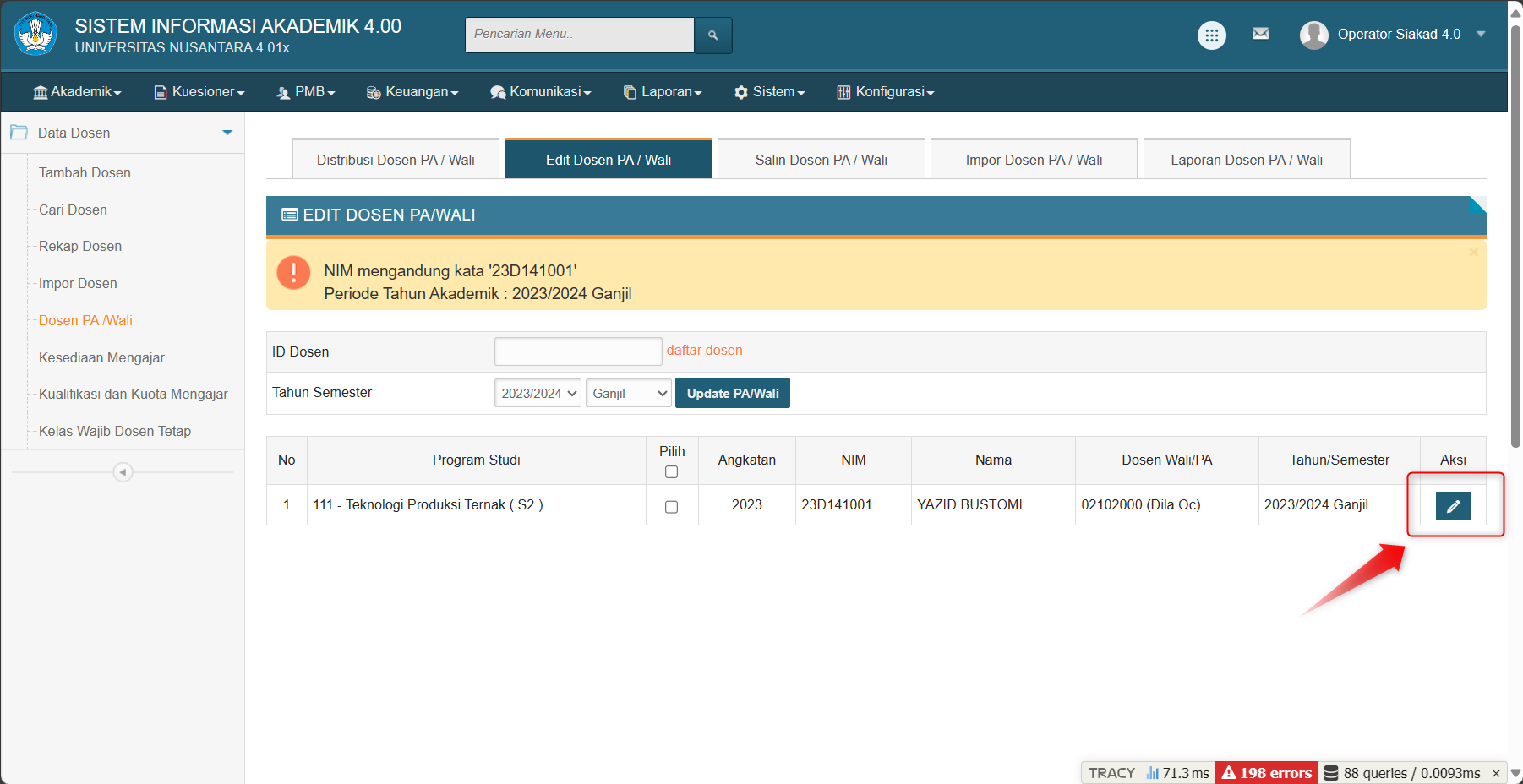
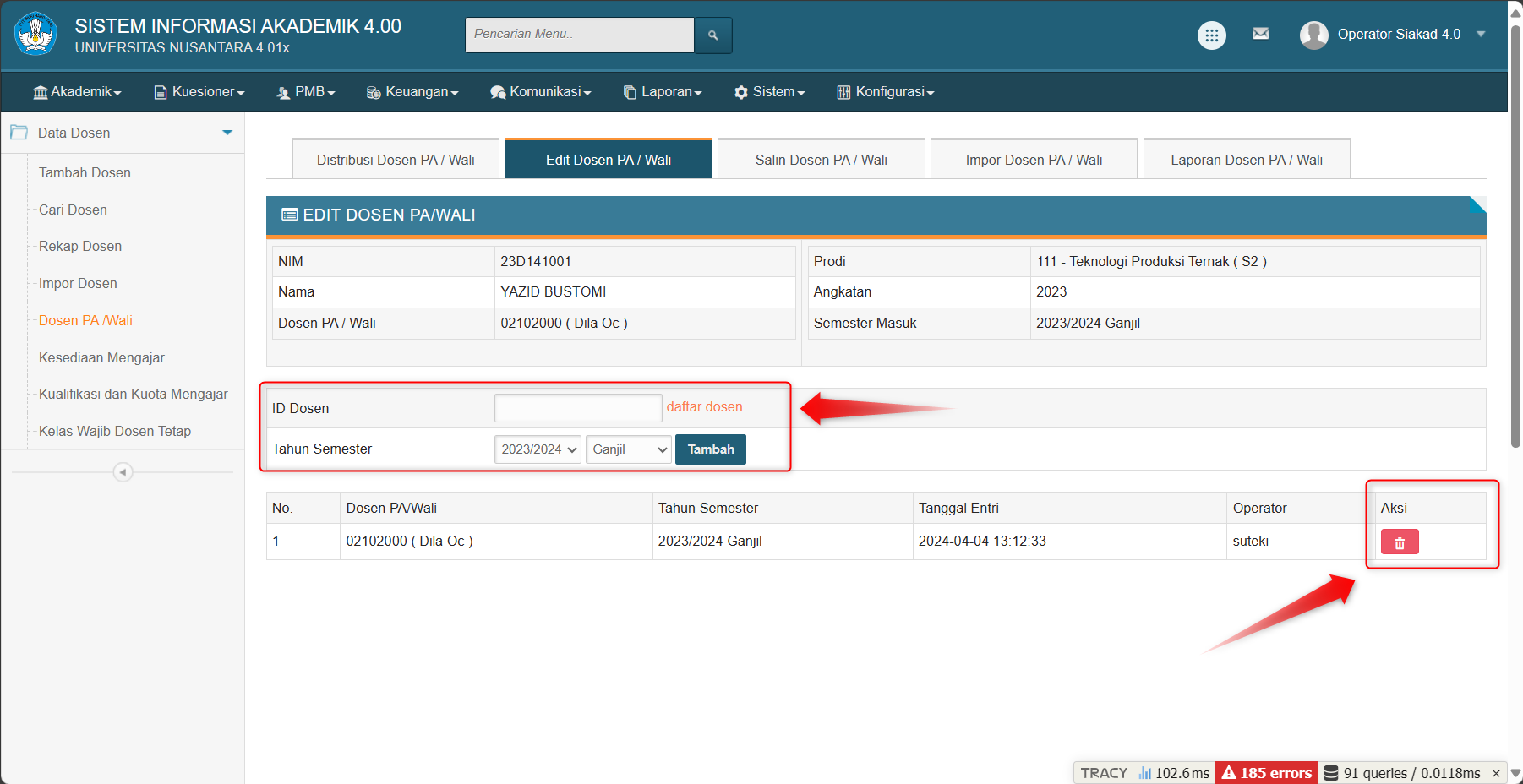
Mengapa mahasiswa tidak muncul saat akan mengubah Dosen PA?
Pastikan mahasiswa telah memperoleh Dosen PA pada periode akademik tersebut.
Apabila belum, lakukan proses Distribusi Dosen PA/Wali terlebih dahulu.
Apa fungsi menu Salin Dosen PA/Wali?
Menu ini digunakan untuk menyalin data Dosen PA dari periode sebelumnya ke periode berikutnya.
Catatan
Pastikan periode akademik berurutan.
Contoh:
- 2023/2024 Ganjil → 2023/2024 Genap
Bagaimana cara impor Dosen PA/Wali?
Langkah-langkah:
-
Masuk ke menu Impor Dosen PA/Wali.
-
Unduh template CSV.
-
Isi data sesuai format.
-
Unggah kembali file CSV.
-
Sesuaikan karakter pemisah kolom.
-
Klik Proses.
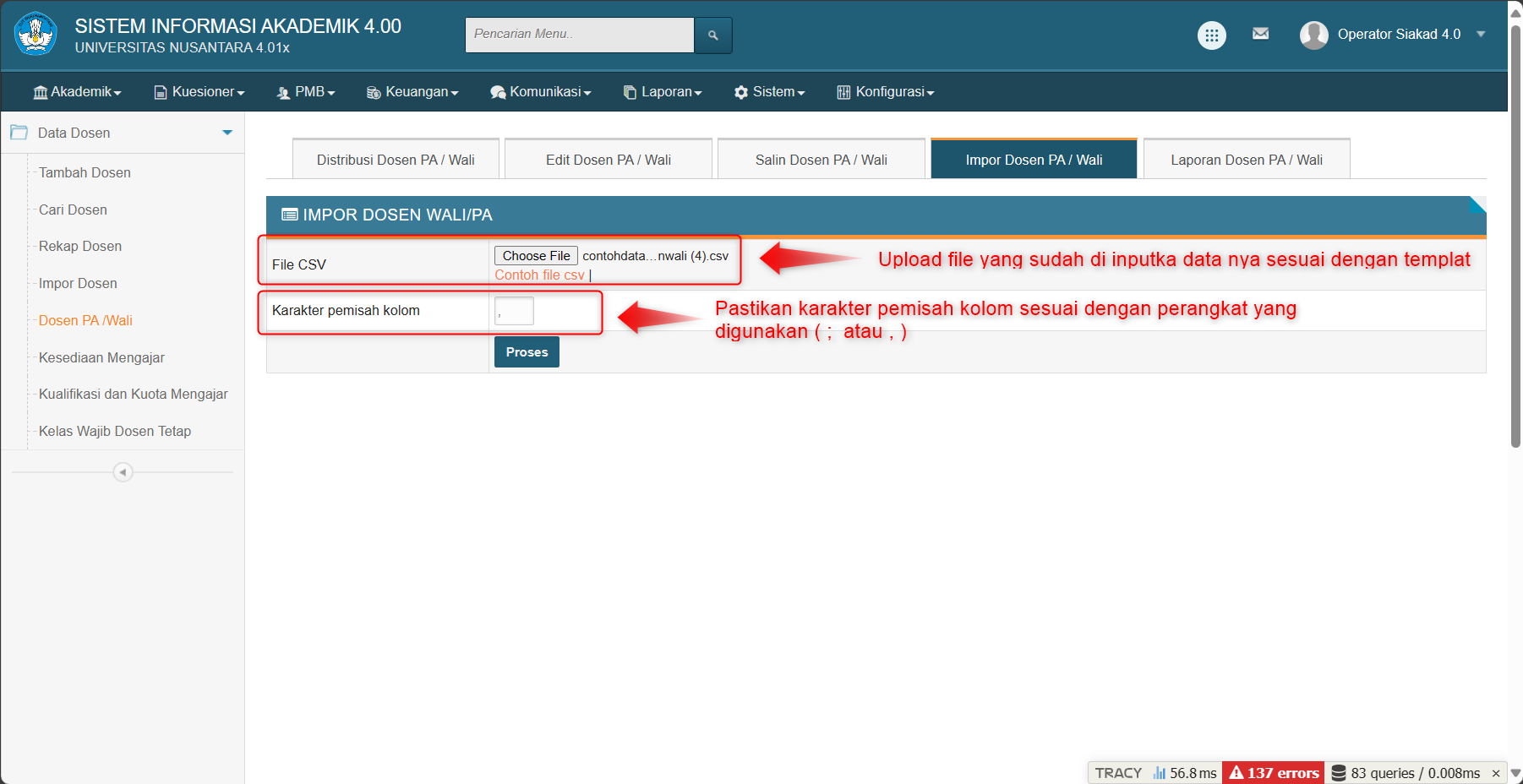
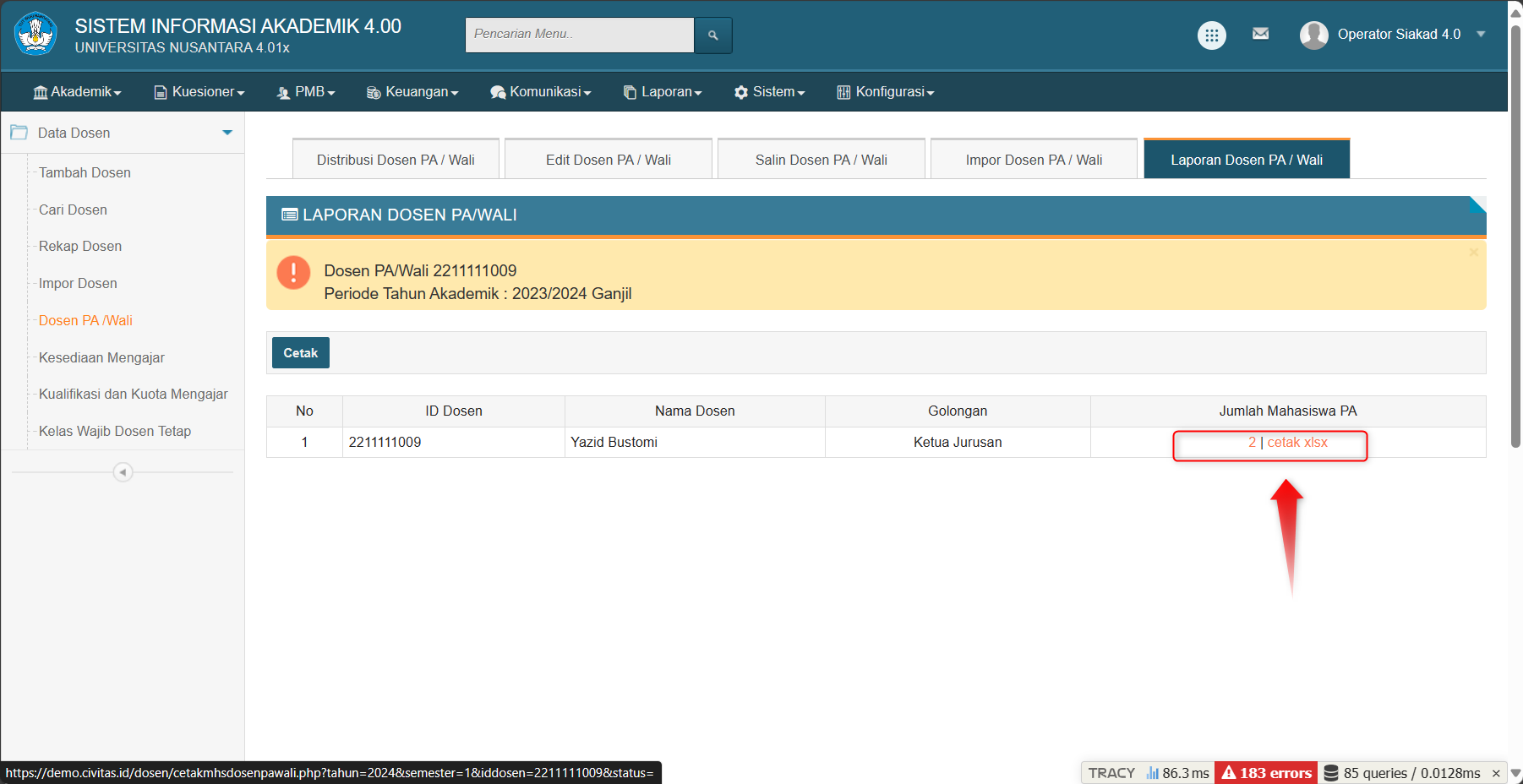
Bagaimana mengetahui jumlah mahasiswa bimbingan setiap Dosen PA?
Masuk ke menu Laporan Dosen PA/Wali.
Masukkan ID dosen, kemudian:
-
Klik angka untuk melihat daftar mahasiswa.
-
Klik Cetak XLSX untuk mengunduh laporan.
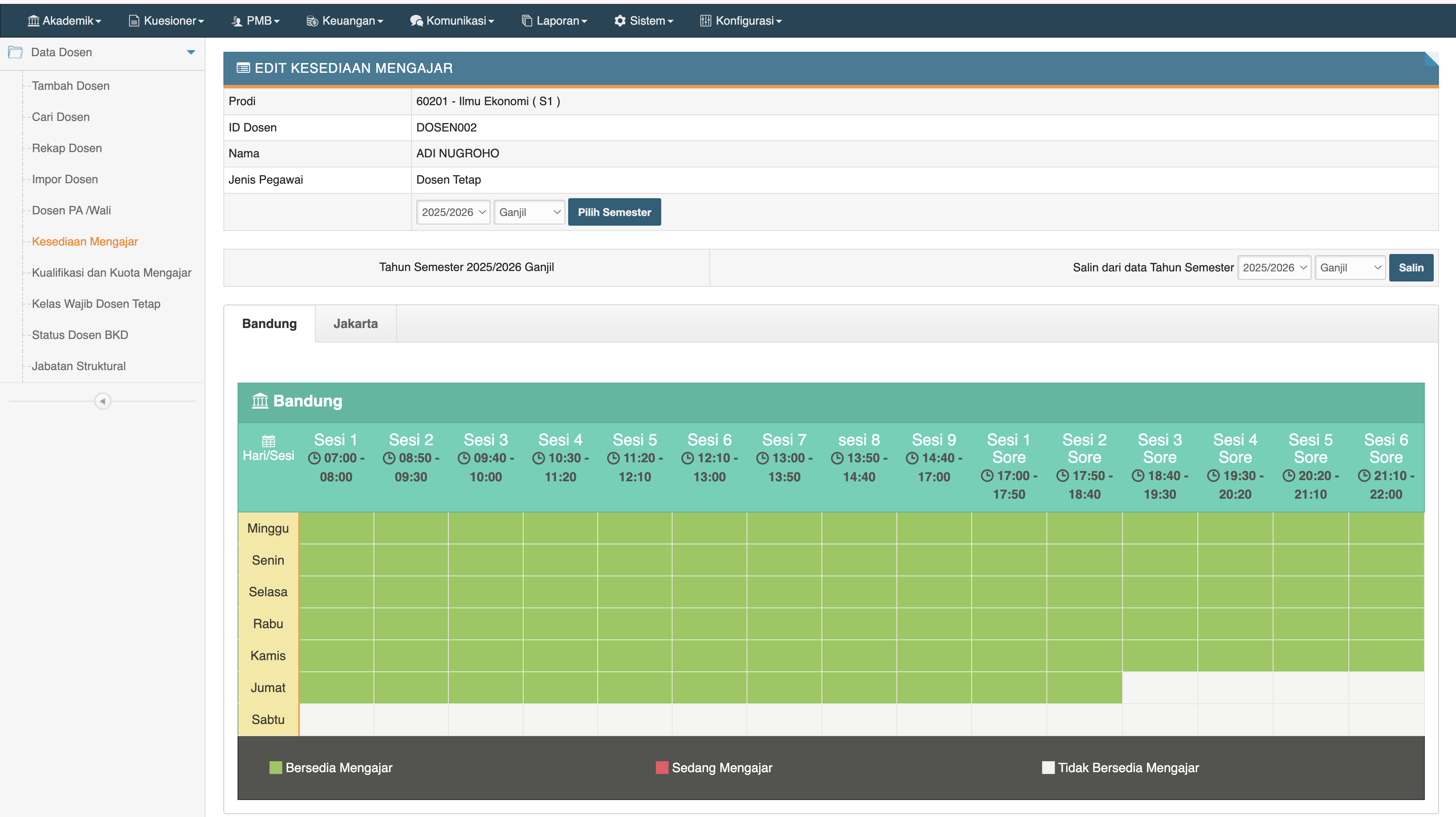
Kesediaan Mengajar
Apa fungsi menu Kesediaan Mengajar?
Menu ini digunakan untuk melihat maupun mengubah jadwal kesediaan mengajar dosen.
Keterangan warna:
-
🟩 Hijau : Bersedia mengajar.
-
⬜ Putih : Tidak bersedia mengajar.
-
🟥 Merah : Sedang mengajar.
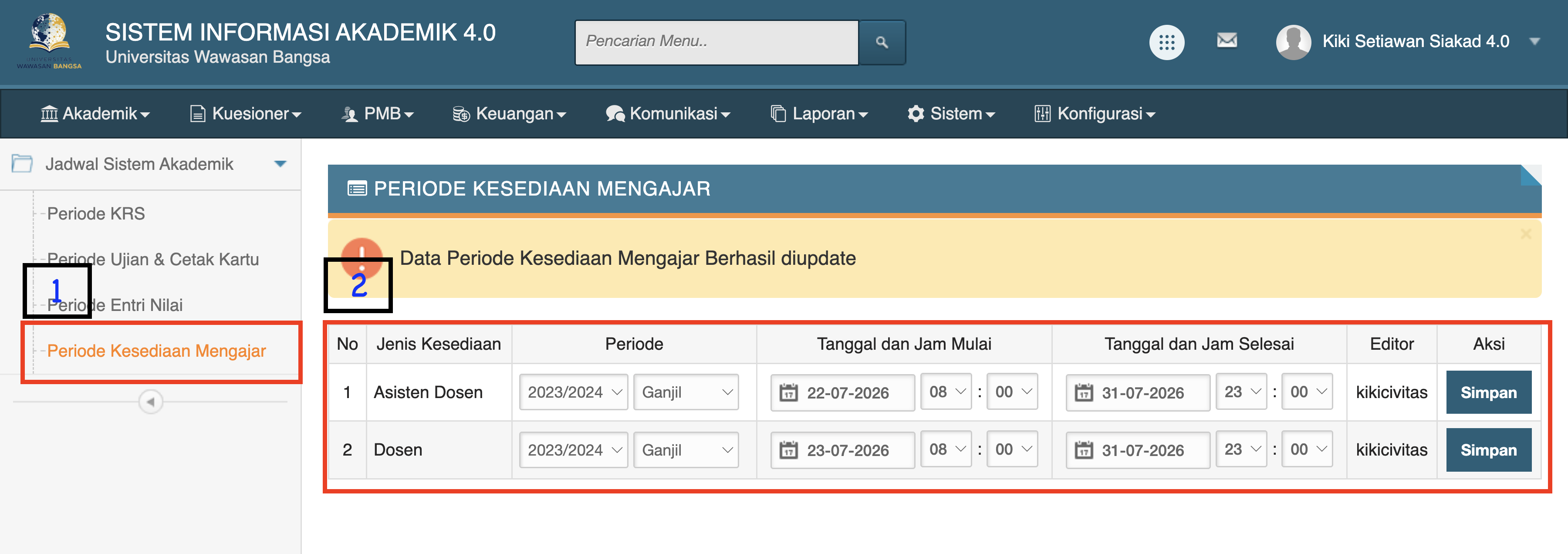
Bagaimana membuka periode pengisian Kesediaan Mengajar?
Pengaturan aturan
Masuk ke:
Sistem → Data Info Sistem → Aturan → Dosen
Atur Kesediaan Mengajar Dosen Tetap menjadi Belum Bersedia.
Selanjutnya buka periode pengisian melalui:
Konfigurasi → Jadwal Sistem Akademik → Periode Kesediaan Mengajar
Bagaimana cara mengubah Kesediaan Mengajar?
Masuk ke:
Akademik → Dosen → Kesediaan Mengajar
Masukkan ID dosen, kemudian pilih sesi yang akan diubah.
Video Panduan
Kualifikasi Mengajar
Apa fungsi menu Kualifikasi Mengajar?
Menu ini digunakan untuk mengelola mata kuliah yang dapat diajarkan oleh setiap dosen.
Operator juga dapat mengubah atau menghapus data kualifikasi mengajar apabila diperlukan.
Apa fungsi menu Kuota Mengajar?
Menu Kuota Mengajar digunakan untuk menentukan batas maksimum SKS yang dapat diambil oleh dosen.
Catatan
Pengaturan ini tidak berlaku apabila pada Kelas Kuliah diaktifkan opsi Abaikan Kualifikasi/Kesediaan/Kuota/Bentrok.
Apa fungsi menu Impor Kualifikasi Mengajar?
Menu ini digunakan untuk menambahkan data kualifikasi mengajar secara massal menggunakan template CSV.
Apa fungsi menu Data Usulan Mata Kuliah?
Menu Data Usulan Mata Kuliah digunakan untuk melihat usulan mata kuliah yang diajukan oleh dosen.
Operator dapat melakukan pembaruan terhadap usulan tersebut apabila diperlukan.
Apa fungsi menu Laporan?
Menu Laporan digunakan untuk melihat seluruh data kualifikasi mengajar berdasarkan dosen maupun keseluruhan data pada SIAKAD.
Apa fungsi menu Kelas Wajib Dosen Tetap?
Menu ini digunakan apabila perguruan tinggi menggunakan fitur Honorarium Dosen.
Apabila fitur honorarium tidak digunakan, menu ini dapat diabaikan.